
Dalam panduan ini
Cara menggunakan
Buka dokumen Anda di alat PDF ke gambar.
Pilih semua halaman atau masukkan pilihan seperti 1,3-5, lalu mulai ekspor PNG.
Ekstrak ZIP yang diunduh dan buka gambar yang Anda perlukan untuk memeriksa hasilnya.
Masukan, hasil, dan batasan
| Properti | Rincian |
|---|---|
| Masukan | |
| Keluaran | PNG · ZIP |
| Batasan penting | Hasil berupa piksel; teks dan formulir tidak lagi interaktif. |
Alur kerja dalam enam tampilan
1Masukan
Buka dokumen Anda di alat PDF ke gambar.
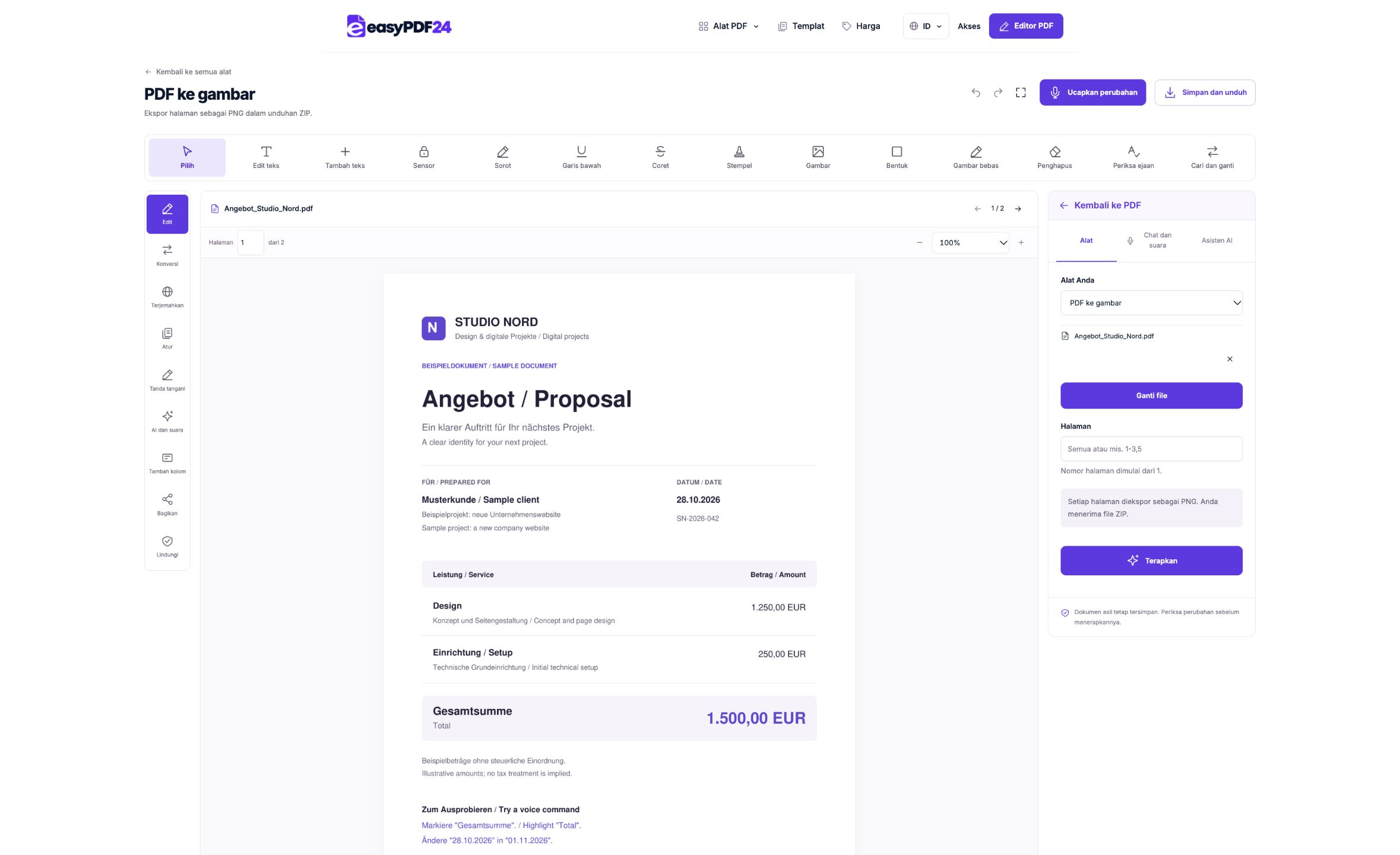
2Pengaturan
Pilih semua halaman atau masukkan pilihan seperti 1,3-5, lalu mulai ekspor PNG.
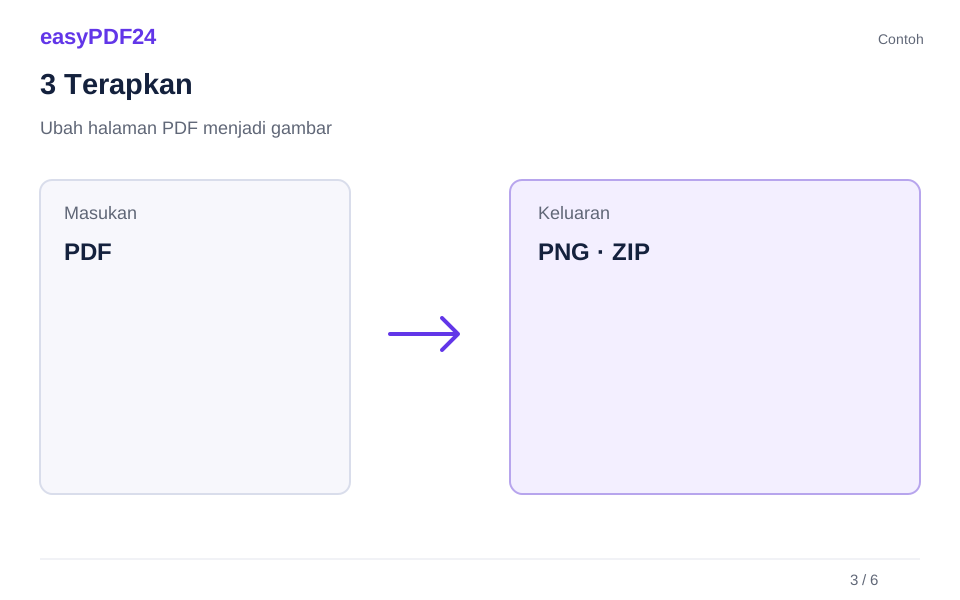
3Terapkan
PDF → PNG · ZIP
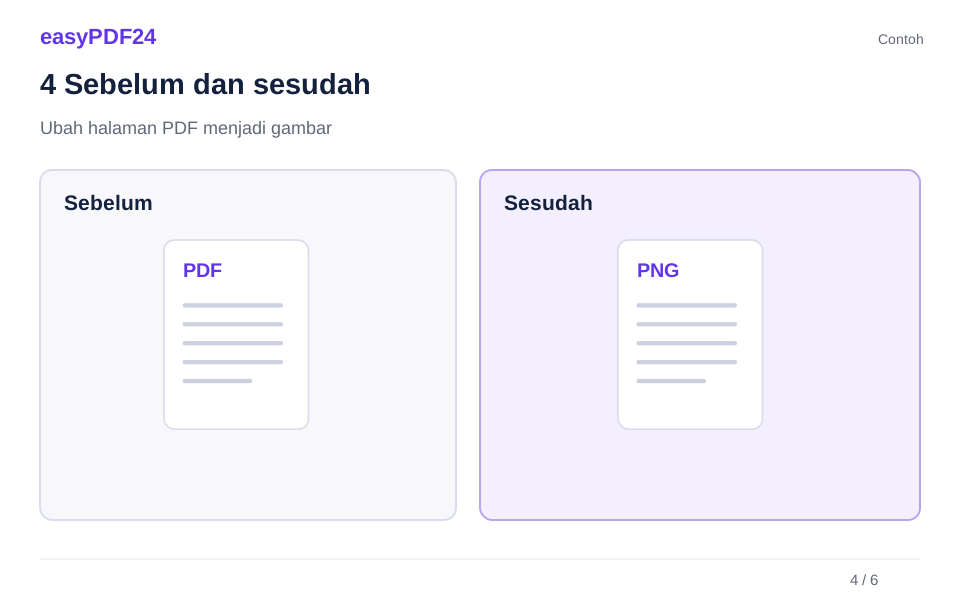
4Sebelum dan sesudah
Halaman visual → Tampilan halaman tetap
5Periksa
Periksa jumlah dan urutan halaman Periksa teks kecil pada ukuran normal Buka ulang berkas unduhan
6Simpan
Ekstrak ZIP yang diunduh dan buka gambar yang Anda perlukan untuk memeriksa hasilnya.
Contoh
Sebelum
Halaman visual
Sesudah
Tampilan halaman tetap
Periksa hal berikut pada hasil
- Periksa jumlah dan urutan halaman
- Periksa teks kecil pada ukuran normal
- Buka ulang berkas unduhan
Tentukan apakah Anda memerlukan gambar seluruh halaman
Halaman PDF dapat berguna sebagai gambar ketika Anda perlu menampilkan tampilannya di dalam presentasi, dokumen referensi, atau tinjauan visual. Gambar menyatukan susunan teks, gambar, dan bentuk yang terlihat. Penerima tidak perlu membuka PDF asli hanya untuk melihat halaman tersebut. Sebelum mengekspor, putuskan apakah tampilan merupakan persyaratan utama atau apakah penerima juga memerlukan fitur dokumen seperti teks yang dapat dicari, tautan, atau bidang yang dapat diisi.
PNG yang diekspor adalah gambar halaman yang dirender. Ini bukan salinan teks dan objek PDF yang dapat diedit, dan bukan merupakan ekstraksi dari setiap foto asli yang terdapat dalam dokumen. Jika Anda hanya memerlukan logo di satu sudut, alat ini akan tetap mengekspor seluruh halaman yang dipilih. Untuk perubahan pada gambar yang disematkan, gunakan kontrol gambar editor. Untuk PDF terpisah yang berisi beberapa halaman, pilih ekstraksi halaman daripada mengonversi halaman tersebut menjadi gambar.
Contoh praktisnya adalah slide yang memperlihatkan tata letak brosur yang disetujui. Gambar halaman mungkin sesuai karena pemirsa perlu melihat pengaturannya. Seorang kolega yang harus memperbarui kata-kata brosur memiliki kebutuhan yang berbeda dan harus menerima sumber yang dapat diedit atau PDF dengan alur kerja pengeditan yang diperlukan. Memilih format sesuai dengan tindakan penerima selanjutnya akan menghindari pemberian gambar ketika mereka mengharapkan teks dapat digunakan kembali. Simpan PDF asli di samping gambar sehingga Anda dapat menyimpan versi dokumen yang menjadi sumber referensi visual tersebut.
Pilih halaman sebelum mengekspor
Buka PDF dan gunakan penghitung halaman untuk mengidentifikasi setiap halaman yang ingin Anda render. Bidang pilihan mengacu pada posisi sebenarnya dalam file, dimulai dari satu. Nomor halaman yang dicetak mungkin berbeda karena file tersebut berisi sampul, halaman daftar isi, atau lampiran yang tidak diberi nomor. Periksa pratinjau daripada memasukkan angka dari referensi tercetak tanpa perbandingan. Hal ini sangat penting ketika halaman yang Anda inginkan berada di dekat awal laporan dengan beberapa halaman pengantar.
Anda dapat membiarkan kolom halaman kosong untuk mengekspor semua halaman, atau memasukkan pilihan seperti 1,3-5. Contoh itu memilih halaman pertama dan halaman tiga sampai lima. Gunakan pilihan sempit bila hanya diperlukan beberapa halaman. Ini membuat keluarannya lebih mudah untuk ditinjau dan menghindari pembuatan folder gambar yang akan langsung Anda buang. Jika dokumen telah diedit, konfirmasikan kembali posisi halaman saat ini karena menghapus atau menata ulang halaman dapat mengubahnya.
Misalkan suatu laporan mempunyai sampul pada posisi satu dan halaman daftar isi pada posisi dua, sedangkan penomoran cetakannya dimulai pada posisi tiga. Halaman yang dicetak berlabel empat kemudian akan berada di posisi enam jika urutannya tidak terputus. Verifikasi hubungan tersebut di pratinjau sebelum menggunakannya. Jangan berasumsi bahwa offset yang sama berlaku setelah lampiran atau bagian penomoran lainnya disisipkan. Catatan singkat tentang judul halaman yang dipilih mungkin lebih dapat diandalkan daripada daftar nomor saja saat Anda memeriksa gambar yang diekstraksi nanti.
Pahami elemen yang berubah menjadi piksel
Rendering menggabungkan elemen yang terlihat pada halaman PDF menjadi satu gambar. Teks biasa, garis, foto, dan konten bentuk yang terlihat menjadi piksel dalam PNG. Anda dapat menampilkan dan mengubah ukuran gambar itu di aplikasi lain, namun komponennya tidak lagi menjadi objek PDF independen. Oleh karena itu, memilih kata dalam PDF asli dan menyalinnya merupakan operasi yang berbeda dari membuka PNG yang diekspor dan melihat kata yang sama di layar.
Perilaku interaktif tidak dipertahankan sebagai fungsi gambar. Gambar tautan tidak menyediakan tautan asli yang dapat diklik, dan kolom formulir bergambar tidak dapat diisi sebagai kolom PDF. Perbedaan yang sama berlaku untuk navigasi dokumen dan fitur PDF lainnya. Jika fungsi tersebut penting, berikan PDF serta ekspor visual. Gambar adalah representasi halaman yang mudah digunakan, bukan pengganti untuk setiap tujuan yang dapat dilayani oleh dokumen asli.
Periksa PDF yang berfungsi sebelum merendernya. Jika Anda telah mengedit teks, menghapus gambar, atau menghapus informasi sensitif, pastikan pratinjau menampilkan versi yang ingin Anda ekspor. PNG yang dengan setia menampilkan halaman usang masih merupakan referensi yang salah. Untuk tinjauan tata letak, mungkin ada gunanya mengidentifikasi versi dalam presentasi tujuan atau penjelasan yang menyertainya. Hal ini mencegah pengulas salah mengira gambar halaman sebelumnya sebagai dokumen terbaru hanya karena kedua gambar memiliki judul dan desain keseluruhan yang sama.
Periksa resolusi pada ukuran penggunaan
Eksportir saat ini membuat file PNG dengan resolusi rendering terbatas. Itu tidak menawarkan pilihan pengaturan JPG, TIFF atau DPI khusus dalam alur kerja ini. Oleh karena itu, penting untuk memeriksa gambar yang dihasilkan pada ukuran yang sebenarnya akan Anda gunakan. Halaman yang terlihat jelas ketika dimasukkan ke dalam thumbnail mungkin menampilkan teks kecil yang lembut ketika diperbesar, sedangkan halaman dengan detail tinggi mungkin menjadi tidak terbaca ketika diperkecil menjadi area kecil pada slide.
Periksa tipe kecil, garis tipis, dan bagan terperinci. Elemen-elemen tersebut mengungkapkan batasan lebih cepat daripada judul atau foto berukuran besar. Jika Anda berencana menggunakan halaman tersebut dalam presentasi, tempatkan contoh PNG pada slide dan lihat slide dalam ukuran presentasi normal. Jika informasinya terlalu padat, pertimbangkan untuk menampilkan lebih sedikit detail atau menambahkan penjelasan dalam presentasi daripada memperbesar keseluruhan halaman hingga melebihi ruang yang tersedia. Ekspor tidak dapat menentukan bagian mana yang perlu dibaca oleh audiens Anda.
Hindari konversi berulang antar format gambar saat Anda tidak membutuhkannya. Simpan PNG yang dikembalikan oleh alat tersebut sebagai sumber visual Anda untuk aplikasi tujuan. Mengubah ukuran gambar menjadi lebih besar tidak memulihkan detail yang tidak ada dalam keluaran yang dirender. Jika aplikasi atau alur kerja pencetakan memiliki persyaratan resolusi spesifik yang tidak dapat dipenuhi oleh eksportir ini, gunakan proses ekspor yang sesuai untuk persyaratan tersebut. Mempertahankan PDF asli memberi Anda titik awal yang lebih baik untuk alur kerja rendering lainnya daripada mengambil tangkapan layar dari gambar halaman yang sudah diubah ukurannya.
Unduh dan ekstrak arsip ZIP
Ekspor mengemas gambar halaman PNG ke dalam unduhan ZIP. ZIP adalah wadah untuk file terpisah, bukan format gambar baru. Setelah mengunduhnya, gunakan pengelola file perangkat Anda untuk mengekstraksi konten ke dalam folder. Buka file PNG sebenarnya untuk meninjaunya. Beberapa aplikasi menampilkan pratinjau ZIP tanpa mengekstrak file-nya sepenuhnya, jadi pastikan gambar tersedia sebagai file biasa sebelum mencoba memasukkannya ke aplikasi lain.
Bandingkan jumlah gambar dengan jumlah halaman yang dipilih. Jika Anda meminta empat halaman, konfirmasikan bahwa Anda memiliki empat tampilan halaman yang diharapkan daripada berasumsi file pertama mewakili keseluruhan ekspor. Buka gambar pertama dan terakhir serta halaman mana pun dengan tata letak yang tidak biasa. Jika urutan penting, simpan nama file atau susunan folder yang membuat urutannya jelas. Jangan mengandalkan perilaku penyortiran aplikasi tujuan sampai Anda memeriksa cara aplikasi menempatkan file.
Misalnya, Anda dapat mengekspor sampul, tabel perbandingan, dan rekomendasi akhir dari sebuah laporan. Simpan ketiga gambar tersebut dalam folder yang terkait dengan versi laporan tersebut. Saat Anda memasukkannya ke dalam presentasi, periksa judul atau konten yang terlihat dari setiap gambar daripada memilih file hanya berdasarkan posisinya di pemilih file. Jika Anda membuat ekspor kedua setelah mengubah PDF, pastikan versinya dapat dibedakan. Menggunakan kembali folder tujuan yang sama tanpa memeriksa nama file dapat meninggalkan gambar halaman lama dan baru di samping satu sama lain dan menyebabkan penggunaan gambar yang salah.
Pertahankan konteks halaman yang ditampilkan
Gambar satu halaman penuh dapat berisi lebih banyak informasi daripada yang dibutuhkan tujuan. Saat memasukkannya ke dalam dokumen atau presentasi, putuskan bagaimana pembaca akan memahaminya. Judul singkat, referensi halaman, atau penjelasan detail yang relevan dapat membantu. Hindari mengecilkan halaman yang padat terlalu jauh sehingga menjadi dekoratif daripada informatif. Jika pembaca perlu memeriksa teks lengkapnya, berikan akses ke PDF melalui metode berbagi yang sesuai dengan karya Anda, daripada mengharapkan mereka membaca huruf kecil di dalam slide.
Pertimbangkan aksesibilitas sebagai bagian dari keputusan tersebut. Gambar teks tidak menyediakan lapisan teks yang dapat dipilih seperti PDF. Dalam aplikasi tujuan yang mendukung deskripsi gambar, jelaskan tujuan gambar halaman dan berikan informasi yang diperlukan di sekitar teks. Deskripsi seperti “page from report” mungkin terlalu kabur ketika gambar digunakan untuk menyampaikan kesimpulan tertentu. Penjelasan yang bermanfaat bergantung pada alasan halaman tersebut disertakan, bukan hanya pada jenis filenya.
Jangan menghilangkan konteks yang mengubah makna suatu figur atau pernyataan. Gambar tabel mungkin memerlukan judul kolom, satuan, dan catatan kaki agar tetap dapat dipahami. Jika Anda memotong PNG di aplikasi lain, periksa detailnya setelah memotong. Untuk tinjauan tata letak internal, tepi halaman mungkin penting; untuk pembahasan satu bagan, pandangan terfokus mungkin lebih jelas. Pertahankan PNG asli sehingga Anda dapat kembali ke halaman lengkap jika peninjau selanjutnya perlu melihat apa yang ada di luar tampilan yang dipotong.
Pilih alat lain untuk kebutuhan berbeda
Jika Anda memerlukan halaman PDF terpisah yang masih berfungsi seperti dokumen, gunakan Split PDF atau Ekstrak halaman. Split membuat satu PDF per halaman yang dipilih dan mengemas file-file tersebut bersama-sama. Ekstraksi menyimpan halaman yang dipilih dalam satu PDF. Operasi tersebut lebih cocok ketika penerima perlu mencari teks yang ada atau terus menggunakan fitur PDF. Ekspor gambar ditujukan untuk representasi visual halaman, jadi pilihlah saat representasi tersebut sesuai dengan kebutuhan Anda.
Jika Anda menginginkan teks daripada gambar, gunakan alur kerja berorientasi teks. Teks PDF yang dapat dipilih dapat diekspor sebagai teks atau diubah menjadi dokumen Word dasar. Halaman yang dipindai mungkin memerlukan OCR terlebih dahulu. Di easyPDF24, OCR mendukung bahasa Jerman dan Inggris dan memerlukan pemeriksaan hasil yang dikenali; ini tidak menjamin rekonstruksi setiap tata letak yang dapat diedit dengan setia. Mengubah pindaian menjadi PNG dengan sendirinya tidak akan mengenali kata-kata atau memperbaiki lapisan teks yang hilang.
Anda dapat membuat PDF dari PNG yang diekspor dengan Gambar ke PDF, tetapi itu adalah dokumen berbasis gambar baru. Itu tidak secara otomatis mengembalikan objek teks asli, tautan atau bidang formulir. Oleh karena itu, konversi PDF-ke-gambar-ke-PDF yang berulang bukanlah metode umum untuk mempertahankan fungsionalitas dokumen. Gunakan hanya jika dokumen yang terbuat dari gambar dapat diterima untuk tugas yang dimaksudkan. Simpan PDF asli jika nanti Anda perlu mengedit teksnya, memeriksa bidang interaktifnya, atau membuat jenis ekspor lain.
Periksa detail yang hilang dan pilihan akhir
Jika gambar yang diekspor menunjukkan halaman yang salah, kembali ke PDF dan bandingkan posisi halaman sebenarnya dengan nomor yang Anda masukkan. Jika halaman yang diinginkan hilang, periksa sintaks pemilihan dan apakah urutan dokumen kerja berubah setelah diedit. Jika seluruh halaman muncul ke samping, putar halaman PDF sebelum mengekspor lagi. Memutar PNG yang sudah diekspor di aplikasi lain juga dapat mengubah tampilannya, namun mengoreksi PDF berguna ketika Anda akan menghasilkan ekspor tambahan dari dokumen yang sama.
Jika teks sulit dibaca, bandingkan gambar dengan PDF pada ukuran tampilan yang sama. Sumbernya sendiri mungkin berisi konten berukuran kecil atau buram, terutama jika berasal dari pemindaian. Eksportir tidak dapat merekonstruksi detail yang hilang dari sumber tersebut. Untuk halaman digital yang padat, resolusi rendering yang terbatas mungkin menjadi faktor pembatas saat Anda memperbesarnya secara signifikan. Apa pun kasusnya, pilih ukuran presentasi dan ekspor alur kerja yang sesuai dengan informasi daripada berasumsi bahwa pembesaran lebih lanjut akan menyelesaikan masalah.
Sebelum menyelesaikan, buka PNG yang disimpan dari folder yang diekstrak dan konfirmasikan konten, orientasi, dan urutannya. Simpan ZIP-nya jika berguna untuk memindahkan koleksi, dan simpan PDF asli sebagai sumber dokumen. Simpan file yang ditinjau di perangkat Anda sehingga Anda dapat menggunakannya secara terpisah dari sesi pengeditan sementara tersebut.
Pertanyaan umum
Apakah alat ini mengekspor JPG atau PNG?
Alat saat ini mengekspor file PNG. Alur kerja ini tidak memberikan keluaran JPG.
Bisakah saya menyalin teks dari gambar yang diekspor?
PNG tidak memiliki lapisan teks PDF yang dapat dipilih. Simpan PDF asli atau gunakan PDF ke Teks untuk teks yang sudah ada. Untuk halaman yang dipindai, OCR mungkin membantu.