
Neste guia
Como fazer
Abra seu documento em PDF em imagens.
Escolha todas as páginas ou insira uma seleção como 1,3-5 e inicie a exportação para PNG.
Extraia o ZIP baixado e abra as imagens necessárias para verificar o resultado.
Entrada, resultado e limites
| Característica | Detalhes |
|---|---|
| Entrada | |
| Saída | PNG · ZIP |
| Limite importante | A saída contém píxeis; texto e formulários deixam de ser interativos. |
O processo em seis vistas
1Entrada
Abra seu documento em PDF em imagens.
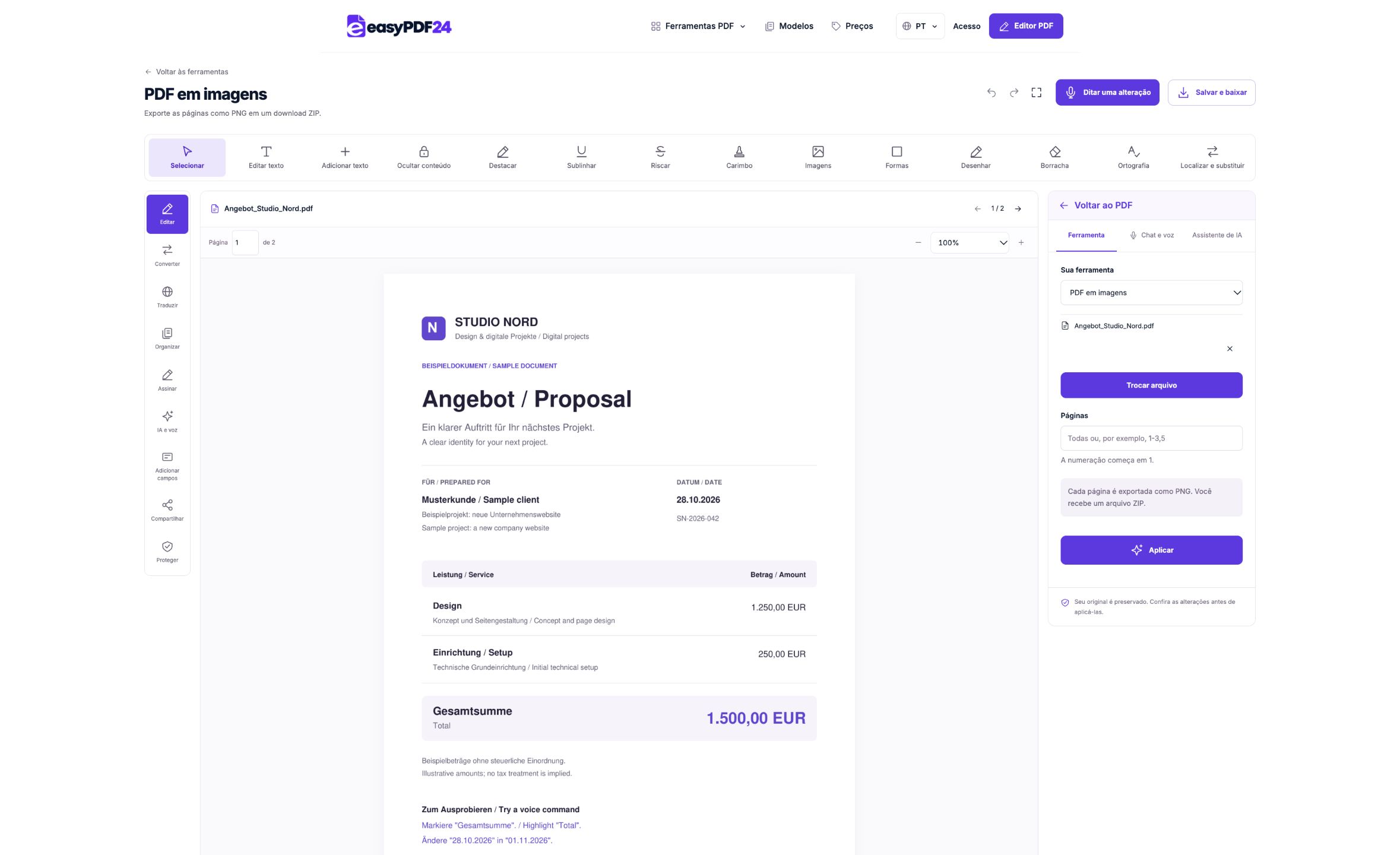
2Definições
Escolha todas as páginas ou insira uma seleção como 1,3-5 e inicie a exportação para PNG.
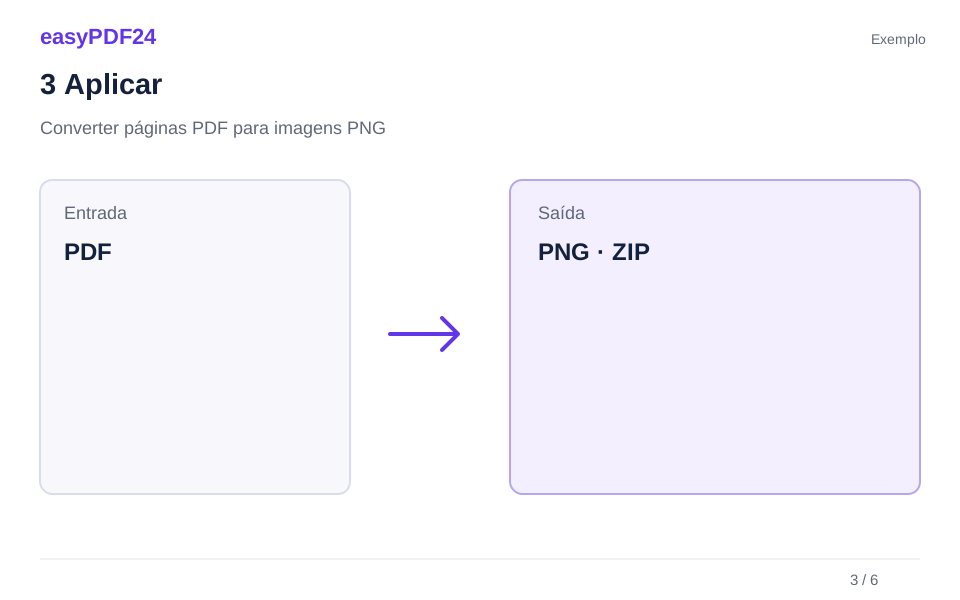
3Aplicar
PDF → PNG · ZIP
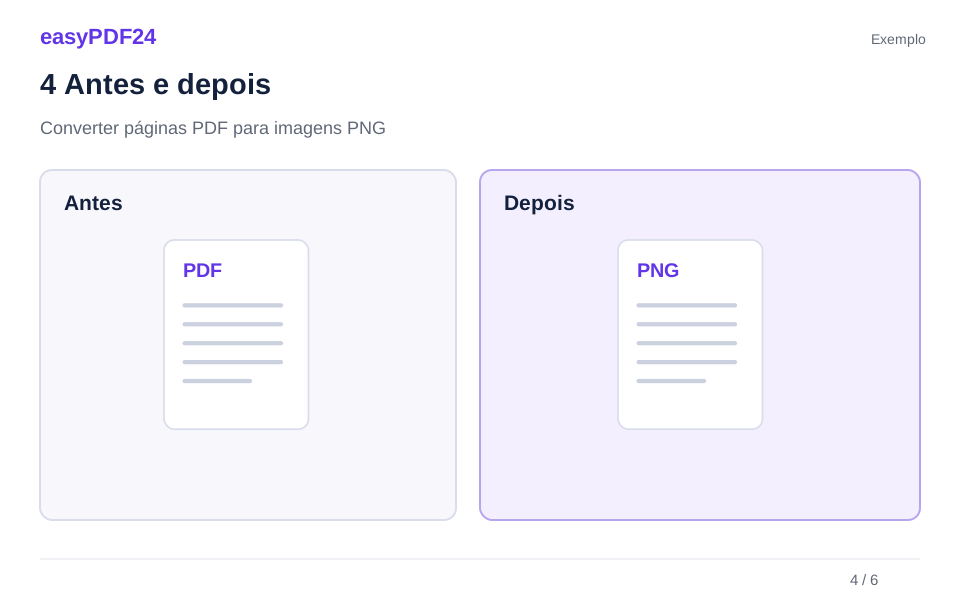
4Antes e depois
Página visual → Aparência fixa da página
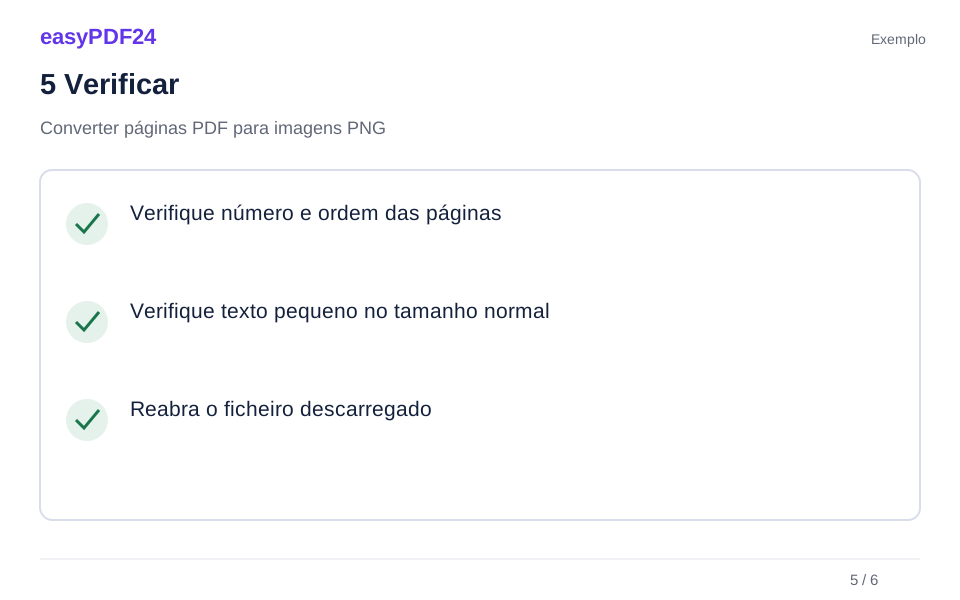
5Verificar
Verifique número e ordem das páginas Verifique texto pequeno no tamanho normal Reabra o ficheiro descarregado
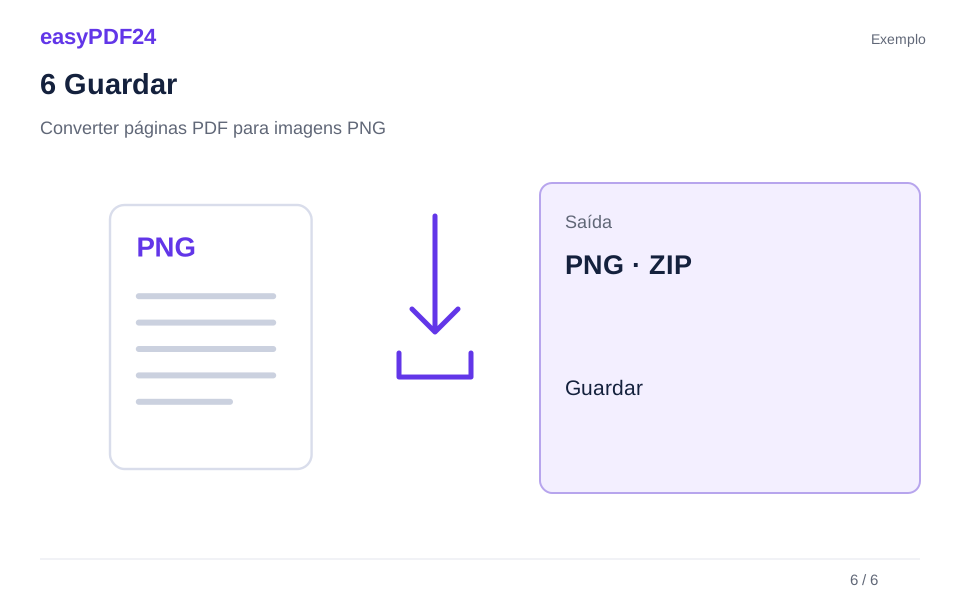
6Guardar
Extraia o ZIP baixado e abra as imagens necessárias para verificar o resultado.
Exemplo
Antes
Página visual
Depois
Aparência fixa da página
Verifique estes pontos no resultado
- Verifique número e ordem das páginas
- Verifique texto pequeno no tamanho normal
- Reabra o ficheiro descarregado
Decida se uma imagem de página é o resultado certo
Uma página PDF pode ser útil como imagem quando você precisa mostrar sua aparência dentro de uma apresentação, documento de referência ou revisão visual. A imagem mantém a disposição visível de texto, imagens e formas juntas. O destinatário não precisa abrir o PDF original apenas para ver aquela página. Antes de exportar, decida se a aparência é o principal requisito ou se o destinatário também precisa de recursos do documento, como texto pesquisável, links ou campos preenchíveis.
Um PNG exportado é uma imagem renderizada da página. Não é uma cópia editável do texto e dos objetos do PDF e não é uma extração de cada fotografia original contida no documento. Se você precisar do logotipo apenas em um canto, esta ferramenta ainda exportará toda a página selecionada. Para alterações em uma imagem incorporada, use os controles de imagem do editor. Para um PDF separado contendo algumas páginas, escolha a extração de páginas em vez de converter essas páginas em imagens.
Um exemplo prático é um slide que mostra um layout de brochura aprovado. Uma imagem de página pode ser apropriada porque os espectadores precisam ver a disposição. Um colega que precisa atualizar o texto do folheto tem uma necessidade diferente e deve receber uma fonte editável adequada ou o PDF com o fluxo de trabalho de edição necessário. Escolher o formato de acordo com a próxima ação do destinatário evita dar-lhe uma imagem quando esperava um texto reutilizável. Mantenha o PDF original ao lado das imagens para manter a versão do documento a partir da qual a referência visual foi produzida.
Identifique as páginas corretas antes de exportar
Abra o PDF e use o contador de páginas para identificar cada página que deseja renderizar. O campo de seleção refere-se às posições reais no arquivo, começando em um. O número da página impressa pode ser diferente porque o arquivo contém uma capa, uma página de conteúdo ou um apêndice não numerado. Verifique a visualização em vez de inserir números de uma referência impressa sem comparação. Isto é especialmente importante quando a página desejada está próxima do início de um relatório com várias páginas introdutórias.
Você pode deixar o campo da página vazio para exportar todas as páginas ou inserir uma seleção como 1,3-5. Esse exemplo seleciona a primeira página e as páginas três a cinco. Use uma seleção restrita quando forem necessárias apenas algumas páginas. Facilita a revisão da saída e evita a criação de uma pasta de imagens que você descartará imediatamente. Se o documento já tiver sido editado, confirme novamente as posições atuais das páginas, pois excluir ou reorganizar as páginas pode alterá-las.
Suponha que um relatório tenha uma capa na posição um e um índice na posição dois, enquanto a numeração impressa começa na posição três. A página impressa rotulada como quatro estaria então na posição seis se a sequência permanecesse ininterrupta. Verifique esse relacionamento na visualização antes de usá-lo. Não presuma que o mesmo deslocamento se aplica após um apêndice inserido ou outra seção de numeração. Uma breve nota dos títulos das páginas selecionadas pode ser mais confiável do que apenas uma lista de números quando você verificar as imagens extraídas posteriormente.
Entenda o que é preservado e o que vira pixels
A renderização combina os elementos visíveis de uma página PDF em uma imagem. Texto comum, linhas, fotografias e conteúdo de formulário visível tornam-se pixels no PNG. Você pode exibir e redimensionar essa imagem em outro aplicativo, mas seus componentes não são mais objetos PDF independentes. Selecionar uma palavra no PDF original e copiá-la é, portanto, uma operação diferente de abrir o PNG exportado e ver a mesma palavra na tela.
O comportamento interativo não é preservado como funcionalidade de imagem. A imagem de um link por si só não fornece o link clicável original, e um campo de formulário com imagem não pode ser preenchido como um campo PDF. A mesma distinção se aplica à navegação de documentos e outros recursos do PDF. Se essas funções forem importantes, forneça o PDF e também a exportação visual. A imagem é uma representação conveniente de uma página, não um substituto para todos os propósitos que o documento original pode servir.
Verifique o PDF funcional antes de renderizá-lo. Se você editou texto, removeu uma imagem ou aplicou uma ocultação definitiva, certifique-se de que a visualização mostre a versão que você pretende exportar. Um PNG mostrando fielmente uma página desatualizada ainda é uma referência errada. Para uma revisão do layout, pode ser útil identificar a versão na apresentação do destino ou na explicação que a acompanha. Isso evita que um revisor confunda uma imagem de página anterior com o documento mais recente, simplesmente porque ambas as imagens compartilham o mesmo título e design geral.
Verifique a resolução no tamanho de exibição pretendido
O exportador atual cria arquivos PNG em uma resolução de renderização limitada. Ele não oferece opção de JPG, TIFF ou configuração de DPI personalizada neste fluxo de trabalho. Isso torna importante inspecionar a imagem gerada no tamanho em que você realmente a utilizará. Uma página que parece clara quando ajustada em uma miniatura pode mostrar um texto pequeno e suave quando ampliada, enquanto uma página com muitos detalhes pode se tornar ilegível quando reduzida a uma pequena área em um slide.
Inspecione letras pequenas, linhas finas e gráficos detalhados. Esses elementos revelam limitações mais cedo do que um grande título ou fotografia. Se você planeja usar a página em uma apresentação, coloque um PNG de amostra no slide e visualize-o no tamanho normal da apresentação. Se a informação for muito densa, considere mostrar menos detalhes ou adicionar uma explicação na apresentação, em vez de ampliar a página inteira até que ela ultrapasse o espaço disponível. A exportação não pode decidir quais partes o seu público precisa ler.
Evite conversões repetidas entre formatos de imagem quando não precisar deles. Mantenha o PNG retornado pela ferramenta como fonte visual para o aplicativo de destino. Redimensionar uma imagem para maior não recupera detalhes que não estavam presentes na saída renderizada. Se um aplicativo ou fluxo de trabalho de impressão tiver um requisito de resolução específico que este exportador não possa atender, use um processo de exportação adequado para esse requisito. Manter o PDF original oferece um ponto de partida melhor para outro fluxo de trabalho de renderização do que tirar uma captura de tela de uma imagem de página já redimensionada.
Baixe e descompacte o ZIP de uma forma útil
A exportação empacota as imagens da página PNG em um download ZIP. Um ZIP é um contêiner para arquivos separados, não um novo formato de imagem. Após baixá-lo, use o gerenciador de arquivos do seu dispositivo para extrair o conteúdo para uma pasta. Abra os arquivos PNG reais para revisá-los. Alguns aplicativos exibem uma visualização de um ZIP sem extrair totalmente seus arquivos, portanto, certifique-se de que as imagens estejam disponíveis como arquivos comuns antes de tentar inseri-las em outro aplicativo.
Compare o número de imagens com o número de páginas selecionadas. Se você solicitou quatro páginas, confirme se possui as quatro visualizações de página esperadas em vez de presumir que o primeiro arquivo representa toda a exportação. Abra a primeira e a última imagem e qualquer página com layout incomum. Quando a ordem for importante, mantenha os nomes dos arquivos ou uma organização de pastas que deixe a sequência clara. Não confie no comportamento de classificação de um aplicativo de destino antes de verificar como ele coloca os arquivos.
Por exemplo, você pode exportar a capa, uma tabela de comparação e a recomendação final de um relatório. Armazene essas três imagens em uma pasta associada a essa versão do relatório. Ao inseri-los em uma apresentação, inspecione o título ou conteúdo visível de cada imagem em vez de escolher os arquivos apenas pela posição em um seletor de arquivos. Se você criar uma segunda exportação após alterar o PDF, mantenha as versões distinguíveis. Reutilizar a mesma pasta de destino sem verificar os nomes dos arquivos pode deixar imagens de páginas antigas e novas lado a lado e fazer com que a imagem errada seja usada.
Use imagens de páginas sem perder contexto
Uma imagem de página inteira pode conter mais informações do que o destino precisa. Ao inseri-lo em um documento ou apresentação, decida como o leitor irá entendê-lo. Um título curto, uma referência de página ou uma explicação dos detalhes relevantes podem ajudar. Evite encolher uma página densa a ponto de se tornar decorativa em vez de informativa. Se os leitores precisarem inspecionar o texto completo, forneça acesso ao PDF através do método de compartilhamento apropriado ao seu trabalho, em vez de esperar que leiam letras minúsculas dentro de um slide.
Considere a acessibilidade como parte dessa decisão. Uma imagem de texto não fornece a mesma camada de texto selecionável que o PDF. Em um aplicativo de destino que suporte descrições de imagens, descreva a finalidade da imagem da página e forneça as informações necessárias no texto ao redor. Uma descrição como “page from report” pode ser muito vaga quando a imagem está sendo usada para comunicar uma conclusão específica. A explicação útil depende do motivo pelo qual a página está incluída, e não apenas do tipo de arquivo.
Não remova o contexto que altera o significado de uma figura ou declaração. Uma imagem de tabela pode precisar de títulos de colunas, unidades e notas de rodapé para permanecer compreensível. Se você cortar o PNG em outro aplicativo, verifique esses detalhes após o corte. Para uma revisão interna do layout, as bordas da página podem ser importantes; para a discussão de um gráfico, uma visão focada pode ser mais clara. Preserve o PNG original para que você possa retornar à página completa se um revisor posterior precisar ver o que estava fora da visualização recortada.
Escolha outra ferramenta quando a tarefa for diferente
Se você precisar de uma página PDF separada que ainda se comporte como um documento, use Dividir PDF ou Extrair páginas. Split cria um PDF por página selecionada e empacota os arquivos juntos. A extração mantém as páginas selecionadas em um único PDF. Essas operações são mais adequadas quando o destinatário precisa pesquisar um texto existente ou continuar usando os recursos do PDF. A exportação de imagens destina-se a uma representação visual das páginas, por isso escolha-a quando essa representação for o que necessita.
Se você quiser texto em vez de imagens, use um fluxo de trabalho orientado a texto. O texto PDF selecionável existente pode ser exportado como texto ou convertido em um documento Word básico. Uma página digitalizada pode precisar primeiro de OCR. No easyPDF24, o OCR suporta alemão e inglês e exige a verificação do resultado reconhecido; não garante uma reconstrução editável fiel de cada layout. Converter a digitalização em PNG por si só não reconhecerá as palavras nem corrigirá uma camada de texto ausente.
Você pode criar um PDF a partir de PNGs exportados com imagens para PDF, mas esse é um novo documento baseado em imagem. Ele não restaura automaticamente os objetos de texto, links ou campos de formulário originais. A conversão repetida de PDF em imagem para PDF não é, portanto, um método geral para preservar a funcionalidade do documento. Use-o somente quando um documento feito a partir de imagens for aceitável para a tarefa pretendida. Mantenha o PDF original se posteriormente precisar editar seu texto, inspecionar seus campos interativos ou criar um tipo diferente de exportação.
Solucione problemas de detalhes ausentes e verifique a seleção final
Se a imagem exportada mostrar a página errada, volte ao PDF e compare a posição real da página com o número inserido. Se uma página desejada estiver faltando, verifique a sintaxe de seleção e se a ordem do documento de trabalho foi alterada após uma edição. Se a página inteira aparecer de lado, gire a página do PDF antes de exportar novamente. Girar um PNG já exportado em outro aplicativo também pode alterar sua exibição, mas corrigir o PDF é útil quando você produzirá exportações adicionais do mesmo documento.
Se o texto for difícil de ler, compare a imagem com o PDF de tamanho de exibição semelhante. A própria fonte pode conter conteúdo pequeno ou desfocado, especialmente se vier de uma digitalização. O exportador não pode reconstruir detalhes faltantes dessa fonte. Para uma página digital densa, a resolução de renderização limitada pode ser o fator limitante quando você a amplia substancialmente. Em ambos os casos, escolha um tamanho de apresentação e um fluxo de trabalho de exportação adequados às informações, em vez de presumir que uma ampliação adicional resolverá o problema.
Antes de finalizar, abra os PNGs salvos da pasta extraída e confirme seu conteúdo, orientação e sequência. Mantenha o ZIP se for útil para mover a coleção e mantenha o PDF original como origem do documento. Salve os arquivos revisados em seu dispositivo para poder usá-los independentemente da sessão de edição temporária.
Perguntas frequentes
A ferramenta exporta JPG ou PNG?
A ferramenta atual exporta arquivos PNG. Este fluxo de trabalho não fornece saída JPG.
Posso copiar o texto da imagem exportada?
Um PNG não possui camada de texto PDF selecionável. Mantenha o PDF original ou use PDF to Text para texto existente. Para páginas digitalizadas, o OCR pode ajudar.