
Neste guia
Como fazer
Selecione o PDF principal e, se necessário, os arquivos que serão inseridos.
Informe a posição ou a quantidade de páginas em branco.
Aplique a inserção e confira a ordem das páginas no resultado.
Entrada, resultado e limites
| Característica | Detalhes |
|---|---|
| Entrada | |
| Saída | |
| Limite importante | Até 80 páginas PDF e 25 MB de entradas no total. |
O processo em seis vistas
1Entrada
Selecione o PDF principal e, se necessário, os arquivos que serão inseridos.
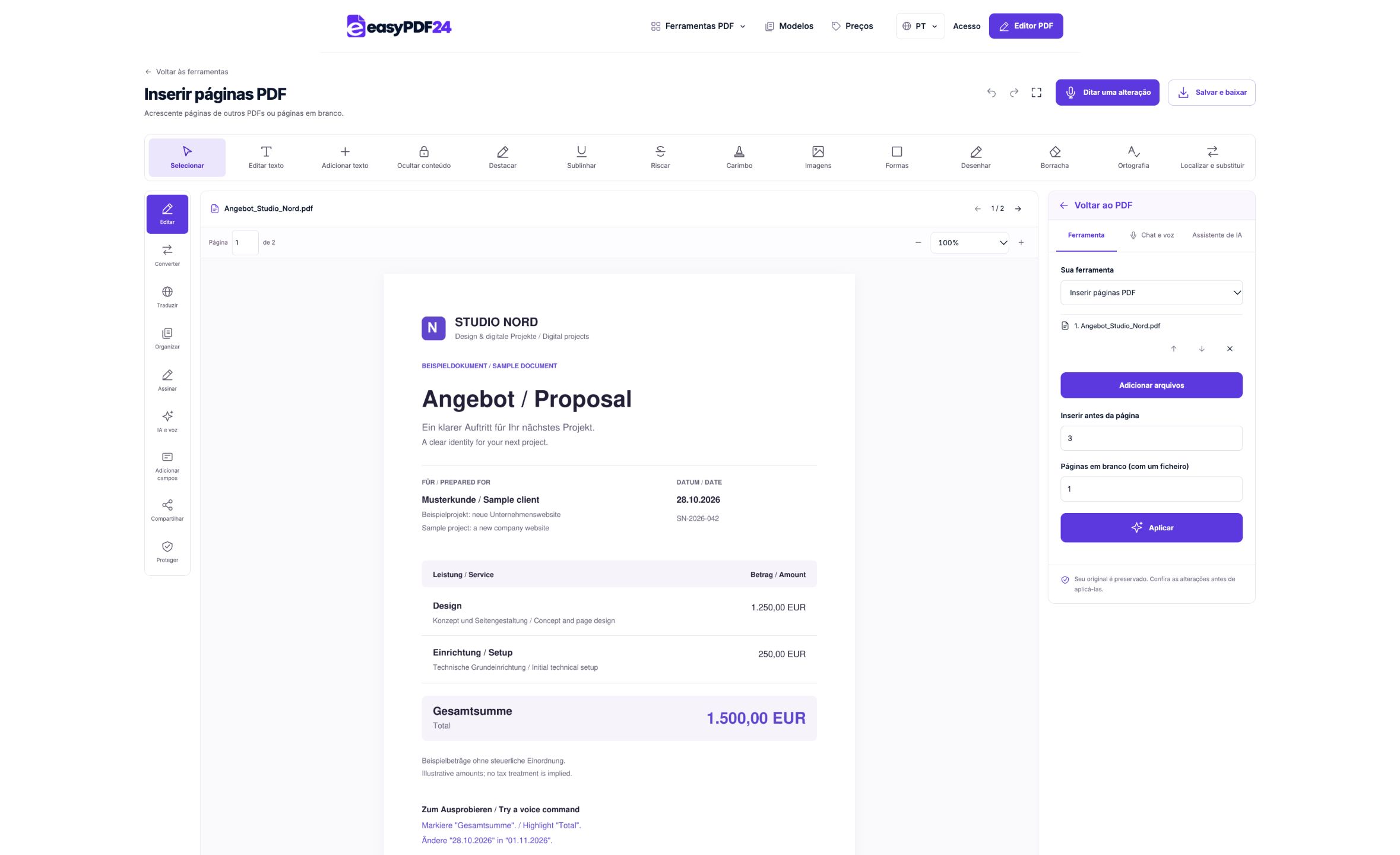
2Definições
Informe a posição ou a quantidade de páginas em branco.

3Aplicar
PDF → PDF

4Antes e depois
Conjunto completo de páginas → Páginas ou ordem escolhidas

5Verificar
Verifique número e ordem das páginas Altere apenas páginas ou áreas pretendidas Verifique espaços, sobreposições e quebras
6Guardar
Aplique a inserção e confira a ordem das páginas no resultado.
Exemplo
Antes
Conjunto completo de páginas
Depois
Páginas ou ordem escolhidas
Verifique estes pontos no resultado
- Verifique número e ordem das páginas
- Altere apenas páginas ou áreas pretendidas
- Verifique espaços, sobreposições e quebras
Escolher o ponto de inserção
A posição indica a página antes da qual o conteúdo será acrescentado. A posição seguinte à última página adiciona material no final. Os arquivos extras seguem a ordem escolhida. Para inserir apenas parte de um PDF, extraia primeiro as páginas necessárias.
Preparar um documento coerente
Sem arquivos adicionais, você pode inserir de uma a vinte páginas em branco. Confira as transições, as diferenças de tamanho e a numeração que já estava impressa. O resultado deve permanecer dentro do limite de oitenta páginas do editor.
Perguntas frequentes
Posso colocar um anexo no meio do documento?
Sim. Escolha a posição da página que deverá ficar depois do anexo e revise a sequência após o processamento.
Os números antigos são atualizados?
Não. A numeração que faz parte do conteúdo não é recalculada automaticamente. Confira antes de acrescentar novos números de página.