
Dans ce guide
Comment procéder
Choisissez le PDF principal puis les fichiers à insérer, si nécessaire.
Indiquez la position ou le nombre de pages vierges.
Appliquez l’insertion et relisez l’ordre des pages du résultat.
Entrée, résultat et limites
| Caractéristique | Détails |
|---|---|
| Entrée | |
| Sortie | |
| Limite importante | Jusqu’à 80 pages PDF et 25 Mo d’entrées au total. |
Le parcours en six vues
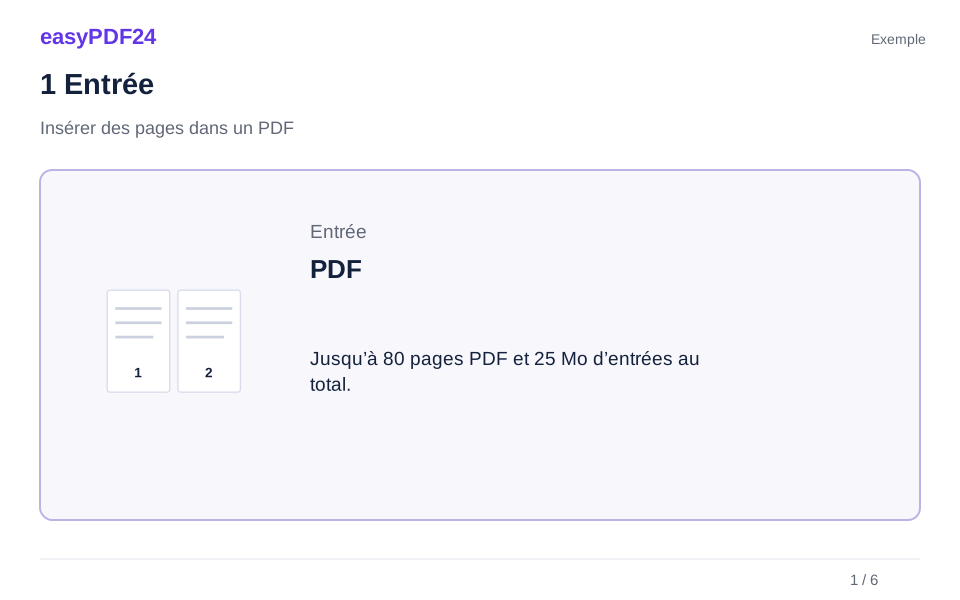
1Entrée
Choisissez le PDF principal puis les fichiers à insérer, si nécessaire.
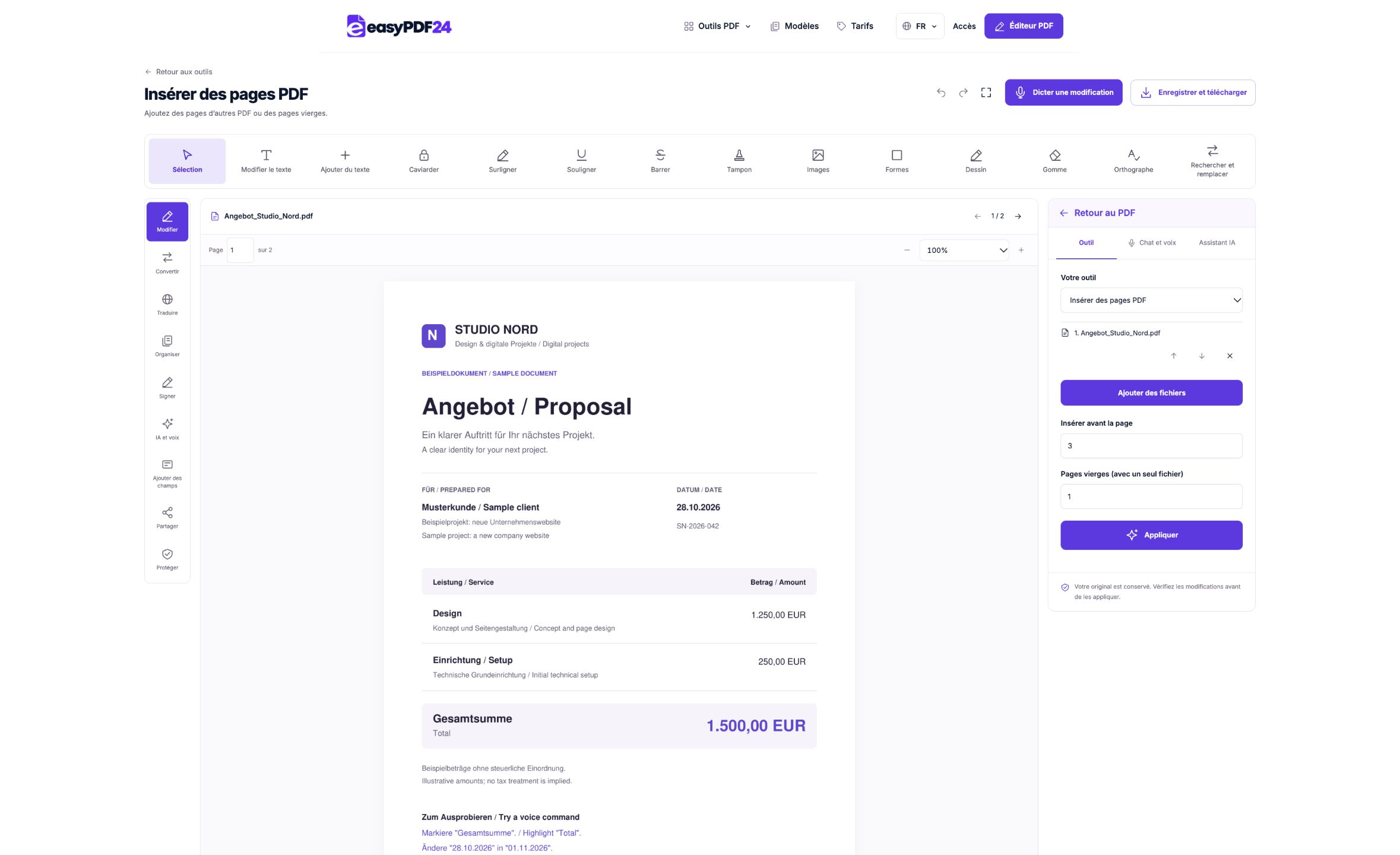
2Réglages
Indiquez la position ou le nombre de pages vierges.
3Appliquer
PDF → PDF
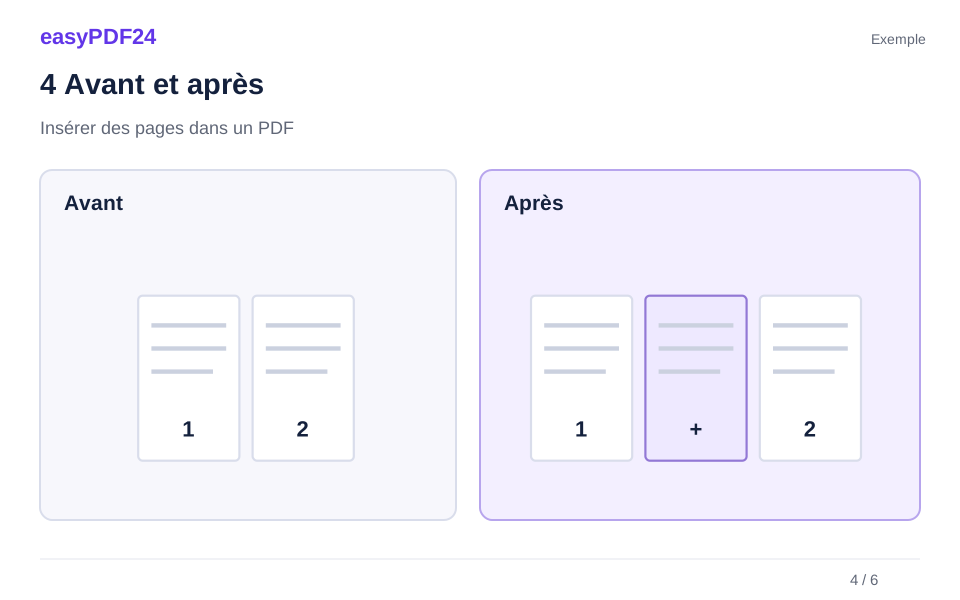
4Avant et après
Ensemble complet des pages → Pages ou ordre choisis
5Vérifier
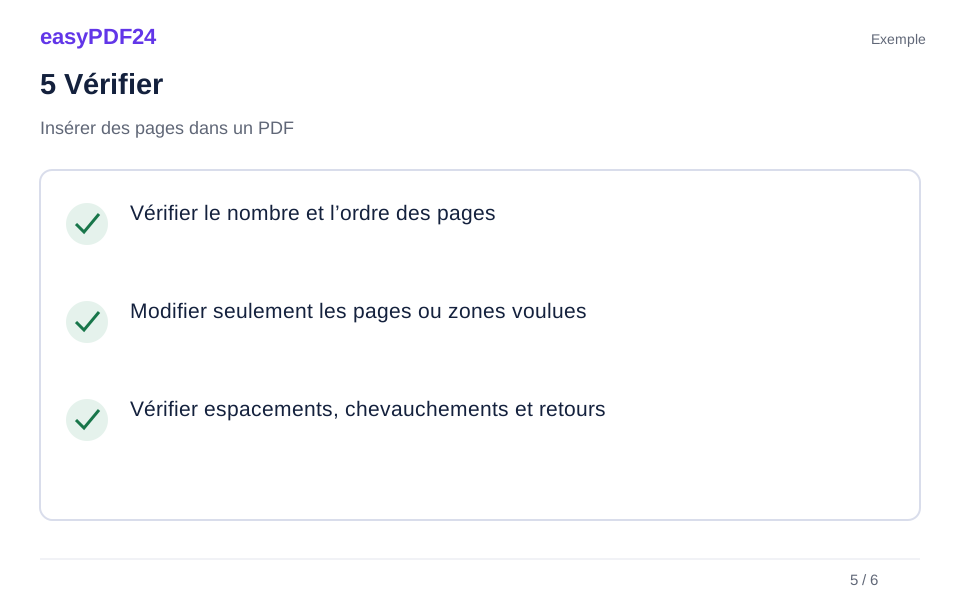
Vérifier le nombre et l’ordre des pages Modifier seulement les pages ou zones voulues Vérifier espacements, chevauchements et retours
6Enregistrer
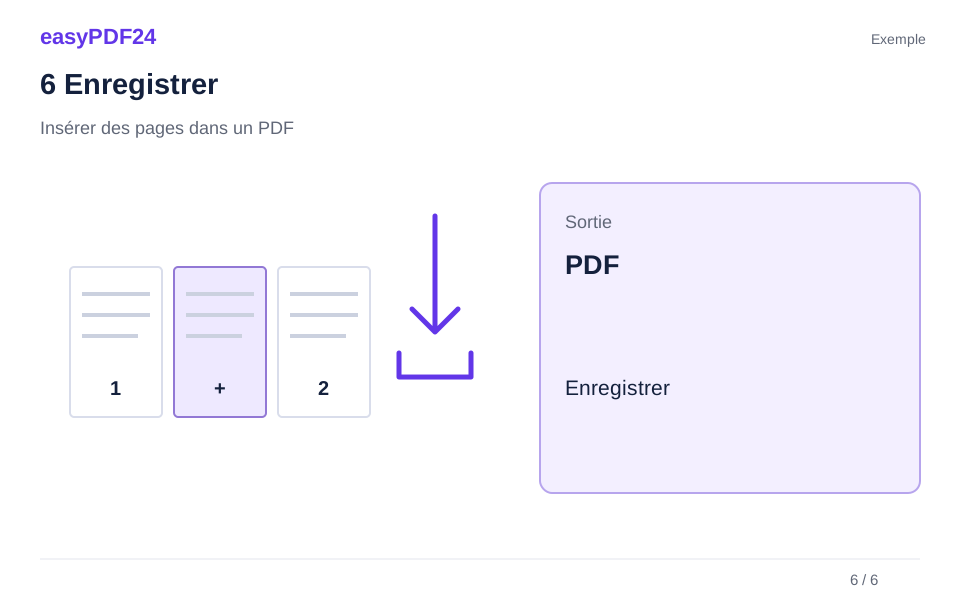
Appliquez l’insertion et relisez l’ordre des pages du résultat.
Exemple
Avant
Ensemble complet des pages
Après
Pages ou ordre choisis
Vérifiez ces points dans le résultat
- Vérifier le nombre et l’ordre des pages
- Modifier seulement les pages ou zones voulues
- Vérifier espacements, chevauchements et retours
Choisir le point d’insertion
La position désigne la page devant laquelle ajouter le contenu ; la position suivant la dernière page correspond à la fin. Les fichiers supplémentaires sont insérés dans l’ordre choisi. Pour n’ajouter que certaines pages d’un fichier, extrayez-les d’abord.
Préparer un résultat cohérent
Sans fichier supplémentaire, vous pouvez ajouter de une à vingt pages vierges. Vérifiez les transitions entre les documents, les différences de format et les anciennes paginations. Le résultat doit rester dans la limite de quatre-vingts pages de l’éditeur.
Questions fréquentes
Puis-je insérer une annexe au milieu ?
Oui. Choisissez la position précédant la page qui doit suivre l’annexe, puis vérifiez l’ordre après traitement.
Les anciens numéros sont-ils recalculés ?
Non. Des numéros déjà imprimés dans le contenu ne sont pas renumérotés automatiquement. Contrôlez-les avant d’ajouter une nouvelle pagination.