
Dans ce guide
Comment procéder
Ouvrez le PDF et saisissez une courte mention de filigrane.
Choisissez toutes les pages ou seulement les pages concernées.
Appliquez la mention et contrôlez le texte sous le filigrane.
Entrée, résultat et limites
| Caractéristique | Détails |
|---|---|
| Entrée | |
| Sortie | |
| Limite importante | Le texte ajouté ne remplace pas la couche de texte existante. |
Le parcours en six vues
1Entrée
Ouvrez le PDF et saisissez une courte mention de filigrane.

2Réglages
Choisissez toutes les pages ou seulement les pages concernées.

3Appliquer
PDF → PDF

4Avant et après
Fichier original → Copie modifiée

5Vérifier
Modifier seulement les pages ou zones voulues Vérifier les petits caractères à taille normale Vérifier espacements, chevauchements et retours
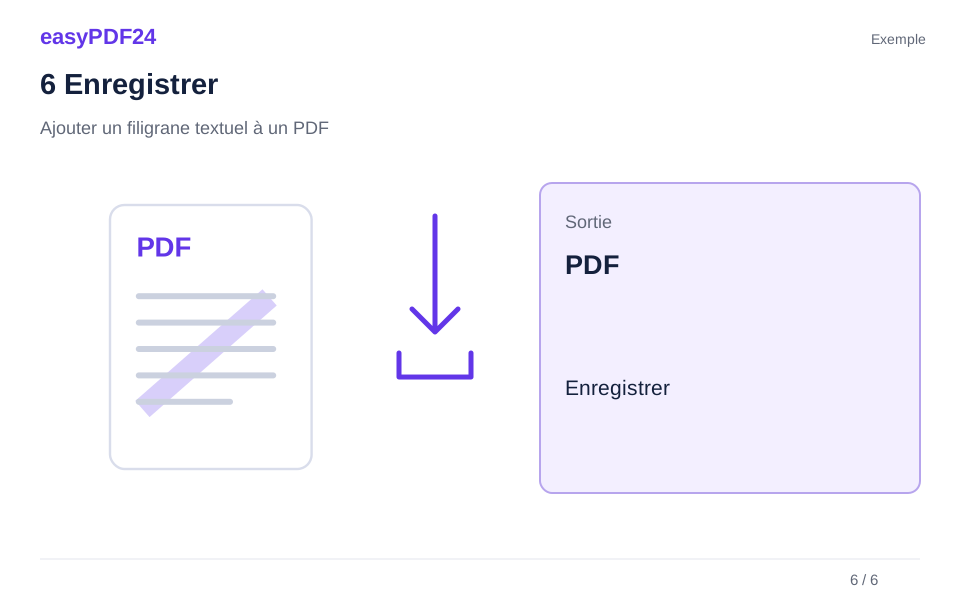
6Enregistrer
Appliquez la mention et contrôlez le texte sous le filigrane.
Exemple
Avant
Fichier original
Après
Copie modifiée
Vérifiez ces points dans le résultat
- Modifier seulement les pages ou zones voulues
- Vérifier les petits caractères à taille normale
- Vérifier espacements, chevauchements et retours
Reconnaître une version au premier regard
Le filigrane place un texte translucide au centre de la page. Préférez quelques mots : une mention longue risque de devenir difficile à lire ou de couvrir trop d’éléments. Vérifiez une page dense et une page illustrée, car le contraste dépend du contenu situé derrière la mention.
Une indication visuelle, pas un contrôle d’accès
Le filigrane ne demande pas de mot de passe à l’ouverture et n’empêche pas à lui seul la copie du document. Il ne remplace pas non plus le caviardage d’une donnée à retirer. Si votre objectif est d’ajouter un logo à un emplacement précis, utilisez l’insertion d’image. Conservez une version de référence afin de pouvoir repartir d’une page sans la mention lors d’une révision ultérieure.
Questions fréquentes
Puis-je marquer uniquement certaines pages ?
Oui. Renseignez les pages ou plages concernées au lieu d’appliquer le filigrane à tout le document.
Le filigrane peut-il être une image ?
Cet outil ajoute une mention textuelle. Pour un logo ou un cachet sous forme d’image, choisissez l’ajout d’image.