
Dans ce guide
Comment procéder
Ouvrez votre PDF et accédez à la page que vous souhaitez modifier.
Choisissez Modifier le texte ou un autre outil de la barre d'outils, puis sélectionnez le texte ou dessinez la zone sur laquelle vous souhaitez travailler.
Passez en revue la modification planifiée et choisissez Appliquer les modifications au-dessus du document. Vérifiez la page mise à jour avant de continuer.
Entrée, résultat et limites
| Caractéristique | Détails |
|---|---|
| Entrée | |
| Sortie | |
| Limite importante | Le remplacement direct exige du texte PDF compatible et assez de place. |
Le parcours en six vues

1Entrée
Ouvrez votre PDF et accédez à la page que vous souhaitez modifier.
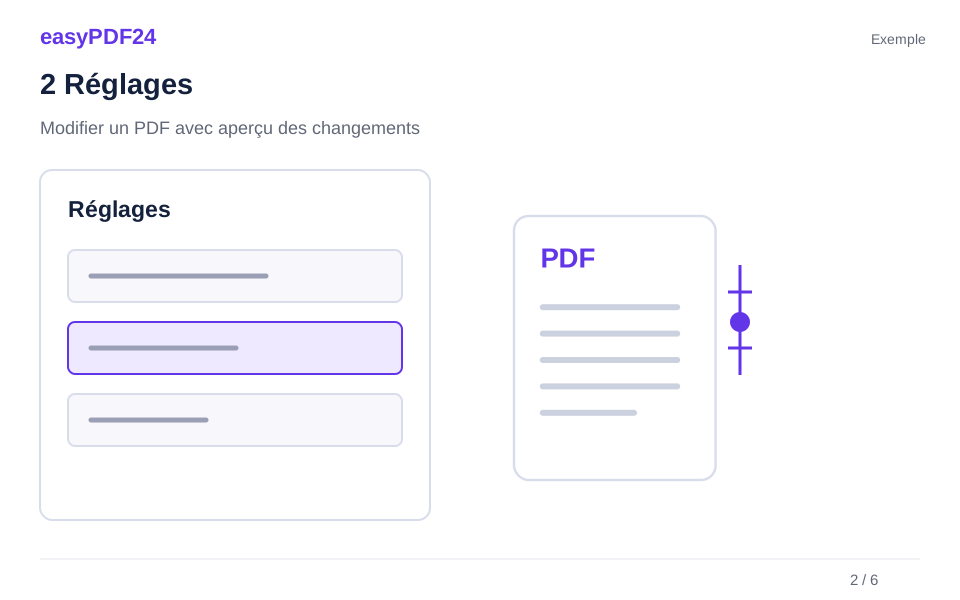
2Réglages
Choisissez Modifier le texte ou un autre outil de la barre d'outils, puis sélectionnez le texte ou dessinez la zone sur laquelle vous souhaitez travailler.
3Appliquer
PDF → PDF
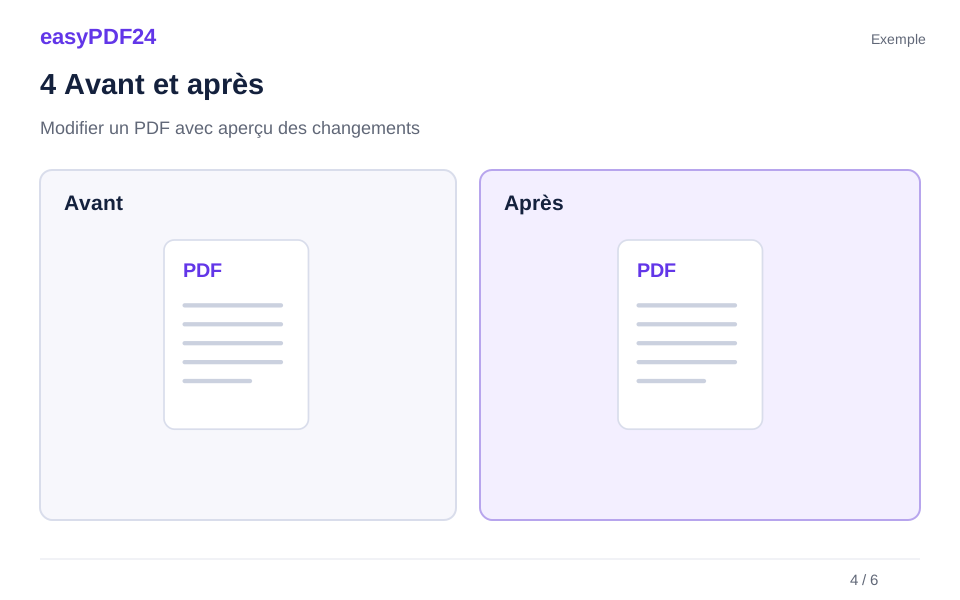
4Avant et après
Fichier original → Copie modifiée
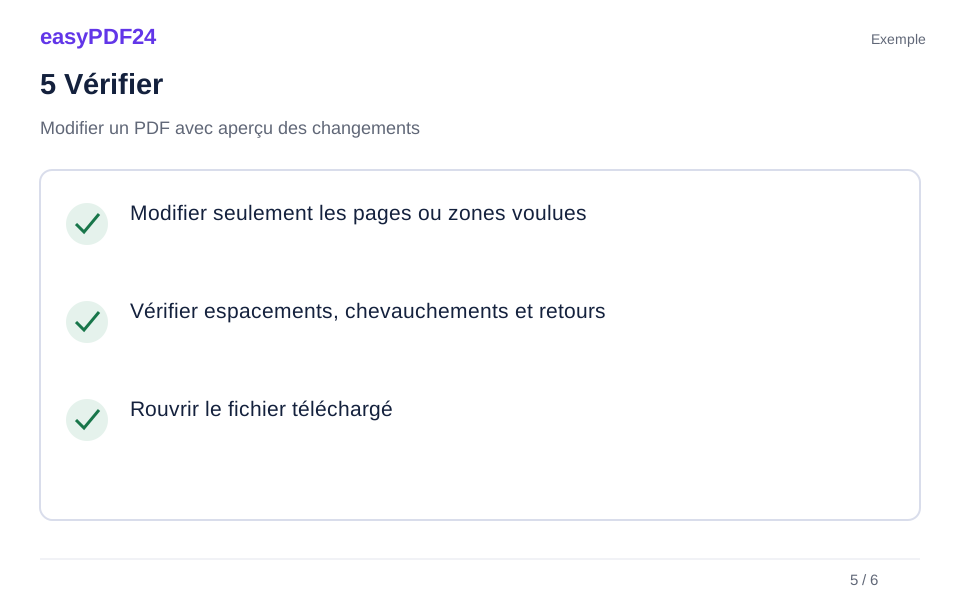
5Vérifier
Modifier seulement les pages ou zones voulues Vérifier espacements, chevauchements et retours Rouvrir le fichier téléchargé
6Enregistrer
Passez en revue la modification planifiée et choisissez Appliquer les modifications au-dessus du document. Vérifiez la page mise à jour avant de continuer.
Exemple
Avant
Fichier original
Après
Copie modifiée
Vérifiez ces points dans le résultat
- Modifier seulement les pages ou zones voulues
- Vérifier espacements, chevauchements et retours
- Rouvrir le fichier téléchargé
Choisissez le plus petit changement qui résout votre problème
Un PDF permet de conserver une page cohérente lorsqu'elle circule entre les applications et les appareils. C'est utile pour les documents finis, mais cela signifie également que l'édition se comporte différemment de l'écriture dans un traitement de texte. Le texte peut être stocké sous forme de plusieurs éléments distincts, une illustration peut contenir plusieurs objets et une page numérisée peut être une grande image. Commencez par décider de ce qui doit réellement changer : une date, une adresse, un paragraphe, un logo ou l'ordre des pages. Cette décision vous aide à choisir le bon outil et évite les conversions inutiles.
Par exemple, une correction d’une ligne apportée à un document de réunion nécessite généralement une édition directe du texte. L'ajout d'un commentaire explicatif nécessite une nouvelle zone de texte. Le déplacement d'un chapitre entier dans un autre fichier nécessite une extraction de page. Réécrire plusieurs pages avec de nouveaux titres et des paragraphes fluides est généralement plus facile dans le document source d'origine. Si vous disposez de cette source, conservez-la comme version principale et exportez un nouveau PDF lorsque des modifications substantielles de la mise en page sont nécessaires. easyPDF24 est particulièrement utile lorsque le PDF est la copie de travail disponible et que les modifications requises peuvent être consultées sur la page existante.
Inspecter le document avant de le modifier
Ouvrez le fichier et consultez une page représentative avant de choisir une commande. Essayez de sélectionner le texte que vous souhaitez modifier. Si vous pouvez sélectionner des mots séparés, le fichier possède probablement un calque de texte utilisable. Si la sélection de la page se comporte comme la sélection d’une image, il peut s’agir d’une numérisation. L'OCR peut ajouter du texte reconnu aux numérisations en allemand ou en anglais prises en charge, mais il ne reconstruit pas le document Word original ni ne transforme chaque élément imprimé en un objet modifiable indépendamment. Une mauvaise qualité d’image et des mises en page complexes nécessitent encore une vérification minutieuse.
Ensuite, inspectez l’espace environnant. Une date courte s'inscrit souvent dans son espace existant ; un nom d'entreprise beaucoup plus long peut entrer en collision avec un label voisin. Vérifiez le compteur de pages ainsi que tout numéro imprimé sur la page. Une couverture peut rendre ces chiffres différents. Avant de commencer une série de corrections, faites une brève liste des pages concernées et du texte de remplacement prévu. Conserver cette liste en dehors du PDF vous offre un moyen simple de vérifier le résultat final sans compter sur la mémoire ni répéter la même recherche.
Modifier le texte existant ou ajouter une zone de texte distincte
Utilisez Modifier le texte pour corriger le contenu déjà présent. Sélectionnez le passage, saisissez sa nouvelle valeur et vérifiez l’aperçu. Pour les passages pris en charge, easyPDF24 conserve la police d’origine, sa graisse, sa taille, sa couleur et la ligne de base. Le remplacement ne pose pas de rectangle blanc sur le fond : les couleurs, images et éléments graphiques derrière le texte sont conservés. Si la police, les caractères ou la disposition ne peuvent pas être réutilisés de manière fiable, une erreur vous invite à choisir une autre méthode. Les paragraphes voisins ne se redistribuent pas automatiquement ; une valeur trop longue est refusée au lieu de déborder sur le contenu adjacent.
Utilisez Ajouter du texte pour une note supplémentaire, une date manquante ou des informations qui appartiennent à une zone vide. Décidez de la position et de la taille avant de l'appliquer et vérifiez que le nouveau texte reste lisible à une échelle de visualisation normale. Ajouter du texte sur un ancien texte n'est pas la même chose que le remplacer ou le supprimer : le contenu d'origine peut toujours exister sous le nouvel objet. Si le libellé original doit disparaître, utilisez l’opération de modification ou de caviardage appropriée et vérifiez le résultat. Pour une modification importante nécessitant une police correspondante et un retour à la ligne flexible, revenez à l’application source lorsque cela est possible.
Utilisez les annotations pour la révision plutôt que pour la réécriture
Surligner, souligner et barrer sont utiles lorsque vous souhaitez attirer l'attention sur un texte existant. Ils communiquent une décision en révision sans prétendre que la phrase sous-jacente a été réécrite. Choisissez une zone petite et précise et évitez de couvrir plusieurs lignes lorsqu'un seul montant ou une seule phrase nécessite votre attention. Un destinataire doit être capable de comprendre le passage original et la raison pour laquelle il a été marqué. Lorsqu'un surlignage semble mal placé, examinez la page à plus grande échelle et ajustez la région sélectionnée avant de l'accepter.
Les formes et les dessins peuvent aider à expliquer un processus ou à marquer un diagramme, mais ils ajoutent également du poids visuel. Utilisez une couleur et une épaisseur de trait cohérentes pour les commentaires associés. Un rectangle autour d’une entrée de tableau ne doit pas chevaucher la ligne suivante et une marque manuscrite ne doit pas masquer un point décimal. Si vous préparez un document final propre après un cycle de révision, déterminez si les annotations appartiennent toujours à cette version. Conservez une copie de révision distincte lorsque vous devez conserver les commentaires. La suppression d’informations confidentielles nécessite un caviardage ; une case colorée ou un texte barré ne remplace pas la suppression du contenu sous-jacent.
Placez des images sans perturber le contenu à proximité
Un logo ou une illustration inséré doit avoir un objectif clair et suffisamment d’espace autour. Téléchargez un fichier PNG, JPG ou WebP approprié via les contrôles d'image, sélectionnez la page souhaitée et positionnez l'image dans l'aperçu. L'éditeur fournit des poignées de cadre et des commandes de réglage pour le déplacement et le redimensionnement. Gardez le rapport hauteur / largeur verrouillé lorsque l'image doit conserver ses proportions. Un logo étiré pour s'adapter à un espace étroit peut paraître incorrect même lorsque ses bords s'alignent parfaitement avec le texte environnant.
Pour un remplacement, identifiez d’abord l’ancienne occurrence d’image et supprimez-la avec l’opération appropriée. Un logo peut être une image intégrée, une partie d'une numérisation pleine page ou une collection de formes vectorielles ; ces cas peuvent nécessiter des sélections différentes. Inspectez attentivement le cadre avant d’appliquer une suppression de zone, en particulier lorsque le texte est imprimé à côté du graphique. L'insertion d'une nouvelle image n'efface pas automatiquement l'ancienne. Les illustrations PNG ou WebP transparentes peuvent être utiles sur un fond coloré, mais le fichier doit en réalité contenir de la transparence. Un fond blanc dans un JPG reste une partie de l'image lorsqu'elle est placée sur la page.
Examinez les changements prévus là où vous travaillez
easyPDF24 affiche les modifications planifiées au-dessus de la zone d'édition afin que vous puissiez comparer les instructions avec le document visible. Traitez ce moment comme une brève révision : confirmez la page, l'objet ou le rectangle sélectionné et le contenu du remplacement. Appliquez ensuite la modification et inspectez la page mise à jour. Pour un document complexe, plusieurs petites modifications vérifiées sont plus faciles à contrôler qu’un long ensemble de modifications sans rapport appliquées ensemble. Si le résultat n'est pas celui que vous souhaitiez, utilisez Annuler avant de créer d'autres modifications par-dessus.
Le chat et la voix offrent un autre moyen de décrire une modification dans les onze langues prises en charge. Choisissez la langue de commande dans le chat et soyez précis sur la page et le texte cible. Une capture d'écran ci-jointe peut aider à identifier une image, mais vous devez toujours inspecter la sélection dans le PDF réel. Une interprétation réussie d’une phrase ne prouve pas que la zone sélectionnée est correcte. Gardez le document visible lors de l'examen de l'opération proposée et utilisez des contrôles manuels lorsque la commande laisse une ambiguïté sur ce qui devrait changer.
Vérifiez le PDF téléchargé comme le ferait un destinataire
L'aperçu de l'éditeur est précieux, mais le document téléchargé est le fichier qu'une autre personne recevra. Ouvrez ce fichier dans une visionneuse PDF après avoir terminé vos modifications. Visitez chaque page modifiée et vérifiez les fins de ligne, l’espacement, les bords de l’image et l’orientation de la page. Recherchez le nouveau libellé lorsque le changement implique du texte. Si quelque chose devait être retiré, recherchez également l'ancienne formulation et inspectez le matériel à proximité pour déceler toute perte accidentelle. Une apparence épurée à petite échelle peut masquer un caractère manquant ou un remplacement tronqué.
Examinez le document dans son contexte prévu. Un document doit être lisible lorsqu'il est imprimé ; une présentation sur écran nécessite des étiquettes claires à la taille de l'écran ; une pièce jointe doit avoir un nom de fichier significatif. Gardez le fichier original et le fichier modifié distincts, par exemple avec un nom de projet et une date de version. Évitez les noms de fichiers tels que final-final-new lorsque plusieurs personnes travailleront sur le document. Le fichier sur votre appareil n'est pas écrasé par l'éditeur. Enregistrer la sortie dans un emplacement délibéré vous permet d'éviter d'envoyer l'original intact ou une version intermédiaire qui contient encore des erreurs antérieures.
Gérez les fichiers difficiles et choisissez une prochaine étape utile
Si une modification échoue, réduisez le problème avant de le répéter. Vérifiez si le texte est sélectionnable, si le remplacement convient et si la page contient du texte pivoté ou codé de manière inhabituelle. Essayez un remplacement plus court dans une copie de travail si la longueur est le problème. Pour une source numérisée, vérifiez la qualité de la reconnaissance avant d'utiliser le texte reconnu dans une autre opération. Si une incompatibilité de police ou de mise en page est inacceptable, une nouvelle exportation à partir de l’application d’origine peut s’avérer la solution la plus fiable. Ne continuez pas à ajouter des calques pour masquer un résultat qui semble déjà incorrect.
L'aperçu accepte les fichiers PDF dans les limites de ses fichiers et de ses pages : jusqu'à 25 Mo et 80 pages. Une section extraite plus petite peut faciliter la gestion d’une tâche ciblée. Utilisez les outils associés pour la prochaine exigence réelle : remplacer le texte pour un libellé répété, ajouter une image pour un nouveau graphique ou OCR pour une numérisation prise en charge. Téléchargez donc la version dont vous avez besoin plutôt que de traiter le service comme un stockage à long terme.
Travailler sur une correction concrète dans un ordre raisonnable
Supposons qu'une feuille d'événement de deux pages contienne la date d'hier, un nom de contact obsolète et un logo qui a changé. Commencez par la date car il s’agit d’une petite modification facile à vérifier. Sélectionnez la date, entrez la valeur correcte et assurez-vous que l'espacement fonctionne toujours. Ensuite, remplacez le nom du contact. Si le nouveau nom est plus long, inspectez le numéro de téléphone voisin avant d'appliquer le résultat. Enfin, supprimez l'ancien logo et positionnez la nouvelle image dans l'espace disponible. Cet ordre permet de séparer les tâches et vous donne une référence visuelle claire après chaque opération.
Vérifiez maintenant si les mêmes informations apparaissent sur la deuxième page. Un titre sur la couverture et un pied de page sur le calendrier peuvent nécessiter une attention distincte. Ne présumez pas que la sélection d’une étendue de texte modifie chaque phrase correspondante dans le fichier. Si une formulation répétée nécessite un remplacement intentionnel plus large, utilisez Rechercher et remplacer avec une sélection de page appropriée. Une fois les modifications de contenu terminées, examinez à nouveau l'apparence générale : le nouveau logo peut désormais ne pas s'aligner avec le bloc de contact révisé, même si chaque modification individuelle semble acceptable. Une révision finale d'une page entière permet de détecter ces relations entre des modifications par ailleurs correctes.
Privilégiez un résultat lisible
Une édition réussie doit rester compréhensible lorsque quelqu'un lit le document normalement. Regardez le contraste, la taille du texte et la quantité d'espace autour du contenu modifié. Un remplacement techniquement présent mais trop petit pour être lu n'est pas une correction utile. De même, l’ajout d’une note au milieu d’un tableau dense peut obscurcir la relation entre les valeurs. Préférez une marge disponible ou une zone vide lorsque la note appartient à l'extérieur de la structure d'origine. S'il n'y a pas d'espace approprié, demandez-vous si le document source nécessite plutôt une modification de mise en page.
Lorsque l’accessibilité est importante, vérifiez plus que la page visuelle. Sélectionnez et copiez le texte pertinent pour voir s'il reste utilisable, et réfléchissez à la manière dont le destinataire naviguera dans le document. L'édition visuelle ne reconstruit pas automatiquement l'ordre de lecture, les titres ou les balises d'accessibilité d'un PDF. Si le document doit répondre à une exigence d’accessibilité spécifique, il nécessite une évaluation distincte avec des outils adaptés. Pour une utilisation quotidienne, même une simple vérification de la recherche, de la copie et du contraste lisible peut révéler des problèmes qu'un rapide coup d'œil ne permet pas de détecter. Gardez votre objectif d'édition concret : corrigez les informations tout en préservant la clarté et l'utilité du contenu environnant.
Questions fréquentes
Puis-je modifier un PDF sans le convertir en Word ?
Oui. Les modifications de texte, d'image et de page prises en charge peuvent être effectuées directement dans le navigateur. Vous n'avez pas besoin de créer un document Word au préalable.
La modification écrase-t-elle mon fichier original ?
Le fichier sur votre appareil reste inchangé. easyPDF24 crée une version éditée distincte que vous pouvez télécharger.
Dois-je modifier le PDF ou revenir à son fichier source ?
Utilisez l'édition directe de PDF pour des corrections ciblées qui peuvent être vérifiées dans leur espace existant. Revenez au fichier source lorsque vous devez réécrire de longues sections, modifier la mise en page ou conserver avec précision une police spécialisée. Garder les versions source et PDF synchronisées empêche également la même vieille erreur de réapparaître lors d'une exportation ultérieure.