
Dalam panduan ini
Cara menggunakan
Buka PDF Anda dan buka halaman yang ingin Anda ubah.
Pilih Edit teks atau alat toolbar lainnya, lalu pilih teks atau gambar area yang ingin Anda kerjakan.
Tinjau perubahan yang direncanakan dan pilih Terapkan perubahan di atas dokumen. Periksa halaman yang diperbarui sebelum melanjutkan.
Masukan, hasil, dan batasan
| Properti | Rincian |
|---|---|
| Masukan | |
| Keluaran | |
| Batasan penting | Penggantian langsung memerlukan teks PDF yang didukung dan ruang cukup. |
Alur kerja dalam enam tampilan
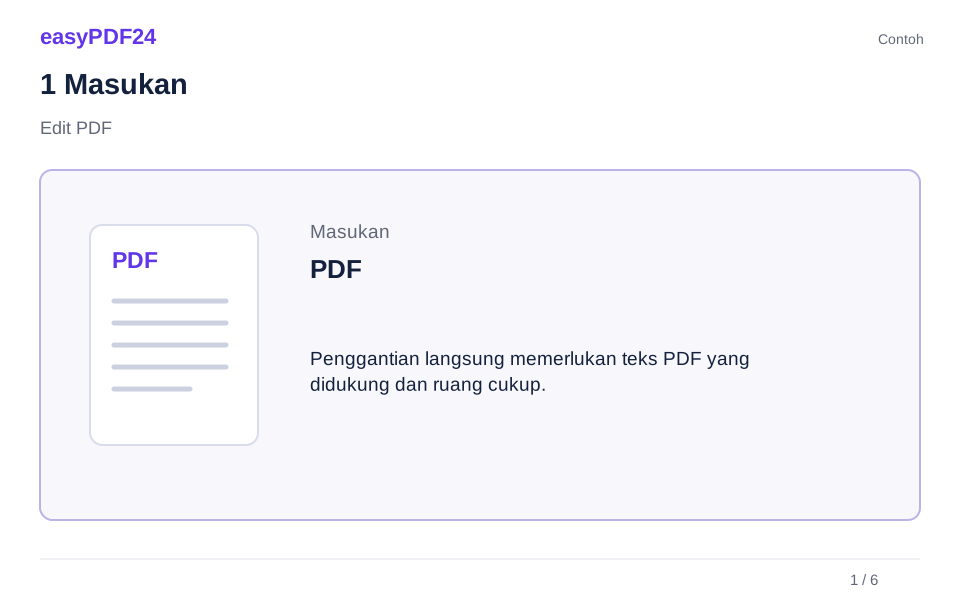
1Masukan
Buka PDF Anda dan buka halaman yang ingin Anda ubah.
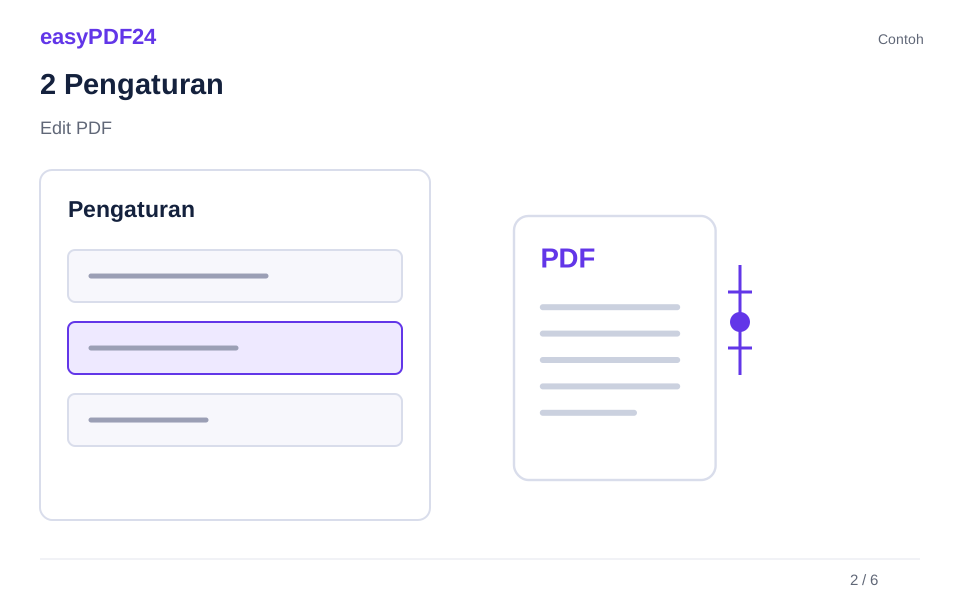
2Pengaturan
Pilih Edit teks atau alat toolbar lainnya, lalu pilih teks atau gambar area yang ingin Anda kerjakan.
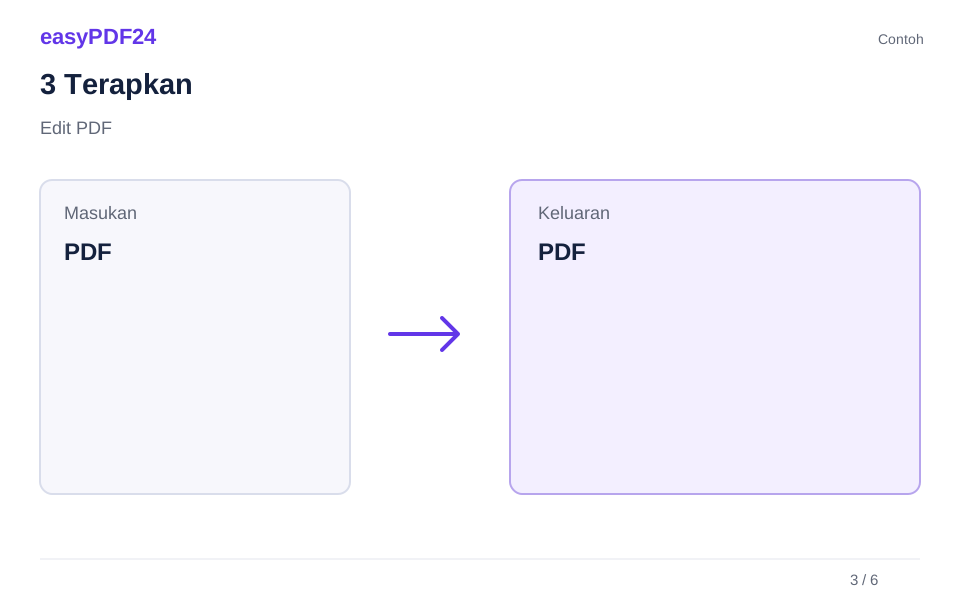
3Terapkan
PDF → PDF

4Sebelum dan sesudah
Berkas asli → Salinan yang diedit
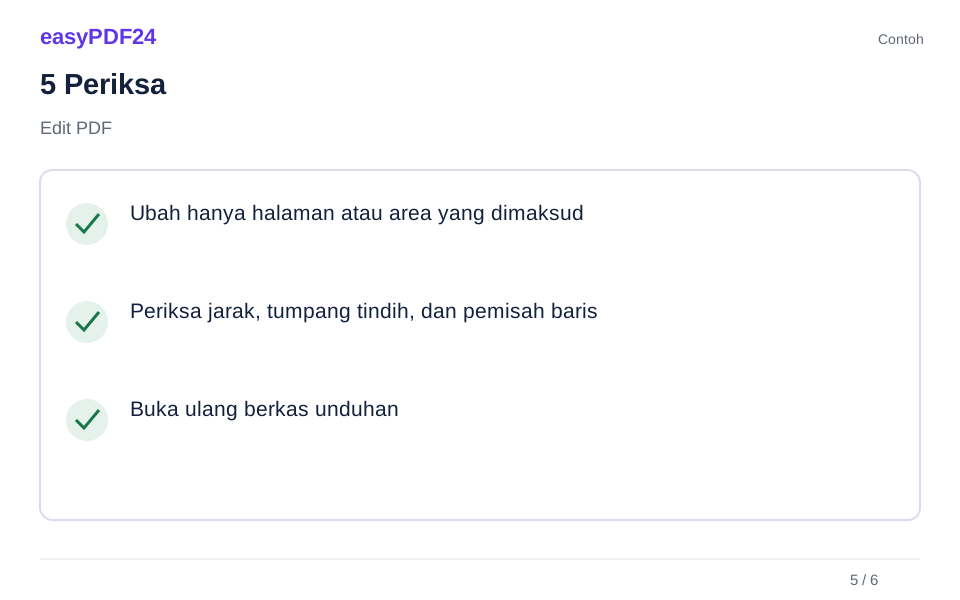
5Periksa
Ubah hanya halaman atau area yang dimaksud Periksa jarak, tumpang tindih, dan pemisah baris Buka ulang berkas unduhan

6Simpan
Tinjau perubahan yang direncanakan dan pilih Terapkan perubahan di atas dokumen. Periksa halaman yang diperbarui sebelum melanjutkan.
Contoh
Sebelum
Berkas asli
Sesudah
Salinan yang diedit
Periksa hal berikut pada hasil
- Ubah hanya halaman atau area yang dimaksud
- Periksa jarak, tumpang tindih, dan pemisah baris
- Buka ulang berkas unduhan
Pilih perubahan yang sesuai dengan kebutuhan
PDF membuat halaman terlihat konsisten saat berpindah antar aplikasi dan perangkat. Hal ini berguna untuk dokumen yang sudah jadi, namun juga berarti bahwa proses pengeditan berbeda dengan menulis di pengolah kata. Teks dapat disimpan dalam beberapa bagian terpisah, sebuah ilustrasi dapat berisi beberapa objek, dan halaman yang dipindai dapat berupa satu gambar besar. Mulailah dengan memutuskan apa yang sebenarnya harus diubah: tanggal, alamat, paragraf, logo, atau urutan halaman. Keputusan tersebut membantu Anda memilih alat yang tepat dan menghindari konversi yang tidak perlu.
Misalnya, koreksi satu baris pada handout rapat biasanya memerlukan pengeditan teks langsung. Menambahkan komentar penjelasan memerlukan kotak teks baru. Memindahkan seluruh bab ke file lain memerlukan ekstraksi halaman. Menulis ulang beberapa halaman dengan judul baru dan paragraf mengalir biasanya lebih mudah di dokumen sumber aslinya. Jika Anda memiliki sumber tersebut, simpan sebagai versi master dan ekspor PDF baru bila diperlukan perubahan tata letak yang besar. easyPDF24 sangat berguna ketika PDF adalah salinan kerja yang tersedia dan perubahan yang diperlukan dapat ditinjau pada halaman yang ada.
Periksa dokumen sebelum mengedit
Buka file dan lihat halaman representatif sebelum memilih perintah. Coba pilih teks yang ingin Anda ubah. Jika Anda dapat memilih kata-kata terpisah, file tersebut mungkin memiliki lapisan teks yang dapat digunakan. Jika memilih halaman seperti memilih gambar, mungkin itu adalah pemindaian. OCR dapat menambahkan teks yang dikenali ke pemindaian Jerman atau Inggris yang didukung, namun tidak merekonstruksi dokumen Word asli atau mengubah setiap fitur cetakan menjadi objek yang dapat diedit secara independen. Kualitas gambar yang buruk dan tata letak yang rumit masih memerlukan pemeriksaan yang cermat.
Selanjutnya, periksa ruang di sekitarnya. Tanggal yang singkat sering kali cocok dengan bidang yang ada; nama perusahaan yang lebih panjang mungkin bertabrakan dengan label tetangganya. Periksa penghitung halaman serta nomor apa pun yang tercetak di halaman. Sampul dapat membuat angka-angka tersebut berbeda. Sebelum memulai serangkaian koreksi, buatlah daftar singkat halaman yang terpengaruh dan teks pengganti yang dimaksudkan. Menyimpan daftar ini di luar PDF memberi Anda cara sederhana untuk memverifikasi hasil akhir tanpa bergantung pada memori atau mengulangi pencarian yang sama.
Ubah teks lama atau tambahkan teks baru
Gunakan alat Edit teks untuk memperbaiki tulisan yang sudah ada. Pilih bagian yang didukung pada halaman, masukkan teks baru, lalu periksa pratinjau. Pada bagian teks yang didukung, easyPDF24 mempertahankan font asli, ketebalan, ukuran, warna, dan posisi garis dasarnya. Alat ini tidak menambahkan persegi panjang putih di belakang teks pengganti. Hal ini penting pada nominal yang dicetak tebal dan pada latar belakang berwarna. Namun, paragraf PDF tidak mengalir ulang secara otomatis seperti dalam Word; isi di sekitarnya tidak bergeser untuk memberi ruang. Teks pengganti yang terlalu panjang ditolak. Jika font atau susunan karakter asli tidak dapat digunakan kembali dengan andal, alat menampilkan pesan yang jelas alih-alih mengganti gaya secara diam-diam. Tetap periksa hasilnya, terutama karakter khusus dan jarak antarkarakter.
Gunakan Tambahkan teks untuk catatan tambahan, tanggal yang hilang, atau informasi yang ada di area kosong. Tentukan posisi dan ukurannya sebelum menerapkannya, dan periksa apakah teks baru tetap dapat dibaca pada skala tampilan normal. Menambahkan teks di atas teks lama tidak sama dengan mengganti atau menghapusnya: konten asli mungkin masih ada di bawah objek baru. Jika kata-kata aslinya harus hilang, gunakan operasi pengeditan atau penghapusan informasi yang sesuai dan verifikasi hasilnya. Untuk perubahan besar yang memerlukan font yang cocok dan penyesuaian baris yang fleksibel, kembalilah ke aplikasi sumber jika memungkinkan.
Tambahkan catatan tanpa menulis ulang isi
Menyorot, menggarisbawahi, dan mencoret berguna bila Anda ingin menarik perhatian pada kata-kata yang ada. Mereka mengomunikasikan keputusan peninjauan tanpa berpura-pura bahwa kalimat yang mendasarinya telah ditulis ulang. Pilih area yang kecil dan tepat dan hindari mencakup beberapa baris ketika hanya satu jumlah atau frasa yang memerlukan perhatian. Penerima harus dapat memahami bagian asli dan alasan penandaannya. Jika sorotan tampak salah tempat, tinjau halaman pada skala yang lebih besar dan sesuaikan wilayah yang dipilih sebelum menerimanya.
Bentuk dan gambar dapat membantu menjelaskan suatu proses atau menandai diagram, namun juga menambah bobot visual. Gunakan warna dan ketebalan garis yang konsisten untuk komentar terkait. Persegi panjang di sekeliling entri tabel tidak boleh tumpang tindih dengan baris berikutnya, dan tanda bergaya tulisan tangan tidak boleh menyembunyikan titik desimal. Jika Anda menyiapkan dokumen akhir yang bersih setelah putaran peninjauan, pertimbangkan apakah anotasi masih termasuk dalam versi tersebut. Simpan salinan ulasan terpisah ketika Anda perlu menyimpan umpan balik. Menghapus informasi rahasia memerlukan penghapusan informasi; kotak berwarna atau coretan bukanlah pengganti penghapusan konten di bawahnya.
Tempatkan gambar tanpa menutupi teks
Logo atau ilustrasi yang disisipkan harus memiliki tujuan yang jelas dan ruang yang cukup di sekelilingnya. Unggah file PNG, JPG, atau WebP yang sesuai melalui kontrol gambar, pilih halaman yang diinginkan dan posisikan gambar di pratinjau. Editor menyediakan pegangan bingkai dan kontrol penyesuaian untuk memindahkan dan mengubah ukuran. Biarkan rasio aspek tetap terkunci saat gambar harus mempertahankan proporsinya. Logo yang direntangkan agar sesuai dengan celah sempit bisa terlihat salah meskipun tepinya sejajar rapi dengan teks di sekitarnya.
Untuk penggantinya, identifikasi dulu kemunculan gambar lama dan hapus dengan operasi yang sesuai. Logo dapat berupa gambar tersemat, bagian dari pemindaian satu halaman penuh, atau kumpulan bentuk vektor; kasus-kasus ini memerlukan pilihan yang berbeda. Periksa bingkai dengan cermat sebelum menerapkan penghapusan area, terutama ketika teks dicetak di sebelah grafik. Memasukkan gambar baru tidak otomatis menghapus gambar lama. Karya seni PNG atau WebP transparan dapat membantu dengan latar belakang berwarna, namun file tersebut harus benar-benar mengandung transparansi. Latar belakang putih di JPG tetap menjadi bagian gambar saat ditempatkan di halaman.
Tinjau perubahan langsung di area dokumen
easyPDF24 menunjukkan perubahan yang direncanakan di atas area pengeditan sehingga Anda dapat membandingkan instruksi dengan dokumen yang terlihat. Perlakukan momen itu sebagai tinjauan singkat: konfirmasikan halaman, objek atau persegi panjang yang dipilih, dan konten penggantinya. Kemudian terapkan perubahan dan periksa halaman yang diperbarui. Untuk dokumen yang rumit, beberapa pengeditan kecil yang dicentang lebih mudah dikontrol dibandingkan serangkaian perubahan panjang yang tidak terkait yang diterapkan secara bersamaan. Jika hasilnya tidak sesuai dengan yang Anda inginkan, gunakan Undo sebelum membuat lebih banyak perubahan di atasnya.
Obrolan dan suara menyediakan cara lain untuk mendeskripsikan pengeditan dalam sebelas bahasa yang didukung. Pilih bahasa perintah dalam obrolan dan spesifik tentang halaman dan teks target. Tangkapan layar terlampir dapat membantu mengidentifikasi gambar, namun Anda tetap perlu memeriksa pilihan di PDF sebenarnya. Penafsiran kalimat yang berhasil tidak membuktikan bahwa area yang dipilih benar. Jaga agar dokumen tetap terlihat saat meninjau operasi yang diusulkan dan gunakan kontrol manual ketika perintah meninggalkan ambiguitas tentang apa yang harus diubah.
Periksa PDF yang diunduh dari sudut pandang penerima
Pratinjau editor sangat berharga, tetapi dokumen yang diunduh adalah file yang akan diterima orang lain. Buka file itu di penampil PDF setelah menyelesaikan pengeditan Anda. Kunjungi setiap halaman yang diubah dan periksa akhir baris, spasi, tepi gambar, dan orientasi halaman. Cari kata-kata baru ketika perubahan melibatkan teks. Jika ada sesuatu yang seharusnya dihapus, cari juga kata-kata lama dan periksa material di dekatnya untuk mengetahui apakah ada kehilangan yang tidak disengaja. Penampilan yang bersih dalam skala kecil dapat menyembunyikan karakter yang hilang atau penggantinya yang terpotong.
Tinjau dokumen dalam konteks yang dimaksudkan. Selebaran memerlukan teks yang dapat dibaca saat dicetak; presentasi layar memerlukan label yang jelas pada ukuran tampilan; lampiran memerlukan nama file yang bermakna. Jaga agar file asli dan file yang diedit dapat dibedakan, misalnya dengan nama proyek dan tanggal versi. Hindari nama file seperti final-final-new ketika beberapa orang akan mengerjakan dokumen tersebut. File di perangkat Anda tidak ditimpa oleh editor. Menyimpan keluaran di lokasi yang sengaja membantu Anda menghindari pengiriman versi asli atau versi perantara yang belum tersentuh yang masih berisi kesalahan sebelumnya.
Kenali keterbatasan file dan langkah berikutnya
Jika pengeditan gagal, persempit masalahnya sebelum mengulanginya. Periksa apakah teks dapat dipilih, apakah penggantinya pas, dan apakah halaman berisi teks yang diputar atau dikodekan secara tidak biasa. Coba pengganti yang lebih pendek dalam salinan kerja jika masalahnya adalah panjangnya. Untuk sumber yang dipindai, periksa kualitas pengenalan sebelum menggunakan teks yang dikenali dalam operasi lain. Jika ketidakcocokan font atau tata letak tidak dapat diterima, ekspor baru dari aplikasi asli mungkin merupakan cara yang lebih dapat diandalkan. Jangan terus menambahkan lapisan untuk menyembunyikan hasil yang sudah terlihat salah.
Pratinjau menerima PDF dalam batas file dan halamannya: hingga 25 MB dan 80 halaman. Bagian yang diekstraksi lebih kecil dapat membuat tugas terfokus lebih mudah dikelola. Gunakan alat terkait untuk kebutuhan nyata berikutnya: ganti teks untuk kata-kata yang berulang, tambahkan gambar untuk grafik baru, atau OCR untuk pemindaian yang didukung.
Lakukan koreksi dalam urutan yang jelas
Misalkan lembar acara dua halaman berisi tanggal kemarin, nama kontak yang sudah usang, dan logo yang telah berubah. Mulailah dengan tanggal karena ini adalah hasil edit yang kecil dan mudah diperiksa. Pilih tanggal, masukkan nilai yang benar dan pastikan spasi masih berfungsi. Selanjutnya, ganti nama kontak. Jika nama baru lebih panjang, periksa nomor telepon tetangga sebelum menerapkan hasilnya. Terakhir, hilangkan logo lama dan posisikan gambar baru pada tempat yang tersedia. Urutan ini memisahkan tugas dan memberi Anda referensi visual yang jelas setelah setiap operasi.
Sekarang periksa apakah informasi yang sama muncul di halaman kedua. Judul pada sampul dan catatan kaki pada jadwal mungkin memerlukan perhatian tersendiri. Jangan berasumsi bahwa memilih satu rentang teks akan mengubah setiap frasa yang cocok dalam file. Jika kata-kata yang diulang memerlukan penggantian yang lebih luas, gunakan Temukan & ganti dengan pilihan halaman yang sesuai. Setelah perubahan konten selesai, tinjau kembali tampilan keseluruhannya: logo baru sekarang mungkin tidak selaras dengan blok kontak yang telah direvisi meskipun setiap pengeditan tampak dapat diterima. Tinjauan akhir satu halaman menangkap hubungan antara perubahan yang benar.
Utamakan keterbacaan hasil edit
Pengeditan yang berhasil akan tetap dapat dimengerti ketika seseorang membaca dokumen secara normal. Lihatlah kontras, ukuran teks, dan jumlah ruang di sekitar konten yang diubah. Pengganti yang secara teknis ada tetapi terlalu kecil untuk dibaca bukanlah koreksi yang berguna. Demikian pula, menambahkan catatan di tengah tabel yang padat dapat mengaburkan hubungan antar nilai. Lebih memilih margin yang tersedia atau area kosong yang jelas ketika catatan berada di luar struktur aslinya. Jika tidak ada ruang yang sesuai, pertimbangkan apakah dokumen sumber memerlukan perubahan tata letak.
Jika aksesibilitas penting, periksa lebih dari sekadar halaman visual. Pilih dan salin teks yang relevan untuk melihat apakah teks tersebut tetap dapat digunakan, dan pertimbangkan bagaimana penerima akan menavigasi dokumen. Pengeditan visual tidak secara otomatis menyusun ulang urutan pembacaan, judul, atau tag aksesibilitas PDF. Jika dokumen harus memenuhi persyaratan aksesibilitas tertentu, maka diperlukan penilaian terpisah dengan alat yang sesuai. Untuk penggunaan sehari-hari, bahkan pemeriksaan sederhana pada pencarian, penyalinan, dan kontras yang dapat dibaca dapat mengungkap masalah yang terlewatkan secara sekilas. Pertahankan tujuan pengeditan Anda tetap konkrit: perbaiki informasi sambil menjaga kejelasan dan kegunaan konten di sekitarnya.
Pertanyaan umum
Bisakah saya mengedit PDF tanpa mengonversinya ke Word?
Ya. Perubahan teks, gambar, dan halaman yang didukung dapat dilakukan langsung di browser. Anda tidak perlu membuat dokumen Word terlebih dahulu.
Apakah pengeditan akan menimpa file asli saya?
File di perangkat Anda tetap tidak berubah. easyPDF24 membuat versi edit terpisah yang dapat Anda unduh.
Haruskah saya mengedit PDF atau kembali ke file sumbernya?
Gunakan pengeditan PDF langsung untuk koreksi terfokus yang dapat diperiksa di ruang yang ada. Kembali ke file sumber ketika Anda perlu menulis ulang bagian yang panjang, mengubah tata letak halaman, atau mempertahankan jenis huruf khusus dengan tepat. Menjaga versi sumber dan PDF tetap sinkron juga mencegah kesalahan lama yang sama muncul kembali pada ekspor berikutnya.