
Dalam panduan ini
Cara menggunakan
Pilih satu video dan format MP4 atau WebM.
Periksa pengaturan keluaran serta rentang waktu yang diperlukan.
Putar hasil dan periksa gambar, suara, serta bagian akhirnya.
Masukan, hasil, dan batasan
| Properti | Rincian |
|---|---|
| Masukan | MP4 / MOV / WebM / MKV |
| Keluaran | MP4 / WebM |
| Batasan penting | Satu berkas lokal hingga 25 MB dan 10 menit; putar hasilnya. |
Alur kerja dalam enam tampilan
1Masukan
Pilih satu video dan format MP4 atau WebM.
2Pengaturan
Periksa pengaturan keluaran serta rentang waktu yang diperlukan.
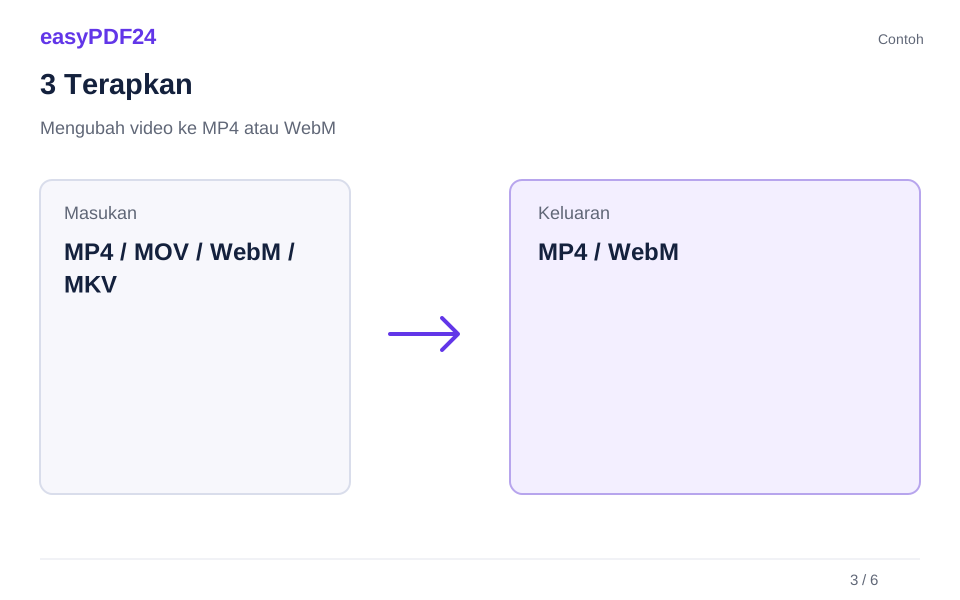
3Terapkan
MP4 / MOV / WebM / MKV → MP4 / WebM
4Sebelum dan sesudah
Rekaman atau berkas media → Keluaran dalam format pilihan
5Periksa
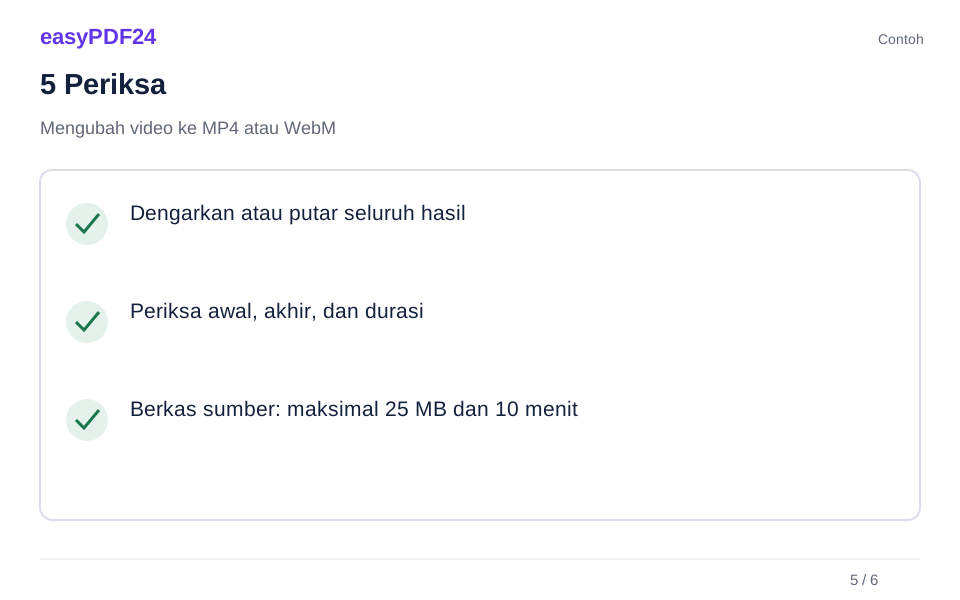
Dengarkan atau putar seluruh hasil Periksa awal, akhir, dan durasi Berkas sumber: maksimal 25 MB dan 10 menit
6Simpan
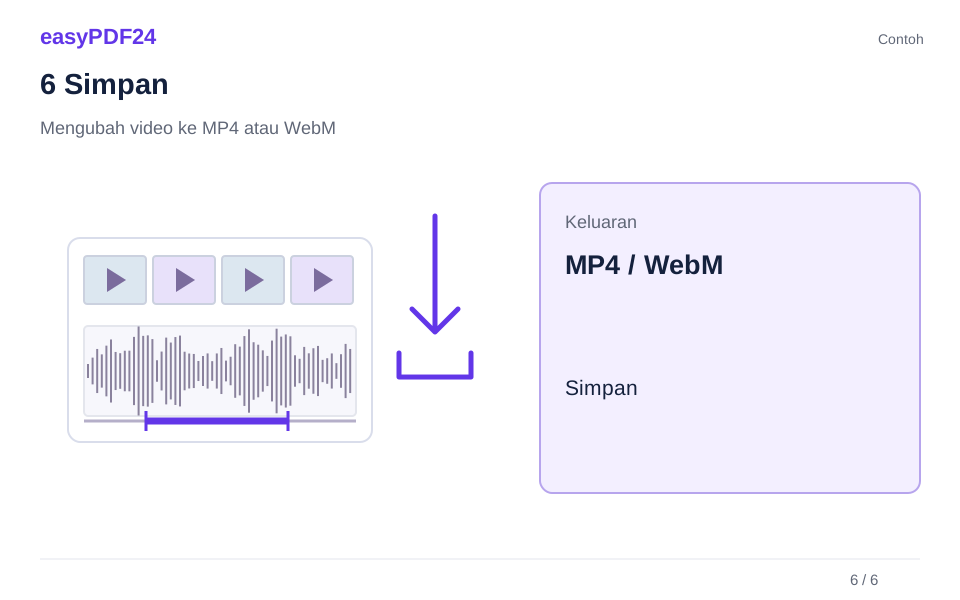
Putar hasil dan periksa gambar, suara, serta bagian akhirnya.
Contoh
Sebelum
Rekaman atau berkas media
Sesudah
Keluaran dalam format pilihan
Periksa hal berikut pada hasil
- Dengarkan atau putar seluruh hasil
- Periksa awal, akhir, dan durasi
- Berkas sumber: maksimal 25 MB dan 10 menit
Uji kompatibilitas dengan memutar hasil
Format file saja tidak menjamin semua aplikasi dapat menggunakannya. Buka hasil pada program tujuan. Video dikodekan ulang sehingga detail dan ukuran file dapat berubah. Jalur audio yang tersedia ikut diproses jika sumber memiliki suara. Perhatikan tulisan kecil dan adegan bergerak cepat.
Simpan sumber di samping versi baru
Pemrosesan dilakukan di server untuk satu file hingga 25 MB dan sepuluh menit. Video asli tidak diubah. Batas sisi lebih kecil menjaga rasio tetapi mengurangi jumlah piksel. Hindari pengecilan kuat jika detail harus tetap terbaca pada penggunaan selanjutnya.
Pertanyaan umum
Bisakah hanya satu bagian dikonversi?
Ya. Masukkan waktu mulai dan akhir dalam detik, lalu periksa apakah hasil memuat adegan yang dibutuhkan.
Bagaimana jika hanya ingin suara?
Pilih konversi audio. Anda akan mendapat file suara tanpa gambar video dalam salah satu format audio yang tersedia.