
Dalam panduan ini
Cara menggunakan
Buka PDF dan tunggu kolom formulir yang ada dimuat.
Isi teks dan kotak centang dengan memperhatikan batas serta kolom terkunci.
Terapkan nilai dan periksa pratinjau maupun file yang diunduh.
Masukan, hasil, dan batasan
| Properti | Rincian |
|---|---|
| Masukan | |
| Keluaran | |
| Batasan penting | Hingga 200 kolom yang ada; hanya teks dan kotak centang yang dapat diedit. |
Alur kerja dalam enam tampilan
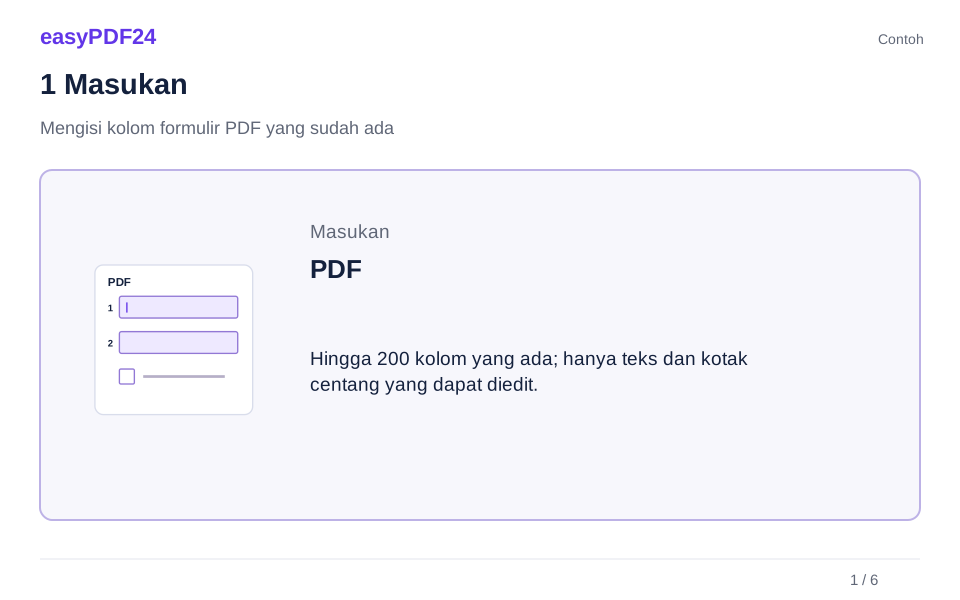
1Masukan
Buka PDF dan tunggu kolom formulir yang ada dimuat.

2Pengaturan
Isi teks dan kotak centang dengan memperhatikan batas serta kolom terkunci.

3Terapkan
PDF → PDF
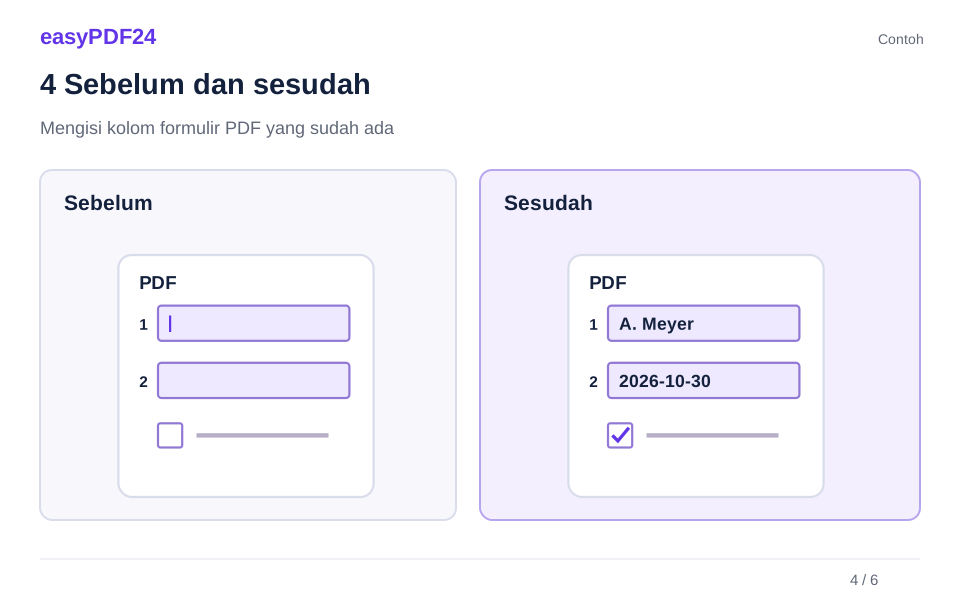
4Sebelum dan sesudah
Berkas asli → Salinan yang diedit
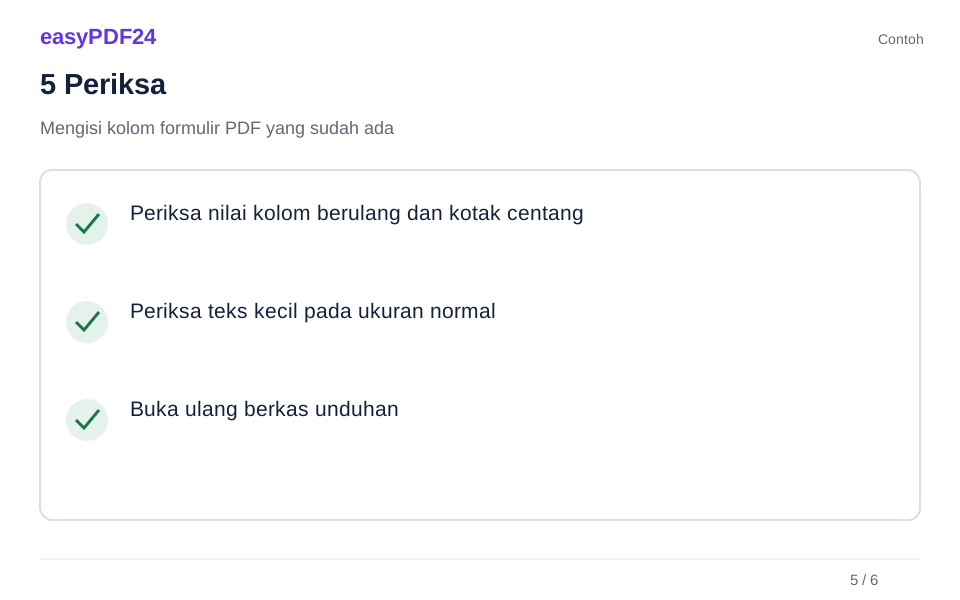
5Periksa
Periksa nilai kolom berulang dan kotak centang Periksa teks kecil pada ukuran normal Buka ulang berkas unduhan
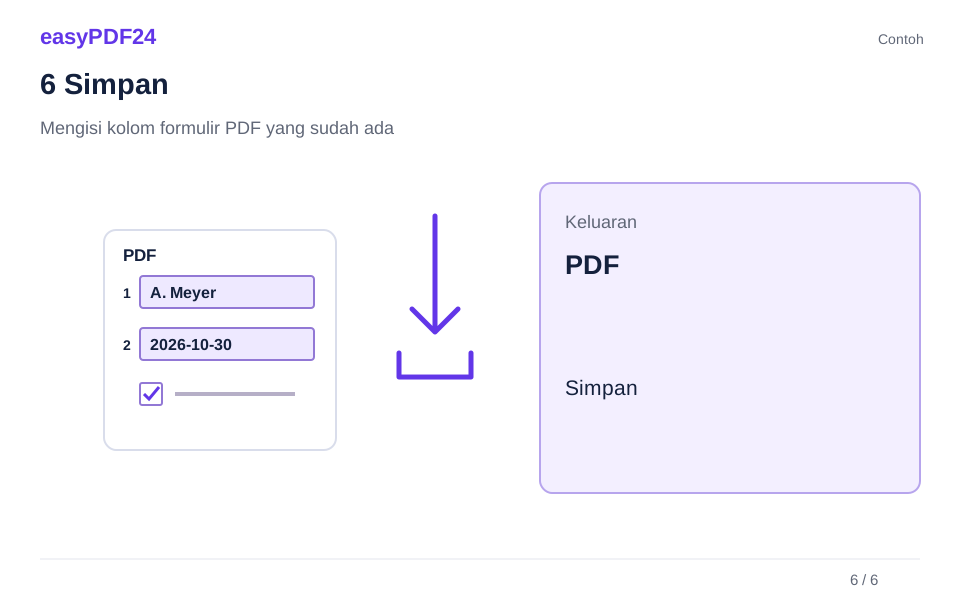
6Simpan
Terapkan nilai dan periksa pratinjau maupun file yang diunduh.
Contoh
Sebelum
Berkas asli
Sesudah
Salinan yang diedit
Periksa hal berikut pada hasil
- Periksa nilai kolom berulang dan kotak centang
- Periksa teks kecil pada ukuran normal
- Buka ulang berkas unduhan
Isi kolom yang dimaksud
Kolom beberapa baris menerima paragraf, sedangkan kolom satu baris tidak menerima pemisah baris. Perhatikan panjang teks maksimum yang ditampilkan. Kolom terhubung dengan nama sama memperoleh nilai yang sama, termasuk pada halaman lain. Karena itu, periksa data berulang seperti nama atau nomor pelanggan di seluruh bagian terkait.
Ikuti batas formulir
Kolom teks dan kotak centang didukung pada dokumen hingga dua ratus kolom. Kolom hanya baca, jenis yang tidak didukung, dan nilai lama yang terlalu panjang tetap terkunci. Halaman pindai saja bukan formulir interaktif; gunakan penambahan teks bila sesuai. Simpan sumber dan, jika diperlukan, buat salinan rata terpisah setelah selesai mengisi.
Pertanyaan umum
Bisakah setiap formulir pindai langsung diisi?
Alat memerlukan kolom interaktif yang sudah ada. Jika tidak ada, letakkan teks pada halaman pindai; OCR sendiri tidak membuat kolom formulir.
Apakah kolom masih bisa disunting nanti?
Kolom yang didukung tetap interaktif dalam PDF hasil. Periksa tampilan dan persyaratan penerima sebelum menggunakan dokumen.