
En esta guía
Cómo hacerlo
Abre el PDF y espera a que se carguen sus campos.
Edita textos y casillas respetando límites y campos bloqueados.
Aplica los valores y revisa tanto la vista previa como el archivo descargado.
Entrada, resultado y límites
| Propiedad | Detalles |
|---|---|
| Entrada | |
| Salida | |
| Límite importante | Hasta 200 campos existentes; solo texto y casillas editables. |
El proceso en seis vistas
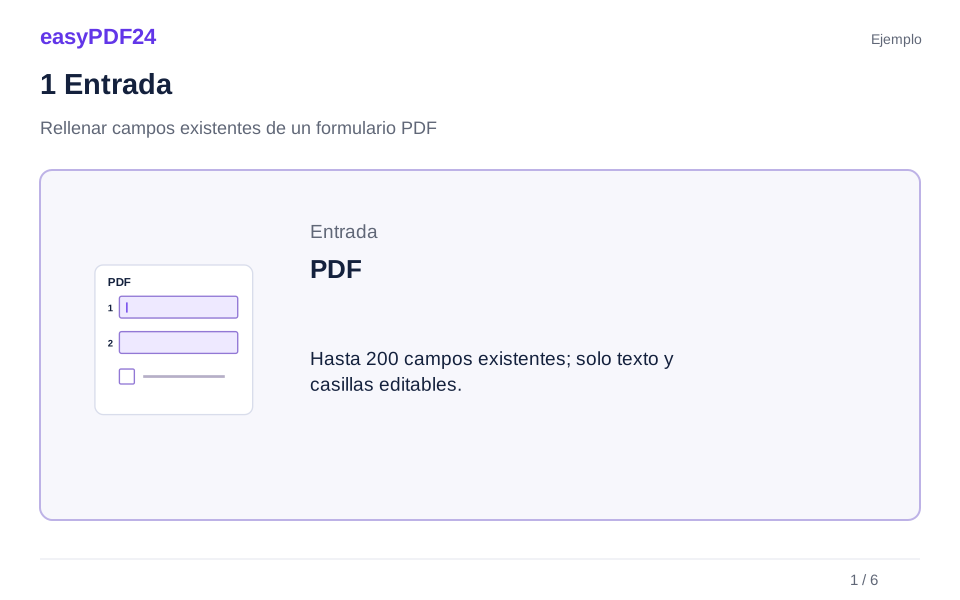
1Entrada
Abre el PDF y espera a que se carguen sus campos.
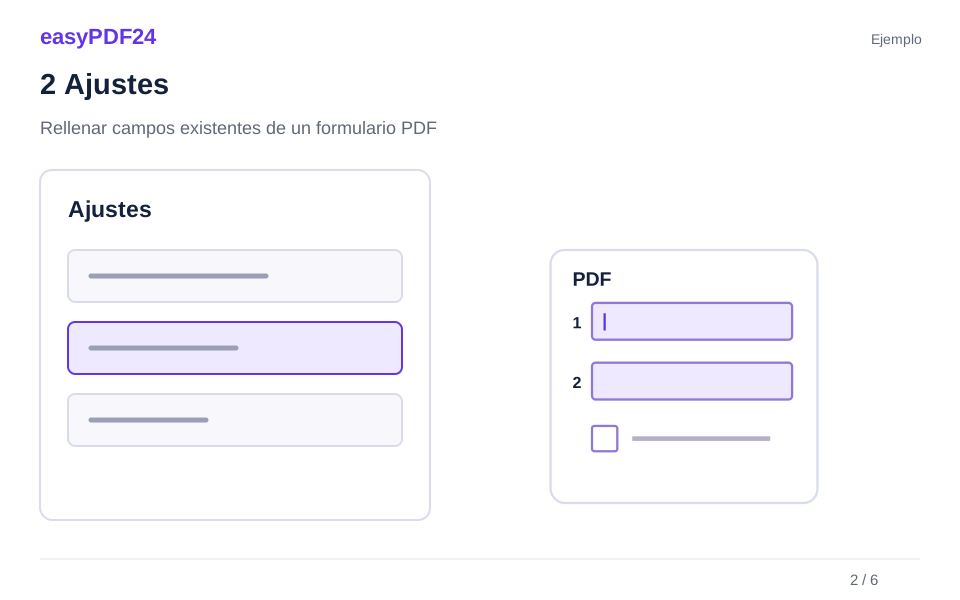
2Ajustes
Edita textos y casillas respetando límites y campos bloqueados.
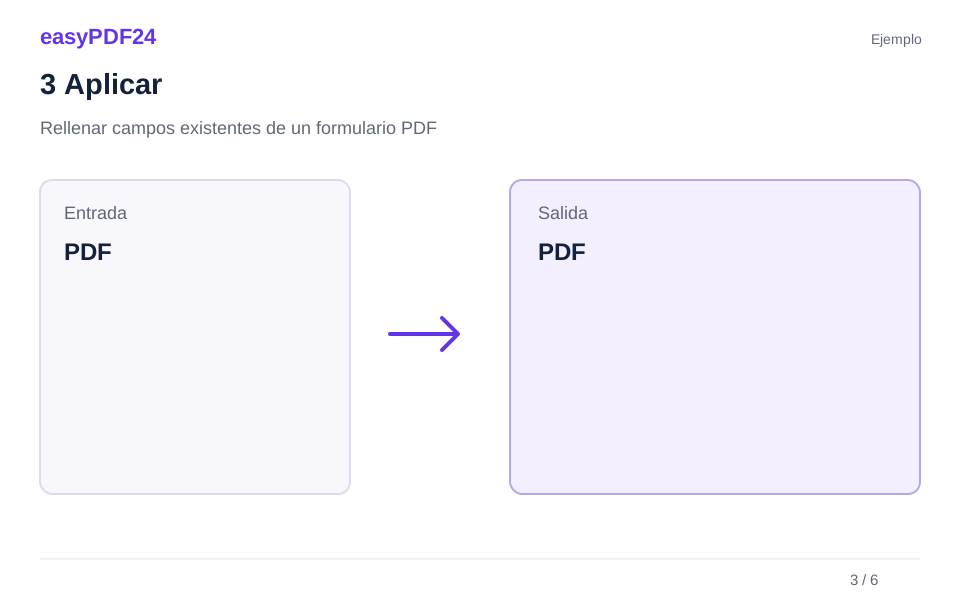
3Aplicar
PDF → PDF

4Antes y después
Archivo original → Copia editada

5Revisar
Revisa valores repetidos y casillas Revisa texto pequeño a tamaño normal Vuelve a abrir el archivo descargado

6Guardar
Aplica los valores y revisa tanto la vista previa como el archivo descargado.
Ejemplo
Antes
Archivo original
Después
Copia editada
Comprueba estos detalles del resultado
- Revisa valores repetidos y casillas
- Revisa texto pequeño a tamaño normal
- Vuelve a abrir el archivo descargado
Modificar el campo correcto
Un campo multilínea admite párrafos; uno de una sola línea no permite saltos. Respeta la longitud máxima indicada. Los campos vinculados con el mismo nombre reciben el mismo valor, aunque estén en otras páginas. Comprueba por tanto todos los datos repetidos, como nombres o números de cliente.
Respetar los límites del formulario
Se admiten campos de texto y casillas en documentos con hasta doscientos campos. Los de solo lectura, tipos no compatibles y valores existentes demasiado largos permanecen bloqueados. Una página escaneada no es automáticamente un formulario interactivo; añade texto cuando corresponda. Conserva el original y, al terminar, crea una copia aplanada adicional si necesitas fijar los valores.
Preguntas frecuentes
¿Puedo rellenar cualquier formulario escaneado directamente?
Se necesitan campos interactivos existentes. Si no los hay, coloca texto sobre la página; el OCR por sí solo no crea campos.
¿Puedo seguir editando los campos después?
Los campos compatibles permanecen interactivos en el PDF rellenado. Revisa su aspecto y las condiciones del destinatario antes de utilizarlo.