
En esta guía
Cómo hacerlo
Abre el PDF y selecciona el idioma que quieres usar en la interfaz.
Elige la tarea de traducción del asistente e inicia el proceso.
Lee la respuesta y compara los términos importantes con el texto original.
Entrada, resultado y límites
| Propiedad | Detalles |
|---|---|
| Entrada | PDF o texto introducido |
| Salida | TXT |
| Límite importante | Máximo 12.000 caracteres por fragmento; sin recorte automático. |
El proceso en seis vistas

1Entrada
Abre el PDF y selecciona el idioma que quieres usar en la interfaz.
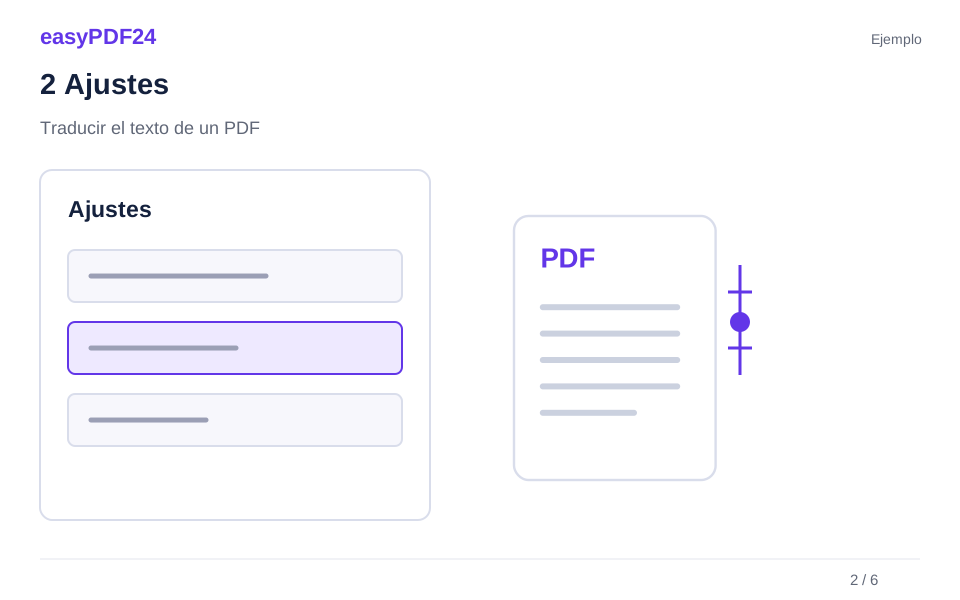
2Ajustes
Elige la tarea de traducción del asistente e inicia el proceso.

3Aplicar
PDF o texto introducido → TXT
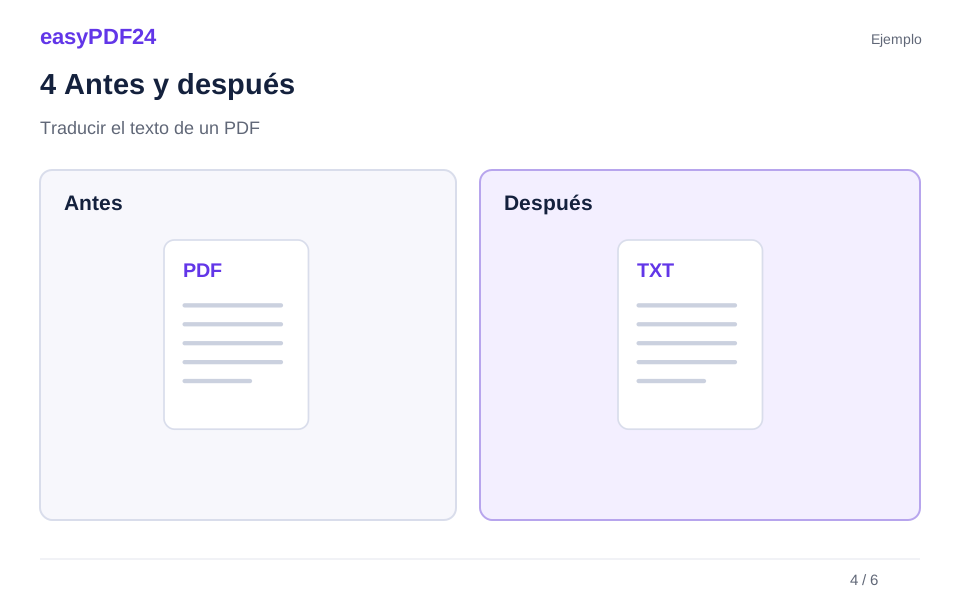
4Antes y después
Texto extraído → Borrador de texto para revisar
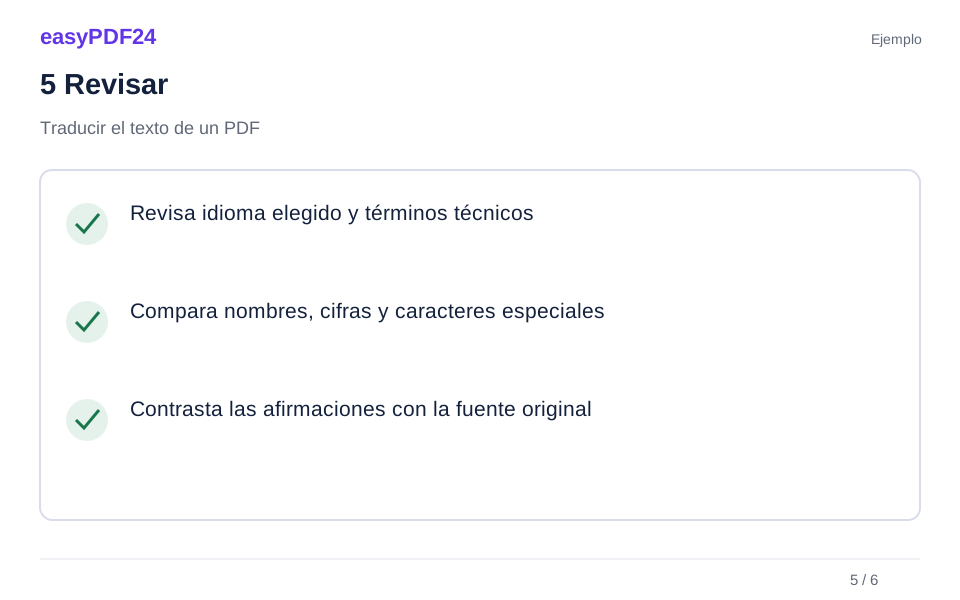
5Revisar
Revisa idioma elegido y términos técnicos Compara nombres, cifras y caracteres especiales Contrasta las afirmaciones con la fuente original

6Guardar
Lee la respuesta y compara los términos importantes con el texto original.
Ejemplo
Antes
Texto extraído
Después
Borrador de texto para revisar
Comprueba estos detalles del resultado
- Revisa idioma elegido y términos técnicos
- Compara nombres, cifras y caracteres especiales
- Contrasta las afirmaciones con la fuente original
Trabajar con una extensión adecuada
Cada solicitud de traducción admite hasta 12 000 caracteres de texto enviado. Si el documento es más largo, extrae primero las páginas necesarias en un PDF más corto. Ten en cuenta que una página densa puede contener mucho texto. Incluye los títulos, las referencias y las notas que aporten contexto, para no separar una explicación de sus condiciones.
Revisar el resultado antes de usarlo
El idioma de la interfaz se utiliza como idioma de destino. La respuesta aparece como texto; no se genera un PDF traducido que conserve columnas, imágenes o formularios. Comprueba los nombres propios, las cantidades, las fechas y los términos especializados. Si aparece un aviso de respuesta recortada, no des por hecho que la traducción está completa.
Preguntas frecuentes
¿Se sustituye el contenido de las páginas?
No. El resultado se muestra por separado en el panel del asistente. La traducción no modifica el PDF ni crea automáticamente otro archivo con su diseño.
¿Puedo traducir un escaneo?
Primero debe contener una capa de texto legible. Revisa el reconocimiento de texto antes de traducirlo, ya que un carácter mal reconocido puede alterar el significado.