
En esta guía
Cómo hacerlo
Abra un PDF escaneado legible. Seleccione hasta 10 páginas para esta operación de OCR; el PDF de origen puede contener hasta 80 páginas.
Elija alemán o inglés como idioma de reconocimiento y ejecute OCR.
Busque una palabra que sepa que está en la página. Verifique nombres, números y caracteres especiales con el escaneo visible.
Entrada, resultado y límites
| Propiedad | Detalles |
|---|---|
| Entrada | |
| Salida | |
| Límite importante | OCR en alemán o inglés; hasta 10 páginas seleccionadas. |
El proceso en seis vistas
1Entrada
Abra un PDF escaneado legible. Seleccione hasta 10 páginas para esta operación de OCR; el PDF de origen puede contener hasta 80 páginas.

2Ajustes
Elija alemán o inglés como idioma de reconocimiento y ejecute OCR.
3Aplicar
PDF → PDF
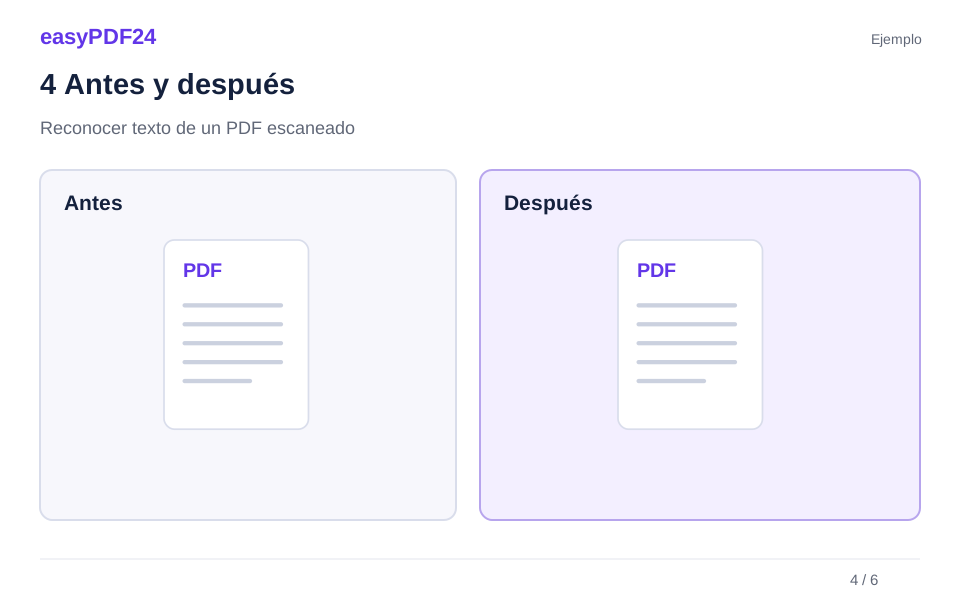
4Antes y después
Página visual → Texto extraído

5Revisar
Compara nombres, cifras y caracteres especiales Comprueba orden de lectura y párrafos Vuelve a abrir el archivo descargado
6Guardar
Busque una palabra que sepa que está en la página. Verifique nombres, números y caracteres especiales con el escaneo visible.
Ejemplo
Antes
Página visual
Después
Texto extraído
Comprueba estos detalles del resultado
- Compara nombres, cifras y caracteres especiales
- Comprueba orden de lectura y párrafos
- Vuelve a abrir el archivo descargado
Decidir si el PDF necesita reconocimiento de texto
El OCR es útil cuando una página contiene una imagen escrita en lugar de texto utilizable. Un ejemplo común es el escaneo de una carta impresa. Las letras parecen legibles para una persona, pero una búsqueda normal puede no encontrar nada porque el PDF almacena píxeles. OCR intenta reconocer esas formas y agrega texto que un visor de PDF puede buscar o seleccionar.
Pruebe una comprobación sencilla antes de procesar el documento. Busque una palabra distintiva visible en la página e intente seleccionar una oración corta. Si ambos funcionan correctamente, es posible que la página ya contenga una capa de texto utilizable. No encontrar una palabra no prueba que todas las páginas sean imágenes: la ortografía, una codificación inusual o un carácter almacenado diferente también pueden afectar la búsqueda. Inspeccione más de una ubicación.
Un PDF mixto puede contener páginas digitales y archivos adjuntos escaneados. easyPDF24 omite páginas que ya contienen texto en lugar de agregarles una segunda capa. Esto ayuda a evitar texto duplicado, pero también significa que el OCR no es una herramienta de reparación general para una capa de texto deficiente existente. Identifique qué páginas necesitan reconocimiento y verifique el resultado en esas páginas en lugar de esperar que se reconstruya cada parte del archivo.
Prepare un escaneo legible antes de ejecutar OCR
El reconocimiento comienza con lo visible. Letras impresas claras, una página razonablemente recta y un contraste constante le dan a la herramienta un mejor material para trabajar. El texto borroso, una sombra sobre un número o una esquina doblada pueden generar ambigüedades que el software no puede resolver de manera confiable. Si tiene acceso al papel o a una mejor fuente de escaneo, mejorar la entrada puede ser más efectivo que procesar repetidamente la misma imagen deficiente.
Revise toda la página, incluidas las letras pequeñas en los bordes. Una fotografía de cámara puede verse nítida en el centro pero perder detalles cerca de una encuadernación de página curva. Un sello puede cubrir parte de una palabra y una nota a lápiz pálida puede desaparecer en el fondo. Registre qué áreas necesitan una revisión especial para no asumir que una búsqueda exitosa en el encabezado demuestra que el pie de página se reconoció correctamente.
Utilice la herramienta de rotación si una página mira en la dirección incorrecta. La rotación de un cuarto de vuelta es diferente a enderezar una imagen ligeramente sesgada o corregir la perspectiva de la cámara. easyPDF24 no promete reparar todos los problemas de captura automáticamente. Prepare la información práctica más clara y conserve el original visible para comparar. La salida de OCR debe compararse con esa fuente, especialmente cuando se pretende reutilizar nombres, fechas o cantidades.
Elija el idioma admitido y la selección de página
easyPDF24 de OCR admite la impresión en alemán e inglés. El idioma de esta guía, la navegación o el checkout no amplía los idiomas de reconocimiento. Elija el idioma que coincida con el texto escaneado. Para un documento que contenga varios idiomas, trabaje con selecciones apropiadas siempre que sea posible e inspeccione cuidadosamente los pasajes en varios idiomas; El reconocimiento de idiomas no compatible no es una característica prometida.
Un PDF de origen puede contener hasta 80 páginas, pero una operación de OCR no acepta más de diez páginas seleccionadas. Utilice el campo de selección de página para elegir las páginas que necesita, como 1 a 5 y 8. Las posiciones son los números de página reales en el PDF, comenzando con la primera página, en lugar de los números impresos dentro del documento. Una portada puede cambiar esos dos sistemas de numeración.
Para una fuente más larga, procese otra selección después de verificar el primer resultado. Lleve un registro de qué versión funcional contiene las selecciones completadas. Los lotes pequeños también hacen que la revisión sea más manejable: si un escaneo deficiente produce errores, usted lo descubre antes de confiar en las páginas restantes. No hay ningún beneficio en procesar páginas que son irrelevantes para su tarea simplemente porque están incluidas en el archivo original.
Comprender la página visible y su capa de texto
Después del reconocimiento, la página aún debe compararse visualmente con el escaneo. El texto buscable es una representación adicional de lo que la herramienta cree que dice la imagen. Es útil para encontrar un párrafo o copiar un pasaje, pero no es una confirmación independiente de que cada carácter se haya leído correctamente. La imagen visible sigue siendo su referencia para comprobar lecturas inciertas.
Esta distinción es importante para detalles sensibles. Un resultado de búsqueda puede saltar al lugar esperado mientras la oración copiada contenga un dígito equivocado. Una línea de texto también se puede reconocer en un orden extraño cuando abarca columnas o se encuentra al lado de un título. Compare tanto la posición como los caracteres extraídos reales. Un resultado de búsqueda por sí solo mide si se encontró algo, no si toda la página es precisa.
OCR no convierte automáticamente un diseño escaneado complejo en un documento fuente totalmente editable. No reconstruye cada celda de la tabla, no recrea la colección de fuentes original ni proporciona un orden de lectura garantizado para diseños de páginas complejos. Si su próxima tarea es una reescritura sustancial, utilice el texto reconocido como material para un documento que revise y formatee. Mantenga el PDF disponible mientras realiza ese trabajo para que las referencias sean fáciles de verificar.
Trabajar a través de un ejemplo práctico de reconocimiento
Imagine un informe escaneado de ocho páginas en inglés. Debe ubicar tres referencias del proyecto y copiar un breve párrafo de la página 6. Primero verifique que las referencias y el párrafo sean legibles en las imágenes. Busque el PDF existente; Si las páginas requeridas no tienen texto utilizable, seleccione esas páginas para OCR en lugar de asumir que cada página necesita procesamiento.
Ejecute el reconocimiento con el inglés seleccionado. En el resultado, busque una referencia de proyecto exactamente como está impresa y luego inspeccione la página correspondiente. Copie el párrafo en un campo de texto temporal y compárelo línea por línea con el escaneo. Verifique la puntuación en torno a las fechas, el orden de las cláusulas y cualquier código de referencia. Un código como una letra seguida de varios números merece atención individual porque un error aparentemente plausible puede ser fácil de pasar por alto.
Si el párrafo cruza el límite de una página, inspeccione ambos lados de ese límite. Una última línea faltante puede cambiar el significado incluso cuando el párrafo principal parece correcto. Guarde el PDF reconocido cuando cumpla con la tarea y mantenga una nota separada de los caracteres que corrigió en el texto reutilizado. Eso hace que su documento posterior sea más fácil de rastrear hasta la fuente visible sin pretender que OCR verifique el contenido por usted.
Revisar números, nombres y orden de lectura
Priorice el contenido donde un pequeño error tiene un gran efecto. Los nombres, identificadores de referencia, cantidades, porcentajes, fechas y separadores decimales deben comprobarse carácter por carácter cuando sean importantes para la siguiente acción. Formas similares, como cero y la letra O, o uno y una l minúscula, son fuentes comunes de ambigüedad en escaneos de baja calidad. La lectura correcta proviene del contexto y la imagen de origen, no de la fluidez con la que suena el resultado.
Para las tablas, inspeccione una fila completa en todas las columnas. La extracción de texto puede poner un valor al lado del encabezado incorrecto incluso cuando se reconoció cada número individual. No infieras una hoja de cálculo reconstruida a partir de la apariencia del texto tabular. Si necesita cálculos, reconstruya y verifique la tabla en una aplicación adecuada en lugar de tratar una exportación de texto sin formato como una estructura de datos confiable.
Para columnas y notas a pie de página, lea el pasaje copiado de principio a fin. Compruebe si el texto sigue la columna deseada antes de pasar a la siguiente y si se ha insertado una nota al pie en medio de una oración. Se trata de problemas de orden de lectura más que simples errores de ortografía. Requieren una revisión editorial del pasaje, no sólo una búsqueda de personajes inusuales.
Elija el siguiente paso correcto después del OCR
Si solo necesita localizar información dentro del PDF, una versión marcada con capacidad de búsqueda puede ser suficiente. Puede buscar términos distintivos y leer la página original en cada resultado. Evite convertir a otro formato sin ningún motivo, porque cada representación adicional introduce otro resultado para revisar. Un PDF con búsqueda útil ya puede resolver una tarea de archivo o referencia.
Si necesita texto reutilizable, la herramienta PDF a Word exporta texto seleccionable admitido a un documento DOCX simple. No promete reproducir el diseño de página, tablas o imágenes originales. Abra el DOCX en un editor compatible, organice títulos y párrafos y luego compare pasajes importantes con el PDF reconocido. El reconocimiento y el formateo de documentos son etapas separadas, cada una con sus propias comprobaciones.
Para una pequeña corrección, investigue las operaciones de texto admitidas por el editor, pero no asuma que cada palabra visible en una imagen ahora se puede editar libremente. La apariencia escaneada y el comportamiento de la capa de texto pueden diferir. Cuando es necesario cambiar una imagen, utilice un área o operación de imagen adecuada e inspeccione el resultado visual. OCR es una ruta hacia el texto con capacidad de búsqueda, no un sustituto universal para todo tipo de edición de PDF.
Solucionar problemas de un resultado vacío o decepcionante
Si el reconocimiento produce poco texto útil, primero inspeccione la fuente con un zoom mayor. ¿La impresión es lo suficientemente nítida como para leerla? ¿Se admite el idioma elegido? ¿La página contiene escritura a mano, letras inusuales o una tabla densa en lugar de párrafos impresos ordinarios? Estas preguntas ayudan a identificar si la entrada es adecuada antes de repetir la misma operación con configuraciones idénticas.
Si una página ya contiene texto, es posible que se omita. Eso puede explicar por qué el OCR no mejora una capa previamente reconocida pero inexacta. Verifique el resultado de seleccionar y copiar texto de la página original. Un pequeño elemento de texto también puede hacer que una página sea diferente de un escaneo de solo imagen. No prometa que un nuevo pase de reconocimiento reemplazará todas las representaciones de texto existentes.
Si solo algunas páginas son incorrectas, aísle esas páginas para su revisión en lugar de descartar un resultado útil en otra parte. Vuelva a comparar su selección con el contador de páginas del editor y luego compare las páginas esperadas en el resultado. Para áreas constantemente ilegibles, obtenga un mejor escaneo cuando sea posible. La verificación manual de un pasaje breve y necesario puede ser más confiable que utilizar una transcripción larga y sin verificar simplemente porque se generó automáticamente.
Mantenga las correcciones y el material fuente distinguibles
Cuando el OCR apoya la investigación, la administración o la preparación de documentos, separe lo que dice visiblemente la fuente de cualquier texto que corrija o reescriba posteriormente. El texto reconocido puede contener un error de lectura automática, mientras que la fuente misma puede contener un error tipográfico original. Arreglar esas dos cosas tiene diferentes propósitos. Mantenga suficiente contexto para comprender si su nueva redacción es una transcripción fiel o una revisión editorial.
Utilice nombres de archivos claros para el escaneo de origen, la copia con capacidad de búsqueda y cualquier borrador de Word posterior. No necesita un sistema de archivo complicado para evitar confusiones; un sufijo descriptivo coherente y una fecha pueden ser suficientes. Lo que importa es poder identificar qué archivo contiene la imagen de origen y cuál incluye sus cambios posteriores. No reemplace su única copia del original con una exportación sin marcar.
Guarde un resultado que desee conservar en su propio dispositivo. OCR no es un servicio de almacenamiento permanente. Si el documento contiene información que no debe cargarse en easyPDF24, elija un flujo de trabajo alternativo adecuado antes de procesarlo en lugar de tratar el reconocimiento como algo que necesariamente ocurre solo dentro de su navegador.
Verificar el documento para su uso previsto
Una comprobación final útil se basa en lo que planea hacer con el resultado. Para la búsqueda, pruebe varias palabras distintivas en diferentes páginas procesadas. Para copiar, compare un párrafo completo y una línea difícil que contenga números. Para una conversión posterior, abra también ese archivo convertido e inspeccione el orden y la integridad de su contenido. Cada cheque responde a una pregunta práctica diferente.
No utilice una única búsqueda de palabras exitosa como puntaje de calidad para un documento completo. Un título claro puede ser fácil de reconocer, mientras que las pequeñas notas a pie de página siguen siendo inexactas. Pruebe diferentes partes de la página y luego inspeccione todos los detalles de los que depende su tarea. Cuando la precisión es esencial, la revisión necesaria puede ser más extensa que una muestra rápida; la herramienta no puede decidir qué personaje equivocado sería más importante para usted.
Una vez que las páginas seleccionadas sean satisfactorias, descargue el PDF con capacidad de búsqueda a través del flujo de pago disponible y vuelva a abrir el archivo guardado. Confirma que la búsqueda funciona en el visor que usarás a continuación. Entonces tendrá un documento de trabajo verificado para un propósito definido, en lugar de una transcripción no verificada cuya apariencia por sí sola sugiere que debe ser correcta.
Preguntas frecuentes
¿Qué idiomas admite esta herramienta de OCR?
easyPDF24 es compatible con alemán e inglés. Una guía escrita en otro idioma no significa que OCR admita ese idioma.
¿Puedo procesar un documento de más de 10 páginas?
Sí, dentro del límite de documentos de 80 páginas. Elija no más de 10 páginas por operación de OCR y luego procese otra selección si es necesario.