
En esta guía
Cómo hacerlo
Comprueba la compatibilidad NFC del navegador y del dispositivo.
Lee una etiqueta o prepara textos, enlaces HTTPS, correos y teléfonos.
Acerca la etiqueta para escribir o utiliza un registro como código QR.
Entrada, resultado y límites
| Propiedad | Detalles |
|---|---|
| Entrada | NDEF / URL |
| Salida | NDEF o borrador QR |
| Límite importante | Lectura y escritura NDEF mediante Web NFC en Chrome compatible de Android. |
El proceso en seis vistas
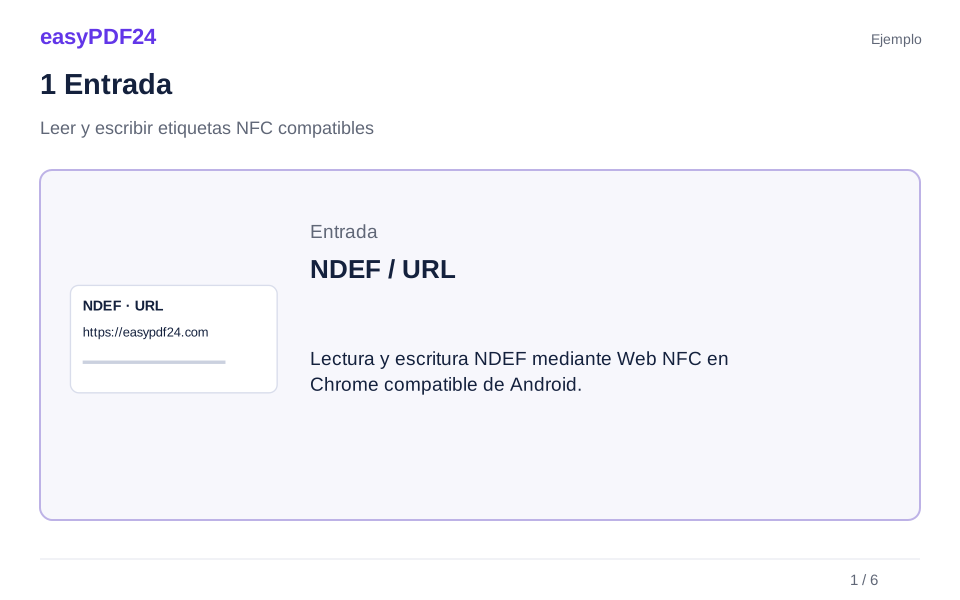
1Entrada
Comprueba la compatibilidad NFC del navegador y del dispositivo.
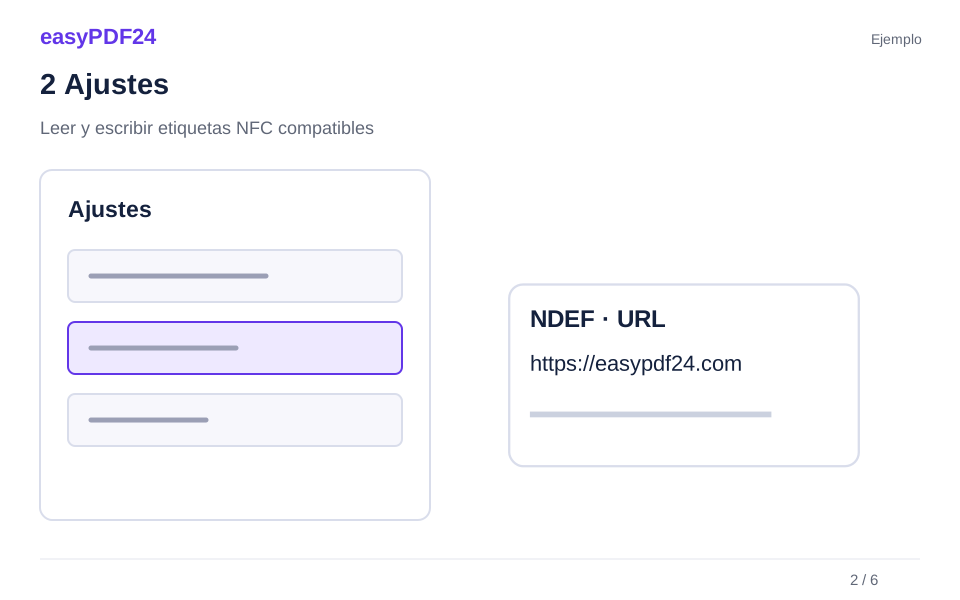
2Ajustes
Lee una etiqueta o prepara textos, enlaces HTTPS, correos y teléfonos.
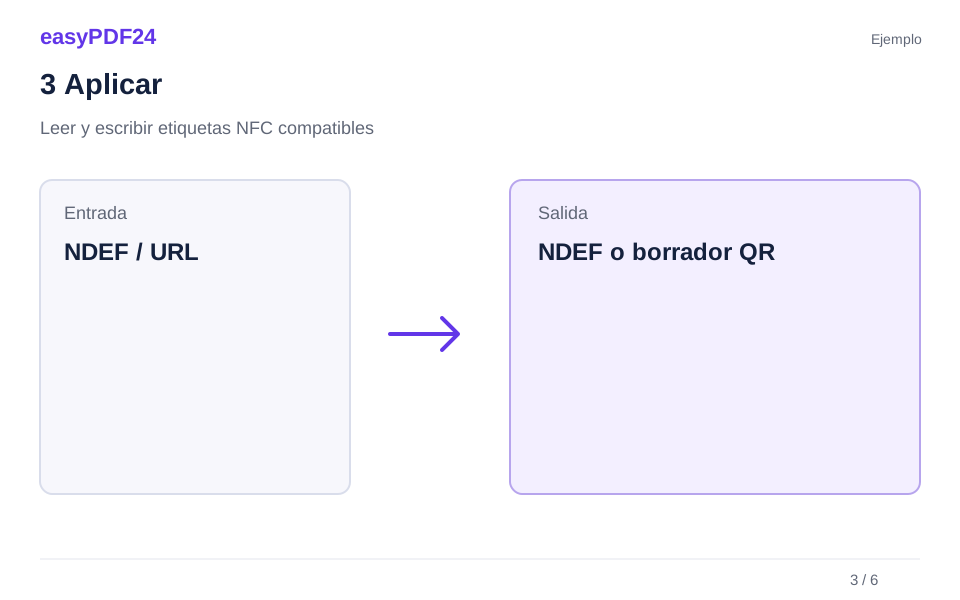
3Aplicar
NDEF / URL → NDEF o borrador QR
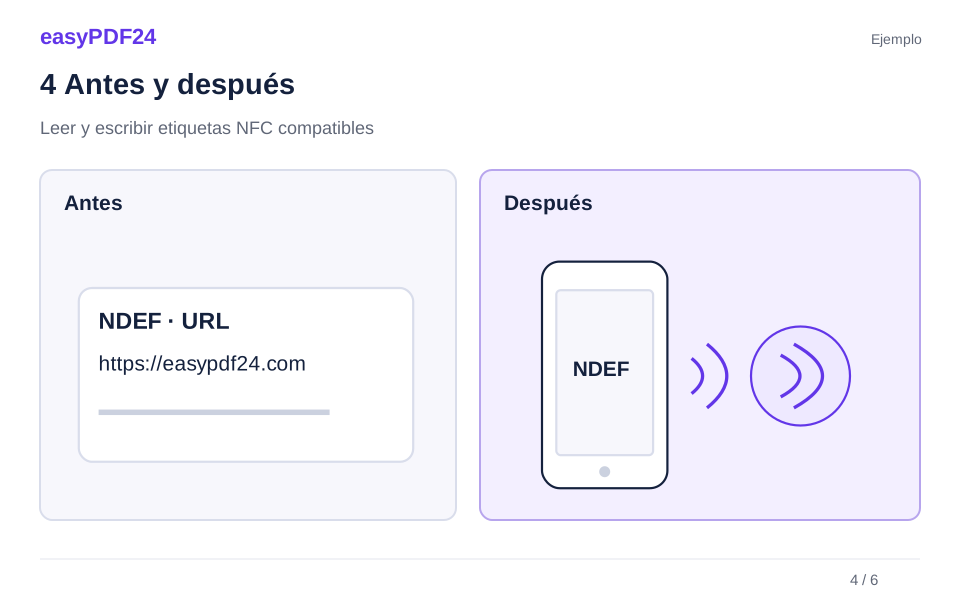
4Antes y después
Texto o dirección de destino → Registro NDEF en una etiqueta compatible
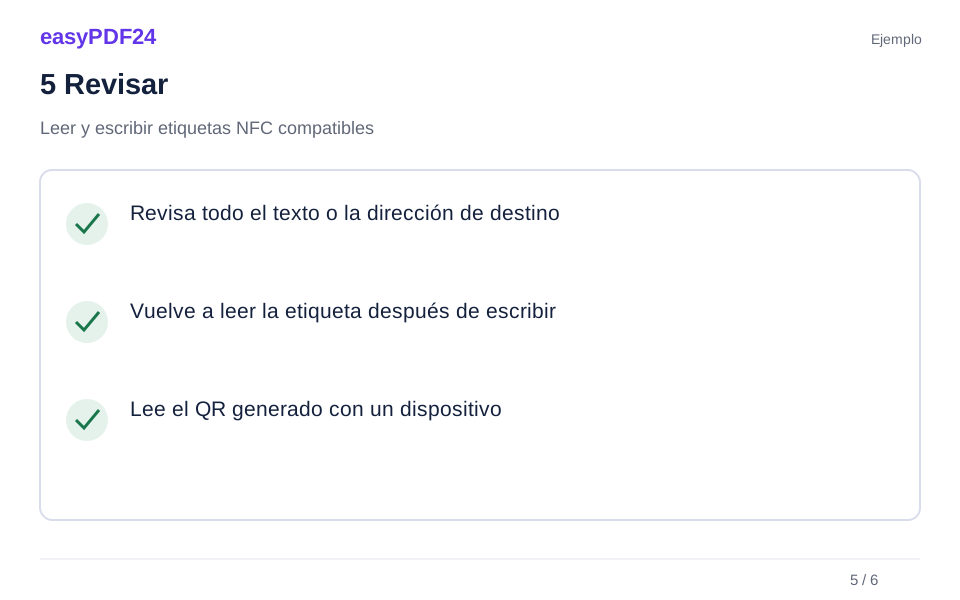
5Revisar
Revisa todo el texto o la dirección de destino Vuelve a leer la etiqueta después de escribir Lee el QR generado con un dispositivo
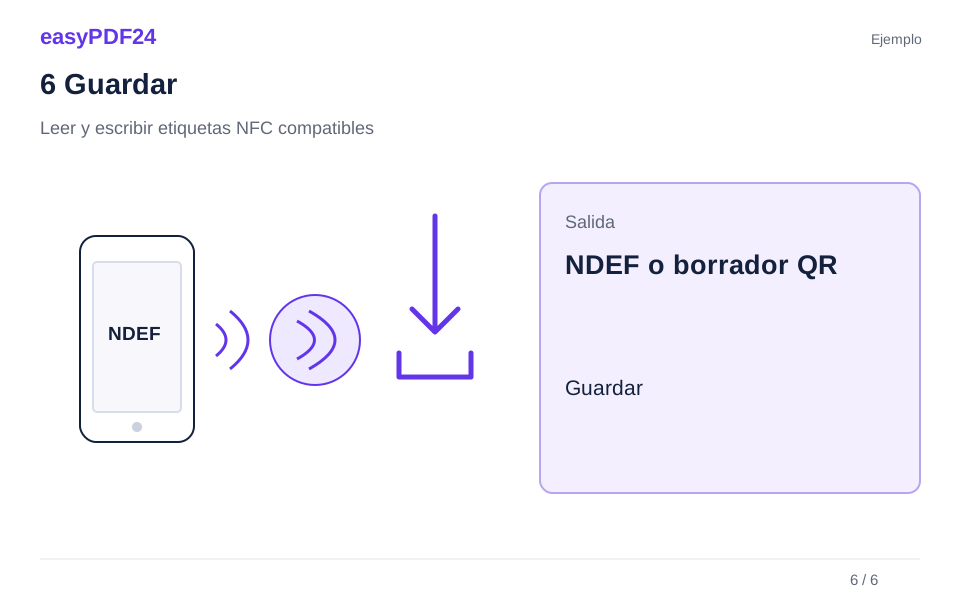
6Guardar
Acerca la etiqueta para escribir o utiliza un registro como código QR.
Ejemplo
Antes
Texto o dirección de destino
Después
Registro NDEF en una etiqueta compatible
Comprueba estos detalles del resultado
- Revisa todo el texto o la dirección de destino
- Vuelve a leer la etiqueta después de escribir
- Lee el QR generado con un dispositivo
Prepara los registros antes de escribir
Añade, elimina o mueve registros para organizar el mensaje NDEF. De forma predeterminada, la escritura no sustituye los datos de una etiqueta que ya tiene contenido. Una casilla permite autorizar expresamente ese reemplazo. Revisa tanto la opción como los datos antes de acercar la etiqueta.
Conoce la compatibilidad y sus límites
Web NFC requiere una página HTTPS y funciona con Chrome en dispositivos Android compatibles. En iPhone, Safari u ordenadores puedes preparar contenido y usar la alternativa QR, pero esta página no lee ni escribe etiquetas NFC. Los datos NFC se procesan localmente y los enlaces leídos no se abren solos. La función está destinada a etiquetas NDEF, no a copiar tarjetas bancarias ni a automatizar tareas del teléfono.
Preguntas frecuentes
¿Puedo interrumpir la lectura?
Sí. Pulsa Cancelar. Salir de la herramienta u ocultarla también detiene la operación activa.
¿Puedo convertir un dato leído en un QR?
Sí, si el registro de texto o URL está completo. Los registros desconocidos o recortados no ofrecen esa acción.