
En esta guía
Cómo hacerlo
Abra el PDF y elija Agregar campos en la barra de herramientas de la izquierda.
Elija un campo de texto o casilla de verificación, asígnele un nombre único y dibuje su área en la página.
Aplicar el cambio. Descargue el PDF y pruebe ingresar, guardar y volver a abrir valores en un visor de PDF.
Entrada, resultado y límites
| Propiedad | Detalles |
|---|---|
| Entrada | |
| Salida | |
| Límite importante | Nuevos campos de texto y casillas; sin detección automática de formularios. |
El proceso en seis vistas
1Entrada
Abra el PDF y elija Agregar campos en la barra de herramientas de la izquierda.
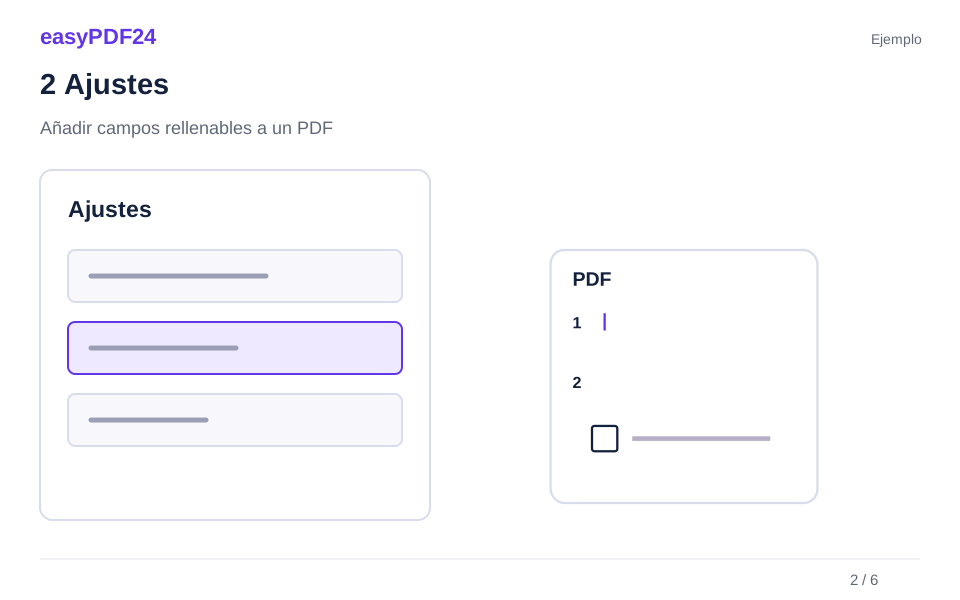
2Ajustes
Elija un campo de texto o casilla de verificación, asígnele un nombre único y dibuje su área en la página.
3Aplicar
PDF → PDF
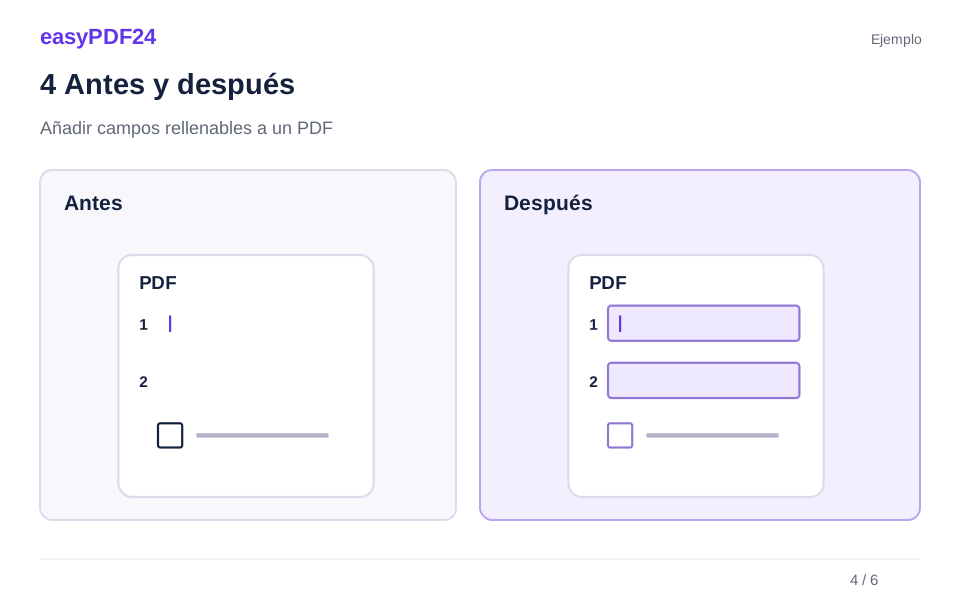
4Antes y después
Apariencia de página fija → Contenido editable
5Revisar
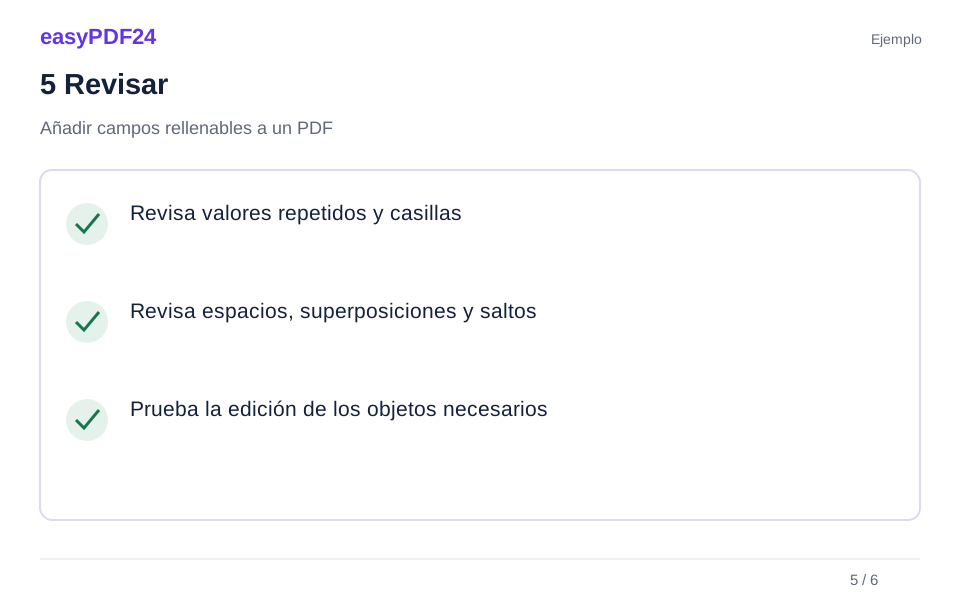
Revisa valores repetidos y casillas Revisa espacios, superposiciones y saltos Prueba la edición de los objetos necesarios
6Guardar
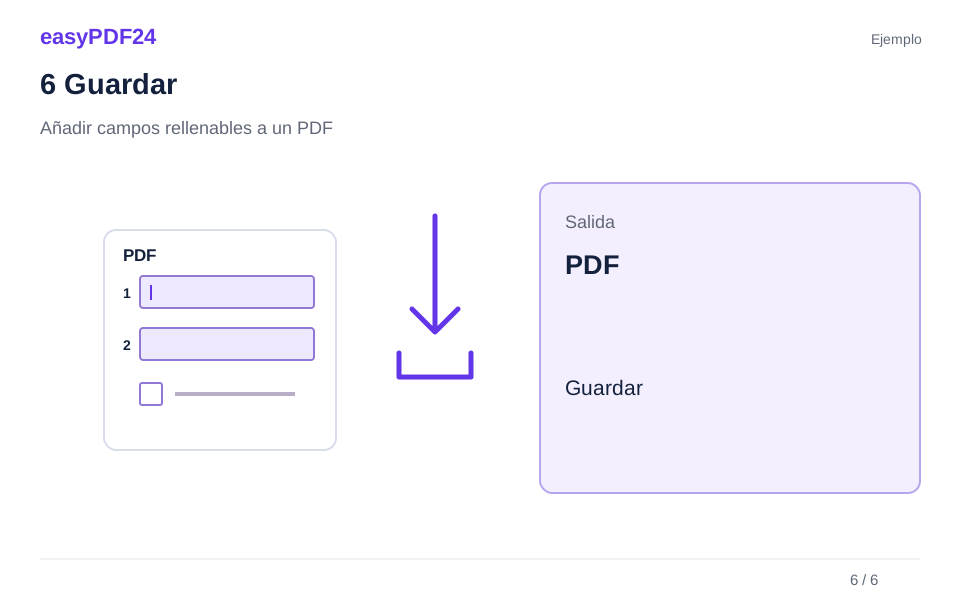
Aplicar el cambio. Descargue el PDF y pruebe ingresar, guardar y volver a abrir valores en un visor de PDF.
Ejemplo
Antes
Apariencia de página fija
Después
Contenido editable
Comprueba estos detalles del resultado
- Revisa valores repetidos y casillas
- Revisa espacios, superposiciones y saltos
- Prueba la edición de los objetos necesarios
Decida qué partes del PDF deberían poder completarse
Un formulario estático puede parecer listo para completarse aunque solo contenga etiquetas impresas y líneas en blanco. Agregar campos de formulario PDF crea lugares donde un visor compatible puede aceptar texto escrito o una selección de casilla de verificación. Esto es útil para una hoja de información simple, una plantilla de solicitud reutilizable o una lista de verificación que las personas deben completar sin tener que volver a imprimir y escanear la página.
Comience con la información que necesita de la persona que la completa. Un nombre, una dirección de correo electrónico y una breve referencia tienen diferentes requisitos de espacio. Una casilla de verificación representa una elección, no un sustituto conveniente para todo tipo de respuesta. Asigne cada respuesta solicitada a un campo apropiado antes de dibujar rectángulos en la página. Esto mantiene el formulario enfocado y reduce las entradas innecesarias para el destinatario.
La herramienta actual proporciona campos de texto y casillas de verificación. No crea menús desplegables, cálculos automáticos, preguntas condicionales, botones de envío ni un sistema completo de formularios en línea. Si la tarea depende de esos comportamientos, elija un flujo de trabajo más adecuado. Un formulario PDF pequeño y claramente etiquetado puede resultar muy útil dentro de su alcance, pero no debe implicar funciones que no estén presentes en el archivo exportado.
Prepare primero la página estática y sus instrucciones
La página existente proporciona el contexto del formulario: títulos, etiquetas, instrucciones y cualquier texto explicativo. Verifíquelos antes de agregar campos interactivos. Un cuadro de texto bien ubicado no puede compensar una etiqueta faltante o ambigua. Si es necesario agregar una etiqueta, utilice una operación de texto separada y verifique su ubicación. La etiqueta visible y el nombre interno del campo tienen diferentes propósitos.
Deje claro el formato solicitado en qué afecta la respuesta. Una etiqueta de fecha puede incluir el orden deseado de día, mes y año. Un campo de referencia puede explicar qué identificador debe utilizar el lector. Mantenga esas instrucciones lo suficientemente breves como para leerlas al lado del campo y evite confiar en un ejemplo que pueda confundirse con una respuesta real predefinida. El documento en sí debe indicarle al destinatario qué ingresar.
Elimine las instrucciones obsoletas antes de distribuir el nuevo formulario. Es posible que una línea estática que diga “print and write in black ink” ya no describa el flujo de trabajo previsto. De manera similar, una referencia a un portal de envío no disponible puede confundir a alguien que simplemente debe guardar y devolver el PDF. Revise la página completa como un conjunto de instrucciones y luego agregue áreas interactivas que respalden esas instrucciones de manera consistente.
Dar nombres distintos a los campos independientes
Cada campo de formulario independiente necesita un nombre único. Utilice un patrón de nomenclatura breve y descriptivo que distinga el propósito de la entrada, como “contact_name”, “contact_email” y “project_reference”. Estos son identificadores internos en lugar de un reemplazo de las etiquetas visibles en la página. Un destinatario aún necesita ver lo que solicita cada campo sin comprender el sistema de nombres.
Evite crear varios campos no relacionados con el mismo nombre. Reutilizar nombres puede hacer que sea más difícil razonar sobre los formularios y la herramienta rechaza nombres de campos duplicados. Cuando se requiera un segundo contacto o una dirección diferente, hacer explícita la distinción tanto en la etiqueta visible como en el identificador interno. La coherencia es útil, pero nombres idénticos no son la forma correcta de expresar respuestas separadas.
Un plan simple puede ayudar antes de editar: enumere la etiqueta visible, el tipo de campo y el nombre único de cada entrada. Para un formulario breve, esto puede ser una nota breve en lugar de una especificación formal. Hace que las omisiones sean más fáciles de detectar y le ayuda a recordar si una casilla de verificación es independiente o forma parte de un grupo de opciones. Agregue campos en un orden de lectura razonable y verifique cada uno a medida que avanza.
Tamaño de los campos de texto para obtener respuestas realistas
Dibuje un campo de texto en el área deseada y considere la respuesta más larga posible, no solo la muestra más corta. Un nombre puede ser mucho más largo que unas pocas letras, y una dirección o una descripción de un proyecto pueden necesitar más espacio del que sugiere una estrecha línea en blanco. Pruebe los valores representativos reales después de exportar. La utilidad de un campo depende de si el destinatario puede ingresar y revisar su respuesta cómodamente.
Deje suficiente espacio entre el campo y las etiquetas cercanas. Un rectángulo colocado directamente sobre una instrucción impresa puede hacer que el formulario sea difícil de entender incluso si la escritura técnicamente funciona. Consulte la página en tamaño de lectura normal y con un zoom más cercano. Los límites y las áreas de campo deben relacionarse claramente con la etiqueta a la que pertenecen, particularmente cuando varias entradas están dispuestas en columnas.
No asuma que el formulario expande automáticamente la página para dar cabida a una respuesta larga. Si el diseño disponible no se ajusta a la información que solicita, simplifique la pregunta, proporcione un espacio más grande adecuado o revise el documento fuente. Un campo que oculta una parte importante de su valor es un problema de diseño a detectar en las pruebas. El destinatario no debería tener que adivinar si la respuesta completa será visible cuando se guarde o imprima el archivo.
Utilice casillas de verificación para opciones claras e independientes
Una casilla de verificación funciona mejor cuando su significado se desprende inmediatamente del texto adyacente. Un elemento de la lista de verificación, como la inclusión de un documento, puede ser una elección independiente sensata. Coloque el cuadro lo suficientemente cerca de su etiqueta para que no haya ambigüedad, dejando al mismo tiempo un objetivo cómodo para hacer clic. Los cuadros muy pequeños pueden resultar difíciles de usar en una pantalla táctil o en una escala de página reducida.
Piense detenidamente en las preguntas en las que se supone que solo se permite una respuesta. Esta herramienta proporciona casillas de verificación, no un grupo de botones de opción prometido con comportamiento de exclusión mutua. Por lo tanto, se pueden seleccionar varias casillas de forma independiente. Si las utiliza para una pregunta de opción única, las instrucciones por sí solas no crean una aplicación técnica. Un sistema de formulario diferente puede ser mejor cuando es esencial hacer cumplir exactamente una opción.
Pruebe seleccionando y desmarcando una casilla de verificación en el visor que utilizan sus destinatarios. Guarde el formulario completo y vuelva a abrirlo para confirmar que el estado persiste. También inspeccione la apariencia impresa si el formulario se puede imprimir una vez completado. Una selección que es visible sólo mientras un campo tiene el foco no es una transferencia satisfactoria. El lector final debe reconocer la elección prevista en el documento guardado.
Construya un pequeño ejemplo de principio a fin
Considere una hoja de admisión de proyecto de una página con campos para un nombre de contacto, dirección de correo electrónico y referencia del proyecto, además de una casilla de verificación que indique que se incluyen los documentos de respaldo. Primero verifique que estas etiquetas ya sean visibles y que haya suficiente espacio para entradas realistas. Cree tres campos de texto con nombres distintos, colóquelos al lado de su etiqueta correspondiente y luego agregue la casilla de verificación junto a su declaración.
Aplique las adiciones de campo y descargue una copia de prueba. En un visor de PDF compatible, ingrese un nombre largo pero plausible, una dirección de correo electrónico y una referencia que contenga letras y números. Seleccione la casilla de verificación. Guarde el archivo con un nuevo nombre, ciérrelo y vuelva a abrirlo. Verifique que todos los valores permanezcan disponibles y que el estado de la casilla de verificación siga siendo correcto. Esto prueba el flujo de trabajo del archivo real, no solo la vista previa de edición.
Luego borre los valores de muestra o regrese a la plantilla en blanco antes de distribuirla. Guarde la copia de prueba completa por separado si le ayuda a documentar sus cheques, pero no envíe accidentalmente detalles de muestra ficticios como formulario en vivo. Pídale a un colega que siga las instrucciones visibles sin su explicación verbal cuando sea práctico. Sus preguntas pueden revelar etiquetas ambiguas o un proceso de devolución poco claro antes de que el formulario llegue a su público objetivo.
Pruebe el formulario en el visor de PDF previsto
Las aplicaciones PDF se diferencian en la forma en que muestran y manejan campos interactivos. Es posible que una vista previa del navegador, un lector de escritorio y un visor móvil no se comporten de manera idéntica. Pruebe el flujo de trabajo en la aplicación que probablemente utilizará el destinatario. Abrir el archivo con éxito es sólo el comienzo: ingresar valores, seleccionar cuadros, guardar y volver a abrir son los comportamientos que determinan si el formulario es utilizable.
Utilice datos de prueba realistas con espacios, puntuación y valores más largos. Compruebe si el texto sigue siendo legible, si las entradas están asociadas con la etiqueta correcta y si el estado guardado sobrevive al cerrar la aplicación. Si el formulario se imprimirá, inspeccione también ese resultado. Un formulario completado digitalmente puede convertirse más tarde en un archivo adjunto en papel, por lo que sus valores visibles deberían tener sentido fuera de una sesión de edición interactiva.
No infiera que un campo se ha guardado simplemente porque es visible en la ventana del visor actual. Algunos flujos de trabajo distinguen entre guardar un archivo modificado y descargar nuevamente el original. Verifique la copia guardada real volviéndola a abrir. Si un destinatario informa campos vacíos, compare el visor y guarde el proceso antes de asumir que el paso de creación del campo falló. Las instrucciones claras sobre cómo guardar una copia completa pueden evitar esta confusión.
Planifique cómo se devolverá el formulario completado
El PDF generado no envía automáticamente su contenido a easyPDF24. No tiene ninguna acción de envío automático al servidor. El destinatario lo completa usando un visor de PDF, guarda la copia completa y la devuelve a través del canal que usted especifique. Haga que el siguiente paso sea visible en el documento o en el mensaje que lo acompaña, en lugar de esperar un botón de envío que el formulario no contiene.
Elija un proceso de devolución apropiado para la información que se recopila. Una simple lista de verificación interna y un formulario solicitando detalles confidenciales tienen diferentes necesidades de manejo. Solicite únicamente información que sirva para el propósito del formulario y no agregue campos simplemente porque hay espacio disponible. La presencia de cuadros interactivos no establece por sí sola un proceso completo de manejo de datos o verificación de identidad.
Explique cómo el destinatario puede reconocer una copia completa. Una convención de nomenclatura clara puede ayudar a distinguir las plantillas en blanco de los archivos devueltos, especialmente cuando varias personas utilizan el mismo formulario. Mantenga las instrucciones prácticas y fáciles de seguir. Si su proceso necesita validación automática, recopilación central o preguntas condicionales, utilice un sistema diseñado para esos requisitos en lugar de tratar un PDF básico como si fuera una aplicación alojada.
Solucionar problemas de campos que son difíciles de usar
Si no se puede crear un campo, verifique su nombre y si otro campo ya lo usa. Utilice un identificador único descriptivo y vuelva a intentar la ubicación deseada. Si el campo se superpone a una etiqueta u otra entrada, regrese a una versión de trabajo adecuada y corrija el diseño. Una pequeña vista previa puede ocultar superposiciones, así que inspeccione de cerca el área del campo antes de asumir que el formulario está listo.
Si los valores escritos aparecen truncados o difíciles de leer, pruebe con un tamaño de campo más realista o revise el diseño subyacente. No confíe en una muestra breve, como un único nombre, para validar un campo de dirección. Si es difícil seleccionar una casilla de verificación, inspeccione su tamaño y espaciado. El diseño debe adaptarse al uso normal sin requerir movimientos precisos del mouse o cambios repetidos de zoom para cada entrada.
Si los valores desaparecen después de guardarlo, pruebe el archivo en otro visor de PDF compatible e inspeccione el flujo de trabajo de guardado. Evite reclamar soporte universal para espectadores después de una prueba exitosa. Un campo puede funcionar en una aplicación y tener poco soporte en otra. Documente el método previsto para completar y guardar cuando sus destinatarios necesiten orientación y mantenga disponible una plantilla en blanco para que un intento fallido no se convierta en la única copia restante.
Entregar una plantilla marcada con límites claros
Antes de compartir el formulario en blanco, revise todas las etiquetas, nombres de campos, tamaños e instrucciones. Compruebe que no haya datos de muestra, que no haya ninguna casilla de verificación no deseada seleccionada y que el orden de las páginas sea correcto. Abra la plantilla final guardada y complete una prueba representativa. La prueba final debe utilizar el mismo archivo que desea distribuir, porque una versión anterior con un nombre similar aún puede contener errores.
Si necesita un nombre visible o un gráfico de firma, esa es una tarea de edición separada de agregar campos de formulario normales. La herramienta de campo actual no crea campos de firma basados en certificados ni proporciona verificación de identidad. No etiquete un cuadro de texto como mecanismo de firma certificada. Establezca lo que el destinatario realmente necesita y elija un flujo de trabajo adecuado para ese requisito en lugar de depender de la apariencia visual de un campo.
Guarde la plantilla terminada en su dispositivo. Es un espacio de trabajo para crear el archivo, no el lugar donde se recopilan automáticamente las respuestas completadas. El entregable práctico es un PDF reutilizable y probado con instrucciones claras para completarlo y devolverlo.
Preguntas frecuentes
¿El formulario completado se envía solo a easyPDF24?
No. El PDF generado no tiene acción de envío automático. El destinatario lo completa usando un visor de PDF y luego guarda o envía el archivo él mismo.
¿Puedo agregar un campo de firma basado en certificado?
Los tipos de campos disponibles son campos de texto y casillas de verificación. Esta herramienta no crea un campo de firma basado en certificado.