
En esta guía
Cómo hacerlo
Abre un PDF que tenga texto legible.
Selecciona la tarea de preguntas del asistente y escribe lo que quieres saber.
Inicia el análisis y contrasta la respuesta con el apartado correspondiente del PDF.
Entrada, resultado y límites
| Propiedad | Detalles |
|---|---|
| Entrada | |
| Salida | TXT |
| Límite importante | Los documentos largos usan fragmentos; verifica las respuestas con el original. |
El proceso en seis vistas
1Entrada
Abre un PDF que tenga texto legible.
2Ajustes
Selecciona la tarea de preguntas del asistente y escribe lo que quieres saber.
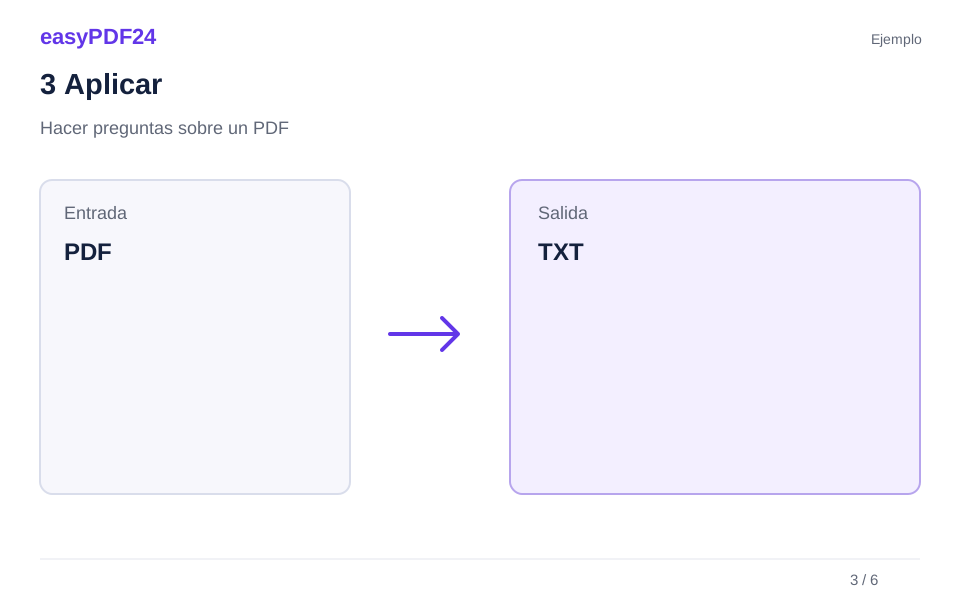
3Aplicar
PDF → TXT
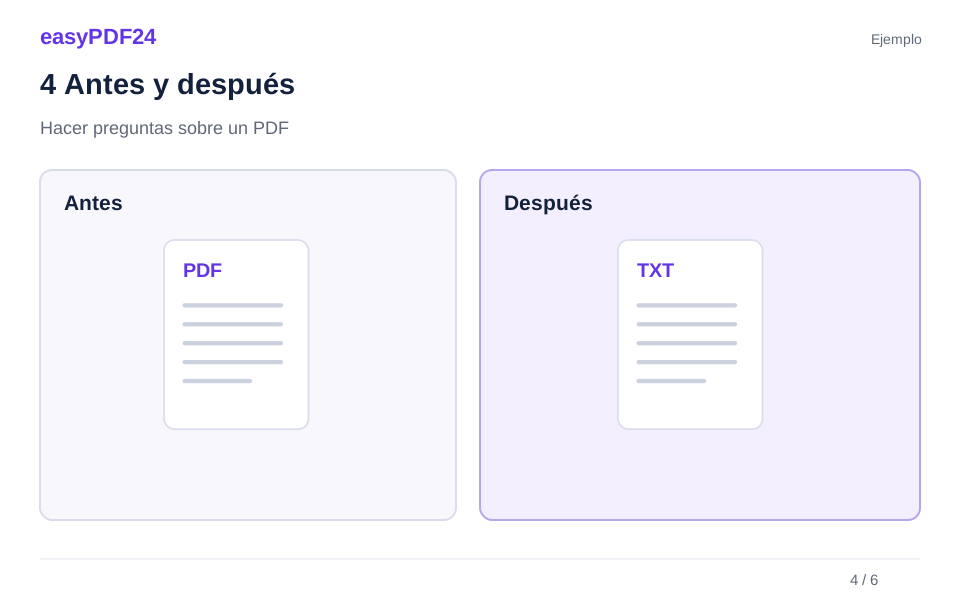
4Antes y después
Documento y pregunta → Borrador de texto para revisar
5Revisar
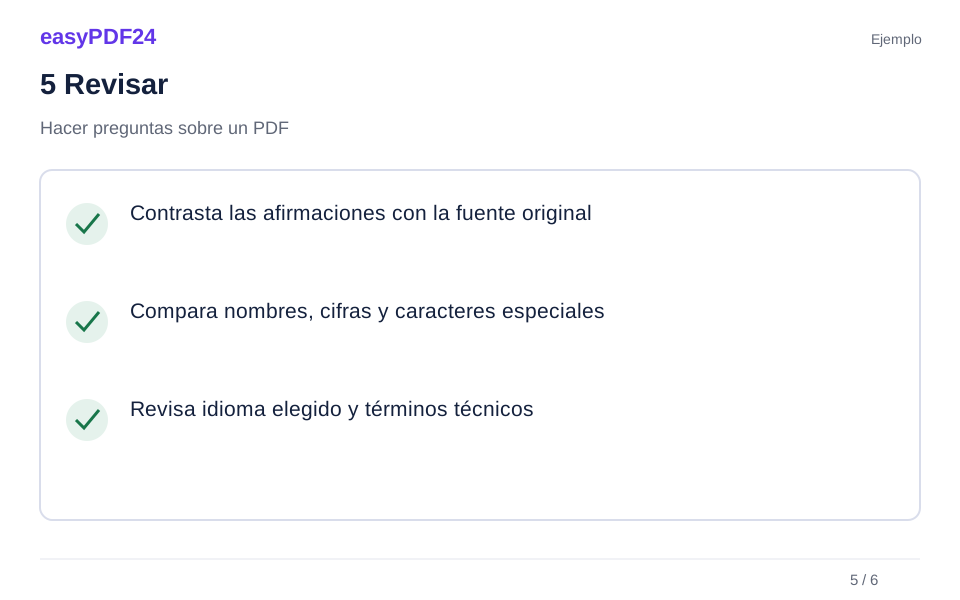
Contrasta las afirmaciones con la fuente original Compara nombres, cifras y caracteres especiales Revisa idioma elegido y términos técnicos
6Guardar
Inicia el análisis y contrasta la respuesta con el apartado correspondiente del PDF.
Ejemplo
Antes
Documento y pregunta
Después
Borrador de texto para revisar
Comprueba estos detalles del resultado
- Contrasta las afirmaciones con la fuente original
- Compara nombres, cifras y caracteres especiales
- Revisa idioma elegido y términos técnicos
Dar contexto a la pregunta
Pregunta, por ejemplo, « ¿Qué fecha de entrega se indica para este proyecto? » en lugar de « ¿Qué dice el archivo? ». Si hay varios proyectos, conceptos o personas, especifica a cuál te refieres. Para conocer el tema general puedes empezar con un resumen y después plantear una pregunta independiente sobre el punto que quieras aclarar.
Comprobar el alcance de la respuesta
El asistente utiliza el texto accesible y puede seleccionar fragmentos de los documentos largos. Que un dato no aparezca en la respuesta no demuestra que falte en el PDF. Las tablas, las notas y las frases ambiguas pueden interpretarse de forma incompleta. Localiza el pasaje original y revisa importes, unidades y condiciones antes de utilizar la información.
Preguntas frecuentes
¿Hacer una pregunta cambia el PDF?
No. La respuesta se presenta como texto en el panel del asistente. No añade anotaciones ni modifica el archivo.
¿Puede responder sobre una imagen sin texto?
Esta función trabaja con el texto del documento. Un escaneo puede necesitar reconocimiento de texto previo; una ilustración por sí sola no aporta ese contenido.