
Dans ce guide
Comment procéder
Ouvrez un PDF qui contient du texte lisible.
Choisissez les questions sur le document dans l’assistant et saisissez votre demande.
Lancez l’analyse puis comparez la réponse au passage correspondant dans le PDF.
Entrée, résultat et limites
| Caractéristique | Détails |
|---|---|
| Entrée | |
| Sortie | TXT |
| Limite importante | Les longs documents utilisent des extraits ; vérifiez les réponses dans l’original. |
Le parcours en six vues

1Entrée
Ouvrez un PDF qui contient du texte lisible.

2Réglages
Choisissez les questions sur le document dans l’assistant et saisissez votre demande.

3Appliquer
PDF → TXT

4Avant et après
Document et question → Brouillon de texte à vérifier
5Vérifier
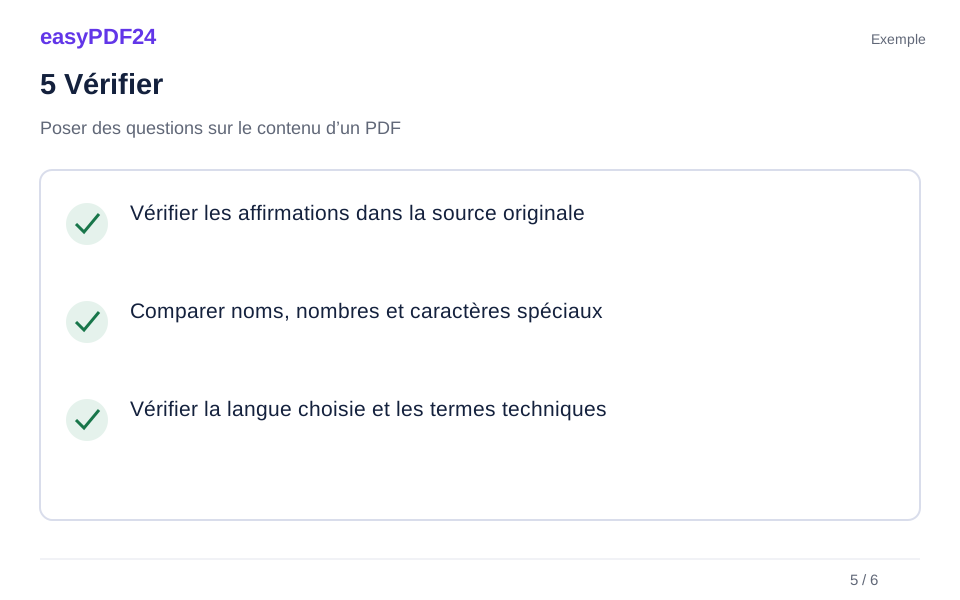
Vérifier les affirmations dans la source originale Comparer noms, nombres et caractères spéciaux Vérifier la langue choisie et les termes techniques

6Enregistrer
Lancez l’analyse puis comparez la réponse au passage correspondant dans le PDF.
Exemple
Avant
Document et question
Après
Brouillon de texte à vérifier
Vérifiez ces points dans le résultat
- Vérifier les affirmations dans la source originale
- Comparer noms, nombres et caractères spéciaux
- Vérifier la langue choisie et les termes techniques
Poser une question qui donne un contexte
Indiquez ce que vous recherchez : « Quelle date de livraison est mentionnée pour ce projet ? » est plus précis que « Que dit ce document ? ». Nommez le projet, la rubrique ou l’élément concerné lorsque plusieurs sujets se ressemblent. Pour une vue d’ensemble, commencez plutôt par le résumé, puis formulez une question sur le point à approfondir.
Vérifier ce que la réponse couvre
L’assistant répond à partir du texte accessible et peut utiliser des passages sélectionnés pour les documents longs. Il ne faut donc pas déduire de l’absence d’une information dans la réponse qu’elle manque aussi dans le PDF. Une lecture automatique peut mal interpréter une table, une note ou une formulation ambiguë. Retrouvez le passage original et contrôlez les chiffres avant de prendre une décision.
Questions fréquentes
Une réponse modifie-t-elle le fichier ?
Non. Elle apparaît sous forme de texte dans le panneau de l’assistant. Poser une question n’ajoute ni annotation ni modification au PDF.
Puis-je poser une question sur une image seule ?
Cette fonction s’appuie sur le texte du document. Pour une page scannée, une reconnaissance de texte peut être nécessaire ; une illustration sans texte n’est pas une source suffisante.