
Dans ce guide
Comment procéder
Recherchez le texte que vous souhaitez supprimer ou choisissez Réduire dans la barre d'outils et dessinez une zone sur la page.
Vérifiez le texte correspondant ou le rectangle sélectionné, y compris tout ce qui se trouve à proximité de ses bords.
Appliquez le caviardage. Ouvrez la sortie et utilisez la recherche ou la copie pour vérifier que le texte souhaité a disparu.
Entrée, résultat et limites
| Caractéristique | Détails |
|---|---|
| Entrée | |
| Sortie | |
| Limite importante | Le caviardage peut aussi supprimer le contenu voisin dans la zone. |
Le parcours en six vues

1Entrée
Recherchez le texte que vous souhaitez supprimer ou choisissez Réduire dans la barre d'outils et dessinez une zone sur la page.

2Réglages
Vérifiez le texte correspondant ou le rectangle sélectionné, y compris tout ce qui se trouve à proximité de ses bords.

3Appliquer
PDF → PDF
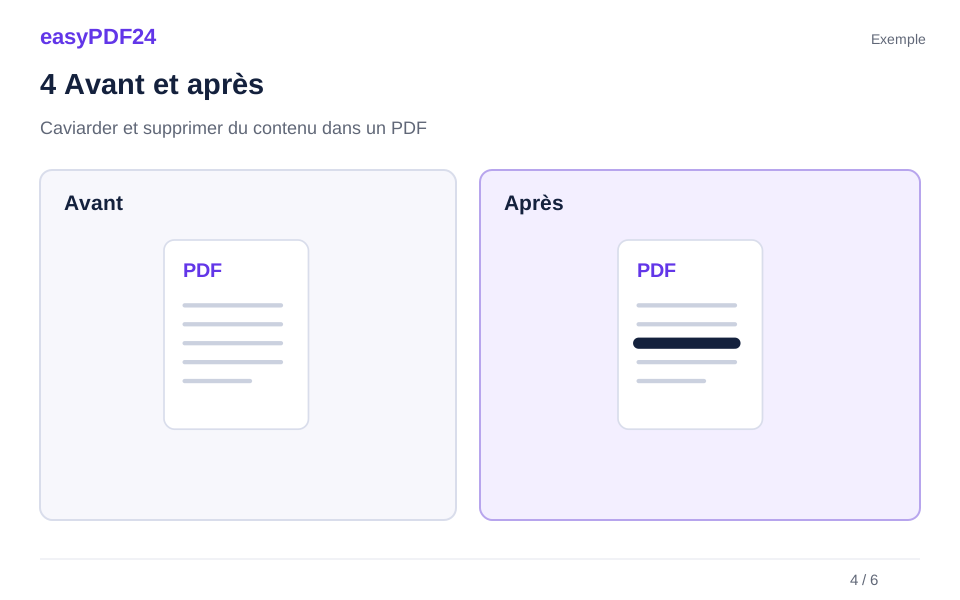
4Avant et après
Fichier original → Copie modifiée
5Vérifier
Contrôler le contenu supprimé dans le PDF enregistré Modifier seulement les pages ou zones voulues Rouvrir le fichier téléchargé

6Enregistrer
Appliquez le caviardage. Ouvrez la sortie et utilisez la recherche ou la copie pour vérifier que le texte souhaité a disparu.
Exemple
Avant
Fichier original
Après
Copie modifiée
Vérifiez ces points dans le résultat
- Contrôler le contenu supprimé dans le PDF enregistré
- Modifier seulement les pages ou zones voulues
- Rouvrir le fichier téléchargé
Définir exactement ce qui doit être supprimé de la copie partagée
Commencez par identifier les informations qui devraient être absentes de la version que vous comptez partager. Il peut s'agir d'un numéro de référence, d'un nom, d'une partie d'un document photographié ou d'un bloc de texte dont le destinataire n'a pas besoin. Notez la portée de la tâche de manière à pouvoir la comparer au fichier. Une liste précise de cibles est plus utile qu'une instruction générale visant à rendre le document privé, car les mêmes informations peuvent apparaître sous plusieurs formes et emplacements différents.
Considérez le but du document restant. La suppression d'une colonne entière du tableau peut être appropriée pour une tâche, tandis qu'une autre ne nécessite la suppression que d'une valeur particulière. Conservez les étiquettes, les unités et le contexte explicatif lorsqu’ils sont nécessaires pour comprendre les informations qui restent. Si le document devient trompeur ou impossible à suivre après la suppression du matériel sélectionné, reconsidérez la façon de préparer la copie partagée. L'outil effectue les modifications sélectionnées ; il ne juge pas si le document qui en résulte communique toujours le sens voulu.
Par exemple, un exemple de formulaire utilisé pour la formation peut nécessiter la suppression des coordonnées d'une personne tout en conservant les étiquettes expliquant comment le formulaire est rempli. Inspectez les champs principaux, les en-têtes répétés et toutes les notes mentionnant la même personne. Une pièce jointe distincte ou un nom de fichier peut également révéler les informations. Considérez le caviardage comme une opération de document ciblée suivie d'une révision, et non comme la promesse qu'un seul clic identifie et supprime tous les détails personnels possibles de l'ensemble du fichier et de son contexte environnant.
Utilisez le caviardage plutôt qu'une forme de couverture ordinaire
Un rectangle noir ordinaire, un surlignage ou un dessin placé sur le texte peut laisser le contenu sous-jacent dans le PDF. Il peut sembler masqué à l’écran tout en restant disponible pour la recherche ou la copie. Utilisez l’outil de caviardage lorsque vous devez retirer le contenu du fichier généré. L’apparition d’une boîte sombre ne constitue pas en soi une preuve que le contenu situé en dessous a été supprimé. L'opération utilisée et les contrôles effectués sur la sortie sont tous deux importants.
easyPDF24 fournit un caviardage basé sur du texte et une zone de caviardage sélectionnée manuellement. Ce sont différentes manières de définir la cible. Le caviardage basé sur du texte est utile lorsque le PDF contient du texte consultable et que vous pouvez spécifier le libellé pertinent. La sélection de zones est utile lorsque vous devez supprimer une partie visuellement identifiée d'une page, y compris le contenu qu'une recherche textuelle ne peut pas trouver de manière fiable. Choisissez la méthode en fonction de la manière dont les informations sont stockées et de ce que vous devez supprimer.
Ne remplacez pas une zone de texte blanche ou une image nouvellement insérée pour l'étape de suppression. Ces éléments peuvent être utiles pour les modifications de mise en page, mais les placer sur un contenu sensible ne garantit pas que le contenu a disparu. Si vous avez également besoin d'une étiquette de remplacement après la suppression, complétez et vérifiez d'abord le caviardage, puis ajoutez les informations visibles appropriées dans le cadre d'une modification distincte. En séparant les décisions de suppression et de présentation, le résultat est plus facile à inspecter et permet d'éviter de confondre un changement cosmétique avec une suppression réelle de contenu.
Recherchez le texte avec soin et tenez compte des variations
Pour le caviardage basé sur du texte, saisissez le texte que vous souhaitez supprimer et choisissez la portée de la page souhaitée. Vérifiez les correspondances sélectionnées avant d’appliquer l’opération. Un terme court peut apparaître à des endroits que vous souhaitez conserver, tandis qu'une phrase longue et exacte peut manquer des variations d'espacement ou de ponctuation. Utilisez suffisamment de contexte pour identifier la cible, mais ne présumez pas qu'une orthographe représente chaque occurrence. Les noms, références et dates peuvent être présentés différemment dans les en-têtes, le corps du texte et les tableaux.
Vérifiez si le texte visible est réellement sélectionnable. Une page numérisée peut contenir uniquement une image de lettres, et certains PDF stockent le texte sous forme de fragments qui ne se comportent pas comme des phrases continues ordinaires. Si un mot visible n’est pas trouvé, enquêtez plutôt que de conclure qu’il est absent. Essayez d'inspecter la zone visuellement et utilisez un rectangle de caviardage manuel le cas échéant. L'OCR peut ajouter du texte consultable aux numérisations prises en charge, mais sa reconnaissance peut contenir des erreurs et ne doit pas remplacer un examen visuel de la page.
Un exemple utile est une référence indiquée sous la forme AB-123 dans un titre et AB 123 dans un tableau. La recherche d’une version exacte peut ne pas localiser l’autre. Vérifiez les variantes probables et inspectez les sections répétées du document. N'étendez pas la recherche au point que les références sans rapport soient supprimées sans examen. Après avoir appliqué les modifications sélectionnées, utilisez le résultat généré pour une autre recherche et examinez les pages pertinentes. La recherche est un contrôle précieux, mais elle ne peut pas prouver l’absence d’informations stockées uniquement dans une image ou dans une autre partie non recherchée du fichier.
Dessinez une zone avec suffisamment de précision pour supprimer la cible
Choisissez l'outil de caviardage et tracez un rectangle autour du contenu à supprimer. Inspectez les quatre bords avant d’appliquer. Une petite bordure qui traverse le dernier chiffre d'un nombre ou le bas d'une ligne peut laisser un fragment reconnaissable. Dans le même temps, un rectangle inutilement grand peut supprimer les matériaux voisins qui devraient rester. Zoomez à un niveau utile et comparez la zone sélectionnée avec la cible réelle plutôt que de juger uniquement la position approximative.
Une zone peut affecter plusieurs types de contenu de page. Les pixels du texte et de l'image à l'intérieur de la région sélectionnée peuvent être supprimés et les graphiques vectoriels entièrement fermés peuvent également être affectés. Des formes vectorielles partiellement recoupées peuvent subsister, alors vérifiez particulièrement attentivement les logos, les dessins au trait et autres éléments dessinés. L'éditeur ne reconstruit pas automatiquement une photographie ou un arrière-plan à motifs derrière le matériel supprimé. Examinez le remplissage obtenu et les bords environnants pour vous assurer que la page se comporte et apparaît comme prévu.
Sur un formulaire dense, travaillez avec une cible claire à un moment où cela facilite la révision. Par exemple, un bloc de contact peut se trouver à proximité d'une référence de commande qui doit être conservée. Dessinez la zone de manière à ce que la limite soit délibérée, appliquez la modification et inspectez la page mise à jour. Si une ligne ou une forme contient toujours des informations en dehors du rectangle sélectionné, traitez ce contenu restant séparément. Le cadre de sélection est un plan de l'opération ; la page générée est le résultat qui doit être vérifié.
Gérer les pages numérisées et le contenu de pages mixtes
Une numérisation peut combiner du texte, de l’écriture manuscrite, des tampons et des images sur une seule page d’image. Une recherche de texte peut ne localiser aucun de ces détails à moins qu'un calque de texte OCR n'ait été ajouté. Le caviardage manuel de zones vous permet de cibler une région en fonction de sa position visible, mais vous devez toujours inspecter la région entière et le contexte environnant. Une information peut être répétée par écriture manuscrite à côté d'un champ imprimé ou incluse dans un tampon ailleurs sur la même page.
Certains PDF mélangent des pages numérisées avec des pages générées numériquement. Ne présumez pas qu’une méthode qui fonctionne sur une page trouvera des informations équivalentes sur toutes les autres pages. Testez la sélection ou effectuez une recherche sur des pages représentatives, puis choisissez l'opération adaptée à chaque cible. Si l'OCR est utilisé comme aide, n'oubliez pas que easyPDF24 prend en charge l'allemand et l'anglais pour l'OCR et que les erreurs de reconnaissance peuvent affecter ce qui est consultable. Une cible visible reste pertinente même lorsque son texte reconnu est manquant ou incorrect.
Après avoir supprimé une zone d’une numérisation, inspectez visuellement le résultat avec un zoom utile. Essayez également de rechercher ou de copier tout texte qui aurait pu être associé à cette zone. Ceci est particulièrement utile lorsque le document contient une couche OCR en plus de l'image de la page. Vérifiez les lignes à proximité pour déceler tout dommage accidentel. Une suppression qui réussit techniquement peut toujours rendre un formulaire inutilisable si elle supprime l'étiquette ou l'instruction nécessaire à l'interprétation des champs restants. Ajustez la portée en fonction de la sortie réelle plutôt que de supposer que chaque région rectangulaire est isolée de ses voisines.
Examiner les informations répétées et le contexte au niveau du document
L’opération de caviardage agit sur les occurrences ou les zones sélectionnées. Il ne promet pas la suppression automatique de toutes les métadonnées, pièces jointes, commentaires ou informations d’identification dans un fichier. Passez en revue ces autres emplacements en fonction de la tâche de partage. Un nom supprimé du corps peut toujours apparaître dans un en-tête, une annexe, un nom de fichier ou une autre note visible. Une combinaison de détails restants peut également identifier un sujet même lorsque le nom le plus évident n'est plus présent.
Utilisez la structure du document pour guider l’examen. Vérifiez les couvertures, les en-têtes, les pieds de page, les tableaux répétés et les pages finales plutôt que de vous concentrer uniquement sur la page où vous avez remarqué la cible pour la première fois. Si le PDF a été assemblé à partir de plusieurs documents sources, inspectez le début et la fin de chaque section source. Les informations répétées peuvent avoir un formatage différent et une image intégrée peut contenir une copie que la recherche de texte ne peut pas détecter. Gardez l'avis lié aux informations que vous avez réellement l'intention d'exclure.
Par exemple, un document de formation partagé peut contenir le nom d'une personne dans le formulaire principal, une note manuscrite et une pièce jointe numérisée. La suppression du nom consultable du formulaire laisserait les deux autres occurrences intactes à moins qu'elles ne soient également sélectionnées. Examinez le résultat en gardant à l'esprit le contexte du destinataire prévu et décidez si les éléments supplémentaires doivent être entièrement omis. Si une annexe entière n’est pas nécessaire, il peut être plus simple de supprimer ses pages plutôt que de placer plusieurs zones de caviardage individuelles. Quelle que soit l'opération que vous choisissez, vérifiez que le document restant répond toujours à son objectif.
Vérifiez le PDF exporté, pas seulement l'aperçu
Une fois que vous avez appliqué les modifications, inspectez l'aperçu mis à jour, puis vérifiez le PDF téléchargé. Recherchez la cible exacte et les variantes pertinentes. Essayez de sélectionner et de copier le texte autour de la région supprimée dans une vue de texte distincte pour voir ce qui est réellement disponible. Une vérification visuelle et une vérification textuelle répondent à différentes questions. Ni l'un ni l'autre ne couvrent à lui seul toutes les manières possibles de stocker les informations, alors combinez-les avec l'examen au niveau du document approprié à la tâche.
Vérifiez les bords de chaque zone supprimée, les pages sur lesquelles des informations répétées sont apparues et tout texte à proximité qui doit rester lisible. Comparez le nombre de pages et la structure globale avec le résultat escompté. Si vous avez supprimé des pages entières dans le cadre de la préparation, examinez les transitions entre les pages restantes et toutes les références au matériel omis. Une copie expurgée doit être vérifiée comme un document complet plutôt que comme un ensemble de cases noires individuelles qui semblent correctes.
Si une cible reste consultable ou visible, revenez au document de travail et corrigez la portée avant de la partager. Ne présumez pas que renommer le fichier ou le convertir dans un autre format résoudra une suppression non vérifiée. Une exportation PNG peut toujours contenir visiblement des informations qui n'ont jamais été supprimées, et une autre copie PDF peut conserver le même problème. Travaillez à partir d’une version source claire, appliquez la suppression appropriée et inspectez à nouveau la sortie réelle. La question décisive est de savoir si la copie que vous envisagez de diffuser contient uniquement les informations que vous aviez l'intention de conserver.
Gardez l'original séparé et terminez le flux de travail de partage
Conservez l'original non modifié sur votre appareil si vous en avez besoin pour vos propres dossiers et distinguez-le clairement de la copie préparée pour le partage. easyPDF24 crée une version modifiée distincte plutôt que de supprimer le fichier source de votre appareil. Au cours d'une session d'édition disponible, l'annulation ou la restauration peut aider à corriger une erreur. La copie expurgée téléchargée ne doit pas être traitée comme un endroit à partir duquel le contenu intentionnellement supprimé peut être récupéré ultérieurement. Gardez les versions source et de partage organisées en fonction de leurs différents objectifs.
Utilisez un nom de fichier final qui identifie le document sans réintroduire les informations que vous avez supprimées de ses pages. Ouvrez à nouveau ce fichier enregistré avant de le joindre ou de l'envoyer via le canal de votre choix. Vérifiez qu'il s'agit bien du résultat examiné, en particulier si votre dossier de téléchargement contient plusieurs tentatives. L’envoi par erreur de l’original non modifié contournerait tout le travail effectué sur la version expurgée. Une simple comparaison du nom du fichier, de la première page et d'un emplacement expurgé connu peut aider à confirmer que vous avez sélectionné le bon fichier.
Complétez vos vérifications et enregistrez les fichiers nécessaires pendant la session. Lorsque la tâche de partage nécessite un examen plus large de la sécurité des informations ou un processus organisationnel spécifique, suivez ce processus en plus de ces étapes d'édition. Le caviardage ciblé fait partie de la préparation d'un document, et ses limites doivent rester claires tout au long du transfert.
Questions fréquentes
Puis-je expurger une partie d’une page numérisée ?
Oui. Utilisez la zone de caviardage manuel dans l'éditeur. Une recherche de texte peut ne pas trouver de texte numérisé à moins que l'OCR n'ait ajouté un calque de texte.
L’ensemble du document sera-t-il ensuite anonyme ?
Pas automatiquement. Vérifiez les autres occurrences, les métadonnées et tous les détails d'identification restants. Cet outil ne remplace pas une revue complète du document.