
Dalam panduan ini
Cara menggunakan
Cari teks yang ingin dihapus, atau pilih alat Sensor dan tandai area pada halaman.
Periksa teks yang cocok atau persegi panjang yang dipilih, termasuk apa pun yang dekat dengan tepinya.
Terapkan penghapusan informasinya. Buka hasilnya dan gunakan pencarian atau penyalinan untuk memeriksa apakah teks yang diinginkan telah hilang.
Masukan, hasil, dan batasan
| Properti | Rincian |
|---|---|
| Masukan | |
| Keluaran | |
| Batasan penting | Redaksi dapat menghapus isi di sekitarnya dalam area pilihan. |
Alur kerja dalam enam tampilan
1Masukan
Cari teks yang ingin dihapus, atau pilih alat Sensor dan tandai area pada halaman.
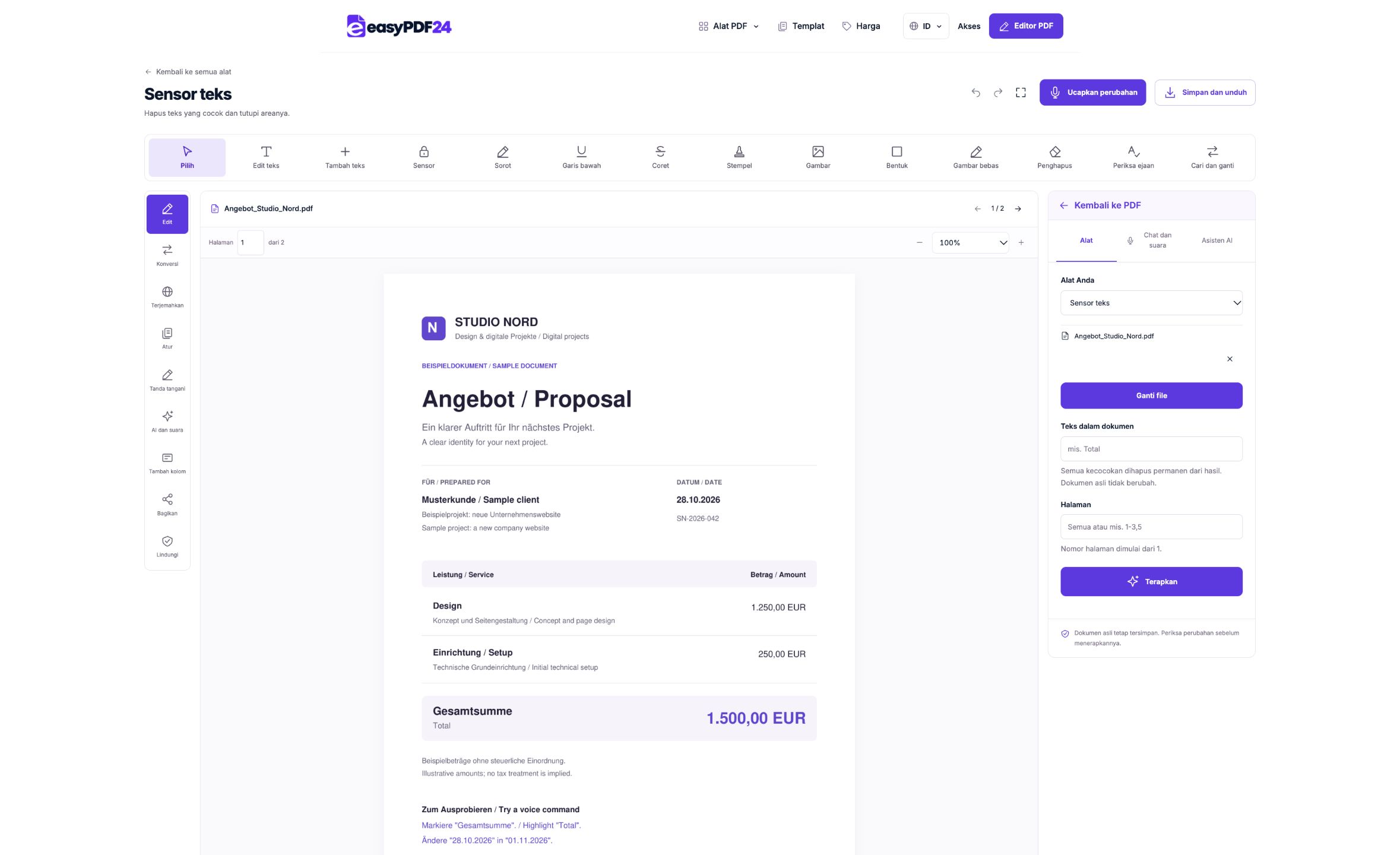
2Pengaturan
Periksa teks yang cocok atau persegi panjang yang dipilih, termasuk apa pun yang dekat dengan tepinya.
3Terapkan
PDF → PDF
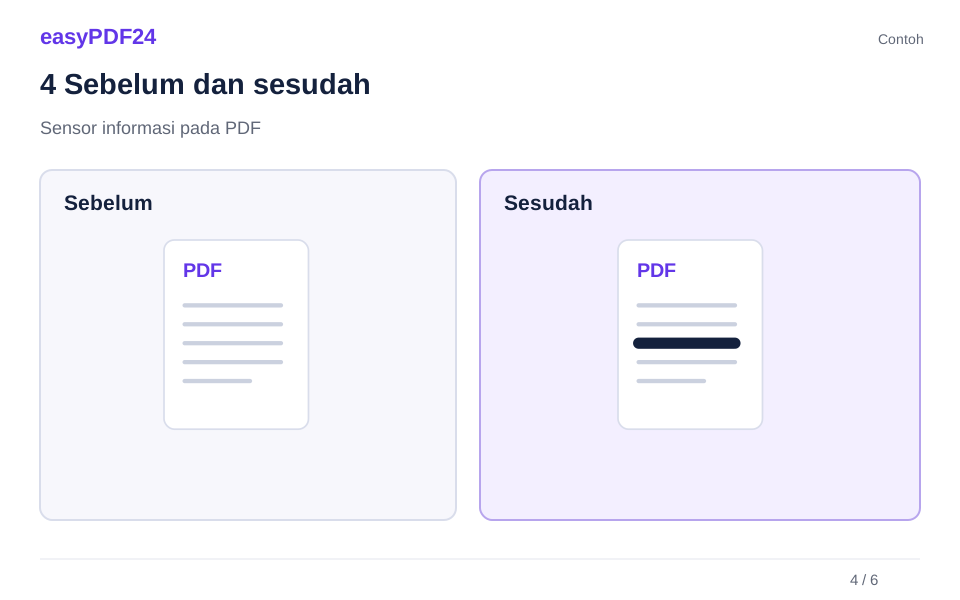
4Sebelum dan sesudah
Berkas asli → Salinan yang diedit
5Periksa
Periksa isi yang dihapus pada PDF tersimpan Ubah hanya halaman atau area yang dimaksud Buka ulang berkas unduhan
6Simpan
Terapkan penghapusan informasinya. Buka hasilnya dan gunakan pencarian atau penyalinan untuk memeriksa apakah teks yang diinginkan telah hilang.
Contoh
Sebelum
Berkas asli
Sesudah
Salinan yang diedit
Periksa hal berikut pada hasil
- Periksa isi yang dihapus pada PDF tersimpan
- Ubah hanya halaman atau area yang dimaksud
- Buka ulang berkas unduhan
Tentukan informasi yang harus dihapus dari salinan
Mulailah dengan mengidentifikasi informasi yang tidak boleh ada dalam versi yang ingin Anda bagikan. Ini mungkin berupa nomor referensi, nama, bagian dari dokumen yang difoto, atau blok teks yang tidak diperlukan oleh penerima. Tuliskan ruang lingkup tugas sedemikian rupa sehingga Anda dapat membandingkannya dengan file. Daftar target yang tepat lebih berguna daripada instruksi umum untuk menjadikan dokumen bersifat pribadi, karena informasi yang sama mungkin muncul dalam beberapa bentuk dan lokasi berbeda.
Pertimbangkan tujuan dari dokumen yang tersisa. Menghapus seluruh kolom tabel mungkin sesuai untuk satu tugas, sementara tugas lainnya hanya perlu menghapus nilai tertentu. Simpan label, satuan, dan konteks penjelasan bila diperlukan untuk memahami informasi yang tersisa. Jika dokumen menjadi menyesatkan atau tidak mungkin diikuti setelah materi yang dipilih dihapus, pertimbangkan kembali cara menyiapkan salinan yang dibagikan. Alat ini melakukan pengeditan yang dipilih; ia tidak menilai apakah dokumen yang dihasilkan masih menyampaikan makna yang dimaksudkan.
Misalnya, contoh formulir yang digunakan untuk pelatihan mungkin memerlukan penghapusan detail kontak seseorang sambil mempertahankan label yang menjelaskan cara formulir diisi. Periksa kolom utama, header berulang, dan catatan apa pun yang menyebutkan orang yang sama. Lampiran terpisah atau nama file juga dapat mengungkapkan informasi tersebut. Perlakukan penghapusan informasi sebagai operasi dokumen yang ditargetkan diikuti dengan peninjauan, bukan sebagai janji bahwa satu klik mengidentifikasi dan menghapus setiap detail pribadi yang mungkin ada dari keseluruhan file dan konteks di sekitarnya.
Hapus isi, jangan hanya menutupinya
Persegi panjang hitam biasa, sorotan, atau gambar yang ditempatkan di atas teks dapat meninggalkan konten yang mendasarinya di PDF. Ini mungkin terlihat tersembunyi di layar namun tetap tersedia untuk dicari atau disalin. Gunakan operasi penghapusan informasi sebenarnya ketika hasil yang diinginkan adalah penghapusan dari file yang dihasilkan. Munculnya kotak gelap tidak dengan sendirinya merupakan bukti bahwa konten di bawahnya telah dihapus. Operasi yang digunakan dan pemeriksaan yang dilakukan pada keluaran keduanya penting.
easyPDF24 menyediakan penghapusan informasi berbasis teks dan area penghapusan informasi yang dipilih secara manual. Ini adalah cara berbeda untuk menentukan target. Penghapusan informasi berbasis teks berguna ketika PDF berisi teks yang dapat dicari dan Anda dapat menentukan kata-kata yang relevan. Pemilihan area berguna ketika Anda perlu menghapus bagian halaman yang teridentifikasi secara visual, termasuk konten yang tidak dapat ditemukan dengan pasti oleh penelusuran teks. Pilih metode sesuai dengan cara informasi disimpan dan apa yang perlu Anda hapus.
Jangan memakai kotak teks putih atau gambar baru sebagai pengganti proses penghapusan isi. Elemen tersebut dapat berguna untuk perubahan tata letak, namun menempatkannya di atas konten sensitif tidak berarti bahwa konten tersebut hilang. Jika Anda juga memerlukan label pengganti setelah penghapusan, selesaikan dan verifikasi penghapusan informasi terlebih dahulu, lalu tambahkan informasi terlihat yang sesuai sebagai pengeditan terpisah. Memisahkan keputusan penghapusan dan presentasi akan membuat hasilnya lebih mudah diperiksa dan membantu menghindari kebingungan antara perubahan tampilan dan penghapusan konten sebenarnya.
Cari teks dan variasi penulisannya dengan teliti
Untuk penghapusan informasi berbasis teks, masukkan kata-kata yang ingin Anda hapus dan pilih cakupan halaman yang diinginkan. Tinjau kecocokan yang dipilih sebelum menerapkan operasi. Istilah pendek dapat muncul di tempat yang ingin Anda pertahankan, sedangkan frasa yang panjang dan tepat dapat kehilangan variasi spasi atau tanda baca. Gunakan konteks yang cukup untuk mengidentifikasi target, namun jangan berasumsi bahwa satu ejaan mewakili setiap kemunculan. Nama, referensi, dan tanggal dapat disajikan secara berbeda dalam header, isi teks, dan tabel.
Periksa apakah teks yang terlihat benar-benar dapat dipilih. Halaman yang dipindai mungkin hanya berisi gambar huruf, dan beberapa PDF menyimpan teks dalam fragmen yang tidak berperilaku seperti kalimat bersambung biasa. Jika kata yang terlihat tidak ditemukan, selidiki daripada menyimpulkan bahwa kata tersebut tidak ada. Coba periksa area tersebut secara visual dan gunakan persegi panjang penghapusan informasi manual jika diperlukan. OCR dapat menambahkan teks yang dapat dicari ke pindaian yang didukung, namun pengenalannya mungkin mengandung kesalahan dan tidak boleh menggantikan tinjauan visual halaman.
Contoh yang berguna adalah referensi yang ditampilkan sebagai AB-123 dalam judul dan AB 123 dalam tabel. Mencari satu versi yang tepat mungkin tidak menemukan versi lainnya. Periksa kemungkinan varian dan periksa bagian dokumen yang berulang. Jangan memperluas pencarian sejauh ini sehingga referensi yang tidak terkait akan dihapus tanpa peninjauan. Setelah menerapkan perubahan yang dipilih, gunakan keluaran yang dihasilkan untuk pencarian lain dan periksa halaman yang relevan. Pencarian adalah pemeriksaan yang berharga, namun tidak dapat membuktikan tidak adanya informasi yang disimpan hanya di dalam gambar atau bagian file lain yang belum dicari.
Atur batas area penghapusan secara tepat
Pilih alat penghapusan informasi dan gambar persegi panjang di sekitar konten yang harus dihapus. Periksa keempat tepinya sebelum mengaplikasikan. Batas kecil yang memotong digit terakhir suatu angka atau bagian bawah garis dapat meninggalkan bagian yang dapat dikenali. Pada saat yang sama, persegi panjang yang terlalu besar dapat menghilangkan material di sekitarnya yang seharusnya tersisa. Perbesar ke tingkat yang berguna dan bandingkan area yang dipilih dengan target sebenarnya, bukan hanya menilai perkiraan posisi.
Suatu area dapat mempengaruhi lebih dari satu jenis konten halaman. Piksel teks dan gambar di dalam wilayah yang dipilih dapat dihapus, dan grafik vektor yang tertutup sepenuhnya juga dapat terpengaruh. Bentuk vektor yang berpotongan sebagian mungkin tetap ada, jadi periksalah logo, seni garis, dan elemen gambar lainnya dengan cermat. Editor tidak secara otomatis merekonstruksi foto atau latar belakang berpola di balik materi yang dihapus. Tinjau hasil isian dan tepi sekitarnya untuk memastikan halaman berfungsi dan terlihat sesuai keinginan.
Pada bentuk yang padat, bekerjalah dengan satu target yang jelas pada satu waktu yang membuat peninjauan menjadi lebih mudah. Misalnya, blok kontak mungkin berada dekat dengan referensi pesanan yang harus disimpan. Gambarkan area tersebut sehingga batasnya disengaja, terapkan perubahannya dan periksa halaman yang diperbarui. Jika garis atau bentuk masih membawa informasi di luar persegi panjang yang dipilih, atasi konten yang tersisa secara terpisah. Kerangka pemilihan adalah rencana operasi; halaman yang dihasilkan adalah hasil yang perlu diperiksa.
Periksa hasil pindai dan halaman dengan isi campuran
Pemindaian dapat menggabungkan teks, tulisan tangan, stempel, dan gambar dalam satu halaman gambar. Pencarian teks mungkin tidak menemukan rincian tersebut kecuali lapisan teks OCR telah ditambahkan. Penghapusan informasi area manual memungkinkan Anda menargetkan wilayah berdasarkan posisinya yang terlihat, namun Anda tetap perlu memeriksa keseluruhan wilayah dan konteks sekitarnya. Sepotong informasi dapat diulangi dengan tulisan tangan di samping bidang cetakan atau dicantumkan dalam stempel di tempat lain pada halaman yang sama.
Beberapa PDF menggabungkan halaman yang dipindai dengan halaman yang dihasilkan secara digital. Jangan berasumsi bahwa metode yang bekerja pada satu halaman akan menemukan informasi yang setara pada setiap halaman lainnya. Uji pilihan atau cari di halaman representatif, lalu pilih operasi yang sesuai untuk setiap target. Jika OCR digunakan sebagai bantuan, ingatlah bahwa easyPDF24 mendukung bahasa Jerman dan Inggris untuk OCR dan kesalahan pengenalan dapat memengaruhi apa yang dapat dicari. Target yang terlihat tetap relevan meskipun teks yang dikenalinya hilang atau salah.
Setelah menghapus suatu area dari pemindaian, periksa hasilnya secara visual dengan zoom yang berguna. Coba juga mencari atau menyalin teks apa pun yang mungkin dikaitkan dengan area itu. Hal ini sangat berguna ketika dokumen berisi lapisan OCR selain gambar halaman. Periksa jalur terdekat apakah ada kerusakan yang tidak disengaja. Penghapusan yang berhasil secara teknis masih dapat membuat formulir tidak dapat digunakan jika menghapus label atau instruksi yang diperlukan untuk menafsirkan bidang yang tersisa. Sesuaikan cakupan berdasarkan keluaran aktual daripada mengasumsikan setiap wilayah persegi panjang terisolasi dari wilayah tetangganya.
Temukan informasi berulang dan periksa konteks
Operasi penghapusan informasi yang dipilih membahas kecocokan atau areanya. Itu tidak menjanjikan penghapusan otomatis semua metadata, lampiran, komentar atau informasi identitas di seluruh file. Tinjau tempat-tempat lain tersebut sesuai dengan tugas berbagi. Nama yang dihapus dari isi mungkin masih muncul di judul, lampiran, nama file, atau catatan lain yang terlihat. Kombinasi detail lainnya juga dapat mengidentifikasi subjek meskipun nama yang paling jelas sudah tidak ada lagi.
Gunakan struktur dokumen untuk memandu tinjauan. Periksa sampul, header, footer, tabel berulang, dan halaman akhir daripada hanya berkonsentrasi pada halaman tempat Anda pertama kali memperhatikan targetnya. Jika PDF dikumpulkan dari beberapa dokumen sumber, periksa awal dan akhir setiap bagian sumber. Informasi yang berulang dapat memiliki format yang berbeda, dan gambar yang disematkan mungkin membawa salinan yang tidak dapat dideteksi oleh penelusuran teks. Jaga agar ulasan tetap terikat dengan informasi yang sebenarnya ingin Anda kecualikan.
Misalnya, dokumen pelatihan bersama mungkin berisi nama seseorang di formulir utama, catatan tulisan tangan, dan pindaian lampiran. Menghapus nama yang dapat dicari dari formulir akan membiarkan dua kemunculan lainnya tidak tersentuh kecuali keduanya juga dipilih. Tinjau hasilnya dengan mempertimbangkan konteks penerima yang dituju dan putuskan apakah materi tambahan harus dihilangkan seluruhnya. Jika seluruh lampiran tidak diperlukan, menghapus halaman-halamannya mungkin lebih jelas daripada menempatkan banyak area penghapusan informasi individual. Operasi apa pun yang Anda pilih, verifikasi bahwa dokumen yang tersisa masih sesuai dengan tujuan yang dimaksudkan.
Verifikasi PDF yang diekspor, bukan hanya pratinjau
Setelah Anda menerapkan perubahan, periksa pratinjau yang diperbarui dan kemudian periksa PDF yang diunduh. Cari target yang tepat dan varian yang relevan. Coba pilih dan salin teks di sekitar wilayah yang dihapus ke dalam tampilan teks terpisah untuk melihat apa yang sebenarnya tersedia. Pemeriksaan visual dan pemeriksaan teks menjawab pertanyaan yang berbeda. Tidak ada satupun yang mencakup segala kemungkinan cara penyimpanan informasi, jadi gabungkan hal tersebut dengan tinjauan tingkat dokumen yang sesuai dengan tugas tersebut.
Periksa tepi setiap area yang dihapus, halaman tempat informasi berulang muncul, dan teks di dekatnya yang tetap dapat dibaca. Bandingkan jumlah halaman dan struktur keseluruhan dengan hasil yang Anda inginkan. Jika Anda menghapus seluruh halaman sebagai bagian dari persiapan, tinjau transisi antara halaman yang tersisa dan referensi apa pun ke materi yang dihilangkan. Salinan yang telah disunting harus diperiksa sebagai dokumen lengkap dan bukan sebagai kumpulan kotak hitam individual yang kebetulan terlihat benar.
Jika target tetap dapat dicari atau terlihat, kembali ke dokumen kerja dan perbaiki cakupannya sebelum membagikannya. Jangan berasumsi bahwa mengganti nama file atau mengonversinya ke format lain akan menyelesaikan penghapusan yang belum diverifikasi. Ekspor PNG masih terlihat berisi informasi yang tidak pernah dihapus, dan salinan PDF lainnya mungkin mengalami masalah yang sama. Bekerja dari versi sumber yang jelas, terapkan penghapusan yang sesuai dan periksa kembali keluaran sebenarnya. Pertanyaan yang menentukan adalah apakah salinan yang Anda rencanakan untuk didistribusikan hanya berisi informasi yang ingin Anda simpan.
Simpan sumber dan bagikan salinan yang diperiksa
Simpan dokumen asli yang belum dimodifikasi di perangkat Anda jika Anda memerlukannya untuk catatan Anda sendiri, dan bedakan dengan jelas dari salinan yang disiapkan untuk dibagikan. easyPDF24 membuat versi editan terpisah daripada menghapus file sumber dari perangkat Anda. Selama sesi pengeditan yang tersedia, pembatalan atau pemulihan dapat membantu memperbaiki kesalahan. Salinan yang telah disunting dan diunduh tidak boleh diperlakukan sebagai tempat di mana konten yang sengaja dihapus nantinya dapat dipulihkan. Jaga agar sumber dan versi berbagi tetap teratur untuk tujuan yang berbeda.
Gunakan nama file akhir yang mengidentifikasi dokumen tanpa memasukkan kembali informasi yang Anda hapus dari halamannya. Buka file tersimpan itu sekali lagi sebelum melampirkan atau mengirimkannya melalui saluran pilihan Anda. Periksa apakah itu adalah keluaran yang telah ditinjau, terutama jika folder unduhan Anda berisi beberapa upaya. Mengirimkan dokumen asli yang tidak dimodifikasi secara tidak sengaja akan mengabaikan semua pekerjaan yang dilakukan pada versi yang telah disunting. Perbandingan sederhana antara nama file, halaman pertama, dan lokasi penyuntingan yang diketahui dapat membantu mengonfirmasi bahwa Anda memilih file yang benar.
Selesaikan pemeriksaan Anda dan simpan file yang diperlukan selama sesi. Ketika tugas berbagi memerlukan tinjauan keamanan informasi yang lebih luas atau proses organisasi tertentu, ikuti proses tersebut selain langkah-langkah pengeditan berikut. Penghapusan informasi yang ditargetkan adalah salah satu bagian dari penyiapan dokumen, dan batasannya harus tetap jelas selama serah terima.
Pertanyaan umum
Bisakah saya menghapus isi dari sebagian halaman hasil pindai?
Ya. Gunakan area penghapusan informasi manual di editor. Pencarian teks mungkin tidak menemukan teks yang dipindai kecuali OCR telah menambahkan lapisan teks.
Apakah seluruh dokumen akan menjadi anonim setelahnya?
Tidak secara otomatis. Periksa kemunculan lainnya, metadata, dan detail identifikasi lainnya. Alat ini tidak menggantikan tinjauan dokumen lengkap.