
Dalam panduan ini
Cara menggunakan
Buka PDF pindaian yang dapat dibaca. Pilih hingga 10 halaman untuk operasi OCR ini; PDF sumber dapat berisi hingga 80 halaman.
Pilih bahasa Jerman atau Inggris sebagai bahasa pengenalan dan jalankan OCR.
Cari kata yang Anda tahu ada di halaman. Periksa nama, nomor dan karakter khusus terhadap pemindaian yang terlihat.
Masukan, hasil, dan batasan
| Properti | Rincian |
|---|---|
| Masukan | |
| Keluaran | |
| Batasan penting | OCR bahasa Jerman atau Inggris; maksimal 10 halaman pilihan. |
Alur kerja dalam enam tampilan
1Masukan
Buka PDF pindaian yang dapat dibaca. Pilih hingga 10 halaman untuk operasi OCR ini; PDF sumber dapat berisi hingga 80 halaman.

2Pengaturan
Pilih bahasa Jerman atau Inggris sebagai bahasa pengenalan dan jalankan OCR.
3Terapkan
PDF → PDF

4Sebelum dan sesudah
Halaman visual → Teks yang diekstrak
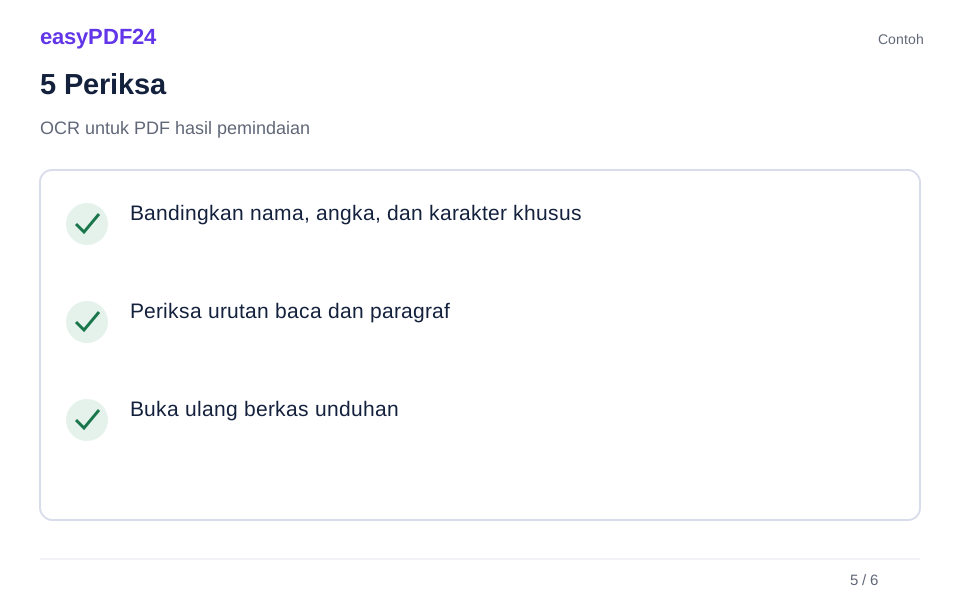
5Periksa
Bandingkan nama, angka, dan karakter khusus Periksa urutan baca dan paragraf Buka ulang berkas unduhan
6Simpan
Cari kata yang Anda tahu ada di halaman. Periksa nama, nomor dan karakter khusus terhadap pemindaian yang terlihat.
Contoh
Sebelum
Halaman visual
Sesudah
Teks yang diekstrak
Periksa hal berikut pada hasil
- Bandingkan nama, angka, dan karakter khusus
- Periksa urutan baca dan paragraf
- Buka ulang berkas unduhan
Tentukan apakah PDF membutuhkan OCR
OCR berguna bila halaman berisi gambar tulisan, bukan teks yang dapat digunakan. Pindaian surat cetak adalah contoh umum. Surat-surat tersebut terlihat dapat dibaca oleh seseorang, tetapi pencarian biasa mungkin tidak menemukan apa pun karena PDF menyimpan piksel. OCR mencoba mengenali bentuk-bentuk tersebut dan menambahkan teks yang dapat dicari atau dipilih oleh penampil PDF.
Coba pemeriksaan sederhana sebelum memproses dokumen. Cari kata khusus yang terlihat di halaman dan coba pilih kalimat pendek. Jika keduanya berfungsi dengan baik, halaman tersebut mungkin sudah berisi lapisan teks yang dapat digunakan. Kegagalan menemukan satu kata tidak membuktikan bahwa semua halaman adalah gambar: ejaan, pengkodean yang tidak biasa, atau karakter tersimpan yang berbeda juga dapat memengaruhi pencarian. Periksa lebih dari satu lokasi.
PDF campuran dapat berisi halaman digital dan lampiran yang dipindai. easyPDF24 melewatkan halaman yang sudah berisi teks daripada menambahkan lapisan kedua ke dalamnya. Hal ini membantu menghindari duplikat teks, namun ini juga berarti OCR bukanlah alat perbaikan umum untuk lapisan teks buruk yang ada. Identifikasi halaman mana yang perlu dikenali dan periksa hasilnya pada halaman tersebut alih-alih mengharapkan setiap bagian file dibuat ulang.
Siapkan hasil pindai yang jelas
Pengenalan dimulai dari apa yang terlihat. Huruf cetak yang jelas, halaman yang cukup lurus, dan kontras yang konsisten menjadikan alat ini bahan yang lebih baik untuk digunakan. Teks kabur, bayangan pada angka, atau sudut terlipat dapat meninggalkan ambiguitas yang tidak dapat diselesaikan dengan andal oleh perangkat lunak. Jika Anda memiliki akses ke kertas atau sumber pindaian yang lebih baik, meningkatkan masukan bisa lebih efektif daripada berulang kali memproses gambar buruk yang sama.
Periksa seluruh halaman, termasuk cetakan kecil di tepinya. Foto kamera mungkin terlihat tajam di bagian tengah tetapi kehilangan detail di dekat penjilidan halaman yang melengkung. Prangko dapat menutupi sebagian kata, dan catatan pensil pucat mungkin hilang di latar belakang. Catat area mana yang memerlukan peninjauan khusus sehingga Anda tidak berasumsi bahwa pencarian yang berhasil di header membuktikan bahwa footer dikenali dengan benar.
Gunakan alat rotasi jika halaman menghadap ke arah yang salah. Rotasi seperempat putaran berbeda dengan meluruskan gambar yang sedikit miring atau mengoreksi perspektif kamera. easyPDF24 tidak berjanji untuk memperbaiki setiap masalah pengambilan secara otomatis. Persiapkan masukan praktis yang paling jelas dan simpan dokumen asli yang terlihat untuk perbandingan. Output OCR harus diperiksa terhadap sumber tersebut, terutama bila Anda bermaksud menggunakan kembali nama, tanggal, atau jumlah.
Pilih bahasa yang didukung dan halaman terkait
Alat OCR mendukung cetakan bahasa Jerman dan Inggris. Bahasa panduan ini, navigasi atau checkout tidak memperluas bahasa pengenalan. Pilih bahasa yang cocok dengan teks yang dipindai. Untuk dokumen yang berisi beberapa bahasa, gunakan pilihan yang sesuai jika memungkinkan dan periksa bagian-bagian dalam bahasa campuran dengan cermat; pengenalan bahasa yang tidak didukung bukanlah fitur yang dijanjikan.
PDF sumber dapat berisi hingga 80 halaman, tetapi satu operasi OCR menerima tidak lebih dari sepuluh halaman yang dipilih. Gunakan bidang pemilihan halaman untuk memilih halaman yang Anda perlukan, seperti 1–5 dan 8. Posisinya adalah nomor halaman sebenarnya dalam PDF, dimulai dari halaman pertama, bukan nomor yang dicetak di dalam dokumen. Sebuah penutup dapat menggeser kedua sistem penomoran tersebut.
Untuk sumber yang lebih panjang, proses pilihan lain setelah memeriksa hasil pertama. Pantau versi kerja mana yang berisi pilihan yang telah selesai. Kumpulan kecil juga membuat peninjauan lebih mudah dikelola: jika pemindaian yang buruk menghasilkan kesalahan, Anda akan mengetahuinya sebelum mengandalkan halaman yang tersisa. Tidak ada manfaatnya memproses halaman yang tidak relevan dengan tugas Anda hanya karena halaman tersebut disertakan dalam file asli.
Bedakan gambar halaman dari lapisan teks
Setelah dikenali, halaman tersebut masih harus diperiksa secara visual terhadap pemindaian. Teks yang dapat ditelusuri adalah representasi tambahan dari apa yang menurut alat tersebut ungkapkan dalam gambar. Ini berguna untuk menemukan paragraf atau menyalin sebuah bagian, namun ini bukan konfirmasi independen bahwa setiap karakter telah dibaca dengan benar. Gambar yang terlihat tetap menjadi referensi Anda untuk memeriksa pembacaan yang tidak pasti.
Perbedaan ini penting untuk detail sensitif. Hasil pencarian mungkin melompat ke tempat yang diharapkan sementara kalimat yang disalin berisi angka yang salah. Sebaris teks juga dapat dikenali dalam urutan yang janggal jika berada di kolom atau berada di samping keterangan. Bandingkan posisi dan karakter sebenarnya yang diekstraksi. Hasil penelusuran saja mengukur apakah sesuatu ditemukan, bukan apakah keseluruhan halaman akurat.
OCR tidak secara otomatis mengubah tata letak pindaian yang rumit menjadi dokumen sumber yang dapat diedit sepenuhnya. Itu tidak membangun kembali setiap sel tabel, membuat ulang koleksi font asli, atau memberikan jaminan urutan bacaan untuk desain halaman yang rumit. Jika tugas Anda berikutnya adalah menulis ulang secara substansial, gunakan teks yang dikenali sebagai bahan untuk dokumen yang Anda tinjau dan format. Jaga agar PDF tetap tersedia saat melakukan pekerjaan itu sehingga referensi tetap mudah diverifikasi.
Ikuti contoh pengenalan teks
Bayangkan sebuah laporan pindaian delapan halaman dalam bahasa Inggris. Anda perlu menemukan tiga referensi proyek dan menyalin paragraf pendek dari halaman 6. Pertama-tama verifikasi bahwa referensi dan paragraf dapat dibaca dalam gambar. Cari PDF yang ada; jika halaman yang diperlukan tidak memiliki teks yang dapat digunakan, pilih halaman tersebut untuk OCR daripada berasumsi bahwa setiap halaman memerlukan pemrosesan.
Jalankan pengenalan dengan bahasa Inggris yang dipilih. Hasilnya, cari satu referensi proyek persis seperti yang dicetak, lalu periksa halaman terkait. Salin paragraf ke dalam kolom teks sementara dan bandingkan baris demi baris dengan pindaian. Periksa tanda baca di sekitar tanggal, urutan klausa, dan kode referensi apa pun. Kode seperti huruf yang diikuti beberapa angka patut mendapat perhatian individu karena kesalahan yang tampak masuk akal mungkin mudah diabaikan.
Jika paragraf melintasi batas halaman, periksa kedua sisi batas tersebut. Baris terakhir yang hilang dapat mengubah maknanya meskipun paragraf utama terlihat benar. Simpan PDF yang dikenali saat memenuhi tugas, dan simpan catatan terpisah tentang karakter apa pun yang Anda koreksi dalam teks yang digunakan kembali. Hal ini membuat dokumen Anda selanjutnya lebih mudah dilacak kembali ke sumber yang terlihat tanpa berpura-pura bahwa OCR memverifikasi konten tersebut untuk Anda.
Periksa angka, nama, dan urutan baca
Prioritaskan konten yang kesalahan kecilnya akan berdampak besar. Nama, pengidentifikasi referensi, jumlah, persentase, tanggal dan pemisah desimal harus diperiksa karakter demi karakter jika penting untuk tindakan selanjutnya. Bentuk serupa seperti nol dan huruf O, atau satu dan huruf kecil l, merupakan sumber ambiguitas yang umum dalam pemindaian berkualitas rendah. Pembacaan yang benar berasal dari konteks sumber dan gambar, bukan dari seberapa lancar bunyi keluarannya.
Untuk tabel, periksa satu baris lengkap di semua kolom. Ekstraksi teks dapat memberi nilai di samping judul yang salah meskipun setiap nomor telah dikenali. Jangan menyimpulkan spreadsheet yang direkonstruksi dari tampilan teks tabel. Jika Anda memerlukan perhitungan, buat kembali dan verifikasi tabel dalam aplikasi yang sesuai daripada memperlakukan ekspor teks biasa sebagai struktur data yang dapat dipercaya.
Untuk kolom dan catatan kaki, bacalah bagian yang disalin dari awal sampai akhir. Periksa apakah teks mengikuti kolom yang dituju sebelum berpindah ke kolom berikutnya, dan apakah catatan kaki telah disisipkan di tengah kalimat. Ini adalah masalah urutan membaca dan bukan kesalahan ejaan sederhana. Hal ini membutuhkan tinjauan editorial atas bagian tersebut, bukan hanya pencarian karakter yang tidak biasa.
Pilih langkah berikutnya setelah OCR
Jika Anda hanya perlu mencari informasi di dalam PDF, versi pencarian yang tercentang mungkin sudah cukup. Anda dapat mencari istilah yang berbeda dan membaca halaman asli di setiap hasil. Hindari mengonversi ke format lain tanpa alasan, karena setiap representasi tambahan membawa hasil lain untuk ditinjau. PDF dengan pencarian yang berguna sudah dapat menyelesaikan tugas arsip atau referensi.
Jika Anda memerlukan teks yang dapat digunakan kembali, alat PDF-ke-Word mengekspor teks yang dapat dipilih dan didukung ke dalam dokumen DOCX sederhana. Itu tidak menjanjikan untuk mereproduksi tata letak halaman, tabel, atau gambar asli. Buka DOCX di editor yang kompatibel, atur judul dan paragraf, lalu bandingkan bagian penting dengan PDF yang dikenali. Pengakuan dan pemformatan dokumen merupakan tahapan terpisah, masing-masing memiliki pemeriksaannya sendiri.
Untuk koreksi kecil, selidiki operasi teks yang didukung editor, namun jangan berasumsi setiap kata yang terlihat dalam gambar kini dapat diedit secara bebas di tempatnya. Tampilan yang dipindai dan perilaku lapisan teks dapat berbeda. Ketika gambar itu sendiri perlu diubah, gunakan area atau operasi gambar yang sesuai dan periksa hasil visualnya. OCR adalah jalur menuju teks yang dapat dicari, bukan pengganti universal untuk setiap jenis pengeditan PDF.
Atasi hasil kosong atau tidak akurat
Jika pengenalan hanya menghasilkan sedikit teks berguna, pertama-tama periksa sumbernya dengan zoom yang lebih besar. Apakah cetakannya cukup tajam untuk dibaca? Apakah bahasa yang dipilih didukung? Apakah halaman tersebut berisi tulisan tangan, huruf yang tidak biasa, atau tabel yang padat, bukan paragraf cetak biasa? Pertanyaan-pertanyaan ini membantu mengidentifikasi apakah masukan tersebut sesuai sebelum Anda mengulangi operasi yang sama dengan pengaturan yang sama.
Jika halaman sudah berisi teks, halaman tersebut dapat dilewati. Hal ini dapat menjelaskan mengapa OCR tidak memperbaiki lapisan yang sebelumnya dikenali namun tidak akurat. Periksa hasil pemilihan dan penyalinan teks dari halaman asli. Elemen teks kecil juga dapat membuat halaman berbeda dari pemindaian yang seluruhnya hanya berupa gambar. Jangan berjanji bahwa kartu pengakuan baru akan menggantikan setiap representasi teks yang ada.
Jika hanya beberapa halaman yang salah, pisahkan halaman tersebut untuk ditinjau daripada membuang hasil yang berguna di tempat lain. Periksa kembali pilihan Anda dengan penghitung halaman editor, lalu bandingkan halaman yang diharapkan dalam keluaran. Untuk area yang terus-menerus tidak terbaca, lakukan pemindaian yang lebih baik jika memungkinkan. Verifikasi manual atas bagian pendek yang diperlukan bisa lebih dapat diandalkan dibandingkan menggunakan transkripsi panjang yang tidak dicentang hanya karena transkripsi tersebut dihasilkan secara otomatis.
Pisahkan koreksi dari sumber asli
Ketika OCR mendukung penelitian, administrasi, atau persiapan dokumen, pisahkan apa yang dikatakan sumber dari kata-kata yang kemudian Anda koreksi atau tulis ulang. Teks yang dikenali mungkin mengandung kesalahan pembacaan mesin, sedangkan sumbernya sendiri mungkin mengandung kesalahan ketik asli. Memperbaiki kedua hal tersebut memiliki tujuan yang berbeda. Pertahankan konteks yang cukup untuk memahami apakah kata-kata baru Anda merupakan transkripsi yang benar atau revisi editorial.
Gunakan nama file yang jelas untuk pemindaian sumber, salinan yang dapat dicari, dan draf Word yang lebih baru. Anda tidak memerlukan sistem arsip yang rumit untuk menghindari kebingungan; akhiran dan tanggal deskriptif yang konsisten sudah cukup. Yang penting adalah kemampuan mengidentifikasi file mana yang berisi gambar sumber dan mana yang berisi perubahan Anda selanjutnya. Jangan ganti satu-satunya salinan asli Anda dengan ekspor yang tidak dicentang.
Simpan hasil yang ingin Anda simpan di perangkat Anda sendiri. OCR bukanlah layanan penyimpanan permanen. Jika dokumen berisi informasi yang tidak boleh diunggah ke easyPDF24, pilih alur kerja alternatif yang sesuai sebelum memprosesnya daripada memperlakukan pengenalan sebagai sesuatu yang hanya terjadi di dalam browser Anda.
Verifikasi hasil sesuai tujuan penggunaan
Pemeriksaan akhir yang berguna didasarkan pada apa yang Anda rencanakan dengan hasilnya. Untuk pencarian, uji beberapa kata yang berbeda pada halaman yang diproses berbeda. Untuk menyalin, bandingkan paragraf penuh dan baris sulit yang berisi angka. Untuk konversi selanjutnya, buka juga file yang dikonversi tersebut dan periksa urutan serta kelengkapan kontennya. Setiap cek menjawab pertanyaan praktis yang berbeda.
Jangan gunakan satu pencarian kata yang berhasil sebagai skor kualitas untuk keseluruhan dokumen. Judul yang jelas mungkin mudah dikenali, sementara catatan kaki yang kecil tetap tidak akurat. Cicipi bagian halaman yang berbeda, lalu periksa semua detail yang menjadi sandaran tugas Anda. Jika akurasi sangat penting, tinjauan yang diperlukan bisa lebih ekstensif dibandingkan pengambilan sampel secara cepat; alat tersebut tidak dapat memutuskan karakter salah mana yang paling berarti bagi Anda.
Setelah halaman yang dipilih memuaskan, unduh PDF yang dapat dicari melalui alur checkout yang tersedia dan buka kembali file yang disimpan. Konfirmasikan bahwa penelusuran berfungsi di penampil yang akan Anda gunakan selanjutnya. Anda kemudian memiliki dokumen kerja yang telah diperiksa untuk tujuan tertentu, bukan transkrip yang belum diverifikasi yang tampilannya saja menunjukkan bahwa dokumen tersebut pasti benar.
Pertanyaan umum
Bahasa apa saja yang didukung alat OCR ini?
easyPDF24 mendukung bahasa Jerman dan Inggris. Panduan yang ditulis dalam bahasa lain tidak berarti OCR mendukung bahasa tersebut.
Bisakah saya memproses dokumen yang lebih panjang dari 10 halaman?
Ya, dalam batas dokumen 80 halaman. Pilih tidak lebih dari 10 halaman per operasi OCR, lalu proses pilihan lainnya jika diperlukan.