
Dalam panduan ini
Cara menggunakan
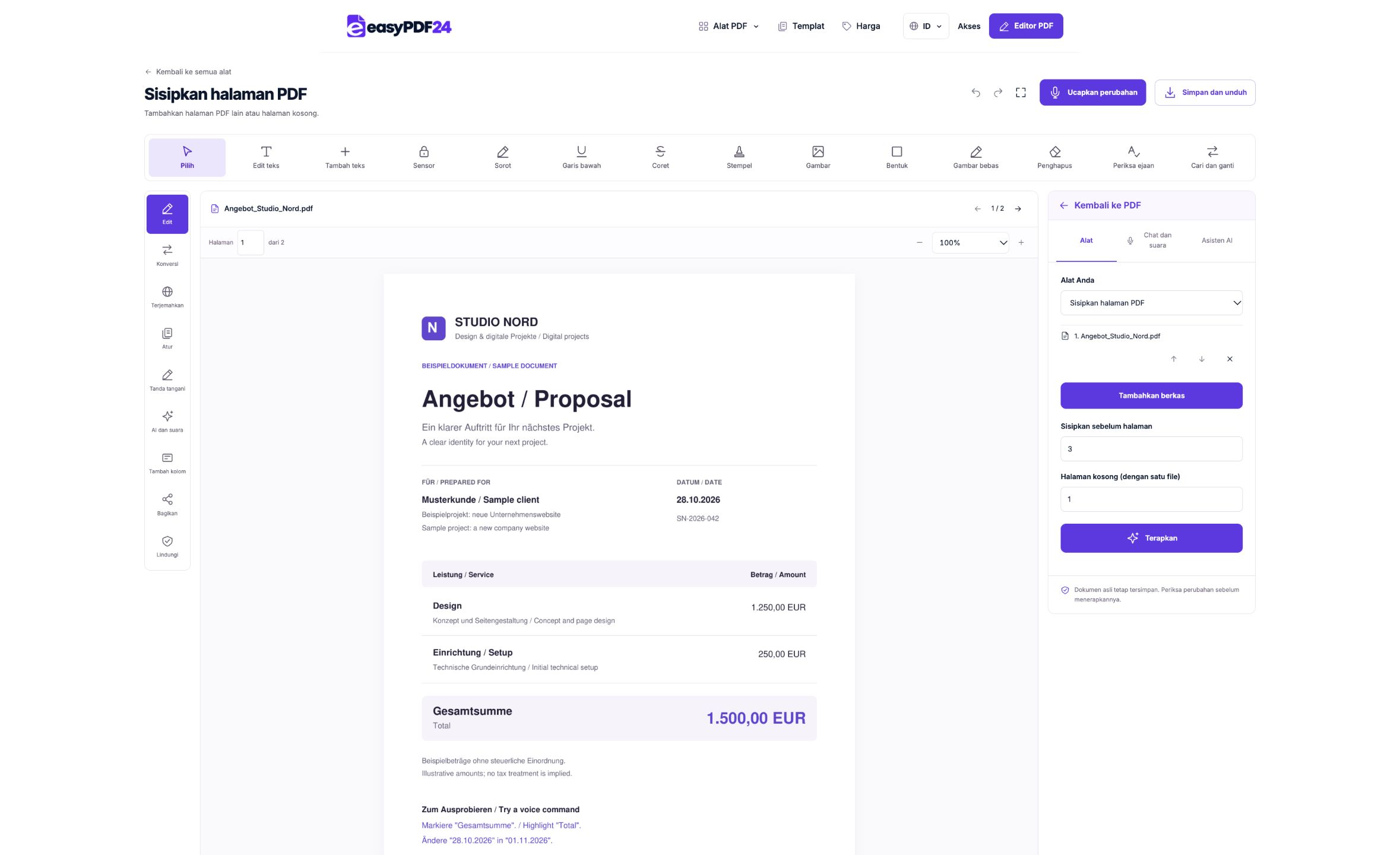
Buka PDF utama dan pilih penyisipan halaman.
Pilih PDF tambahan atau jumlah halaman kosong serta posisi penyisipannya.
Periksa peralihan antara bagian lama dan baru sebelum mengunduh hasil.
Masukan, hasil, dan batasan
| Properti | Rincian |
|---|---|
| Masukan | |
| Keluaran | |
| Batasan penting | Maksimal 80 halaman PDF dan total masukan 25 MB. |
Alur kerja dalam enam tampilan

1Masukan
Buka PDF utama dan pilih penyisipan halaman.
2Pengaturan
Pilih PDF tambahan atau jumlah halaman kosong serta posisi penyisipannya.
3Terapkan
PDF → PDF
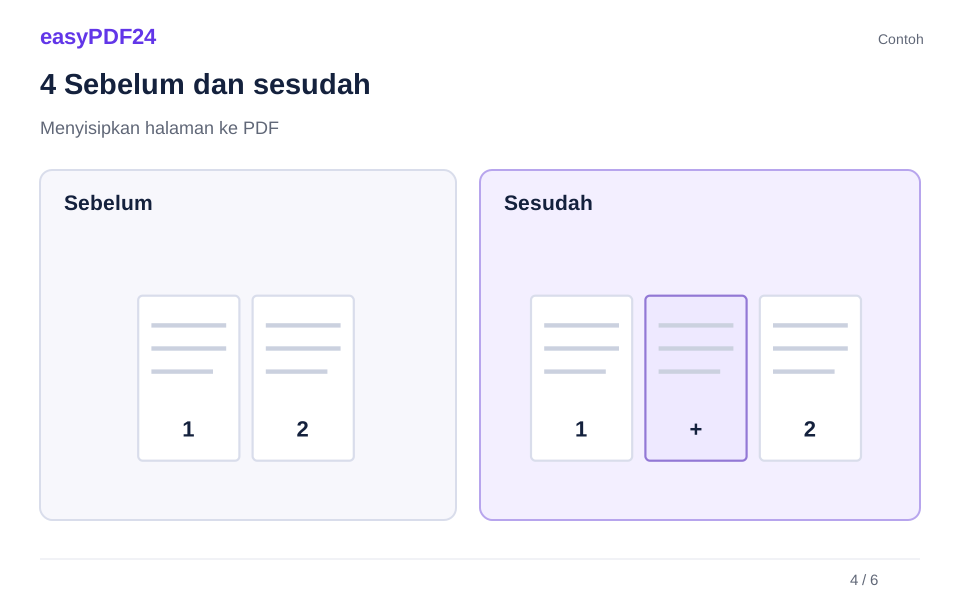
4Sebelum dan sesudah
Kumpulan halaman lengkap → Halaman atau urutan pilihan

5Periksa
Periksa jumlah dan urutan halaman Ubah hanya halaman atau area yang dimaksud Periksa jarak, tumpang tindih, dan pemisah baris

6Simpan
Periksa peralihan antara bagian lama dan baru sebelum mengunduh hasil.
Contoh
Sebelum
Kumpulan halaman lengkap
Sesudah
Halaman atau urutan pilihan
Periksa hal berikut pada hasil
- Periksa jumlah dan urutan halaman
- Ubah hanya halaman atau area yang dimaksud
- Periksa jarak, tumpang tindih, dan pemisah baris
Tentukan posisi yang tepat
Halaman baru ditempatkan sebelum halaman yang ditunjuk; penambahan di akhir dokumen juga tersedia. Periksa, misalnya, peralihan antara penawaran dan lampirannya. Jika memilih beberapa PDF, urutan file menentukan susunan bagian tambahan. Setelah penyisipan, gunakan alat penyusunan ulang jika Anda perlu memindahkan halaman tertentu.
Perhatikan ukuran dan batas dokumen
Anda dapat menambahkan satu hingga dua puluh halaman kosong dalam satu operasi. Untuk PDF masukan berlaku batas dua puluh file, total 25 MB, dan hasil paling banyak delapan puluh halaman. Halaman PDF tambahan mempertahankan ukurannya sendiri. Tinjau keseluruhan dokumen jika sumber memakai ukuran kertas atau orientasi yang berbeda.
Pertanyaan umum
Bisakah halaman kosong disisipkan di antara dua bab?
Ya. Pilih halaman kosong dan letakkan sebelum halaman pertama bab berikutnya. Periksa halaman di kedua sisi setelah proses selesai.
Apakah nomor halaman lama otomatis diperbaiki?
Jangan menganggap teks nomor yang sudah tercetak akan ditulis ulang. Periksa penomoran sendiri dan gunakan alat nomor halaman bila diperlukan.