
Dalam panduan ini
Cara menggunakan
Pilih tepat dua PDF dalam urutan A dan B.
Jalankan perbandingan dan buka laporan yang dihasilkan.
Nilai area bertanda bersama kedua halaman sumber.
Masukan, hasil, dan batasan
| Properti | Rincian |
|---|---|
| Masukan | PDF × 2 |
| Keluaran | |
| Batasan penting | Perbandingan piksel visual; bukan pemeriksaan makna atau metadata. |
Alur kerja dalam enam tampilan
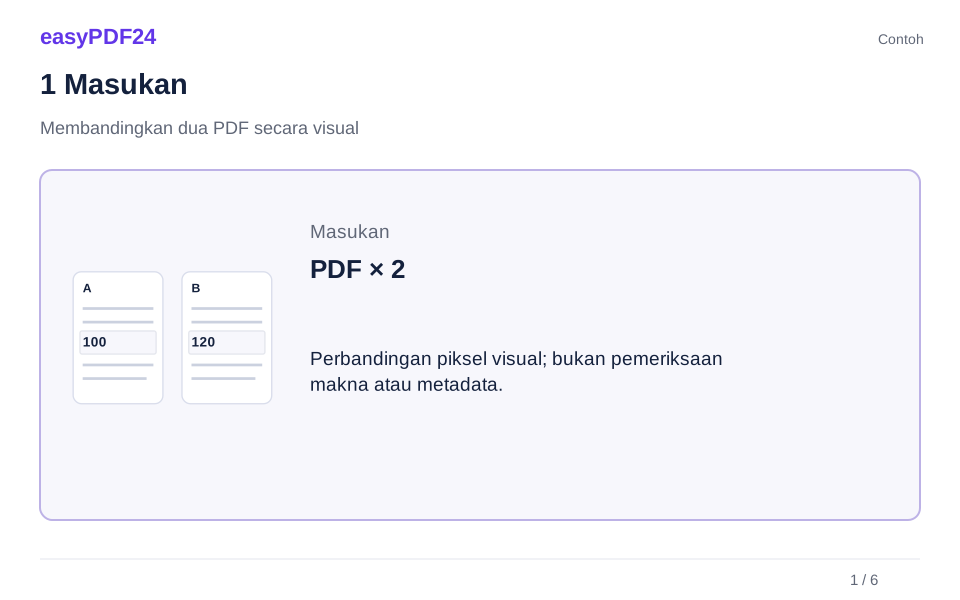
1Masukan
Pilih tepat dua PDF dalam urutan A dan B.
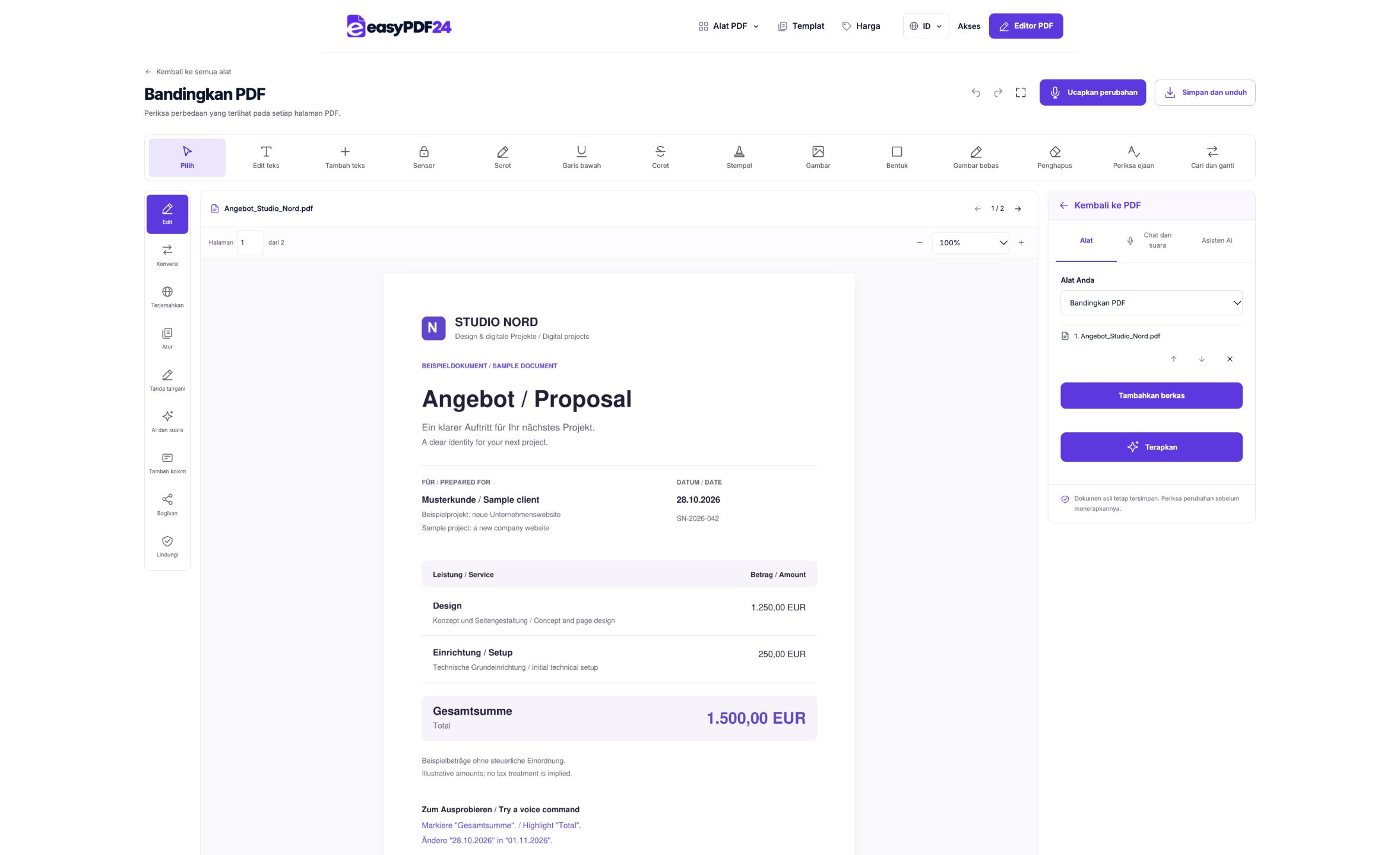
2Pengaturan
Jalankan perbandingan dan buka laporan yang dihasilkan.
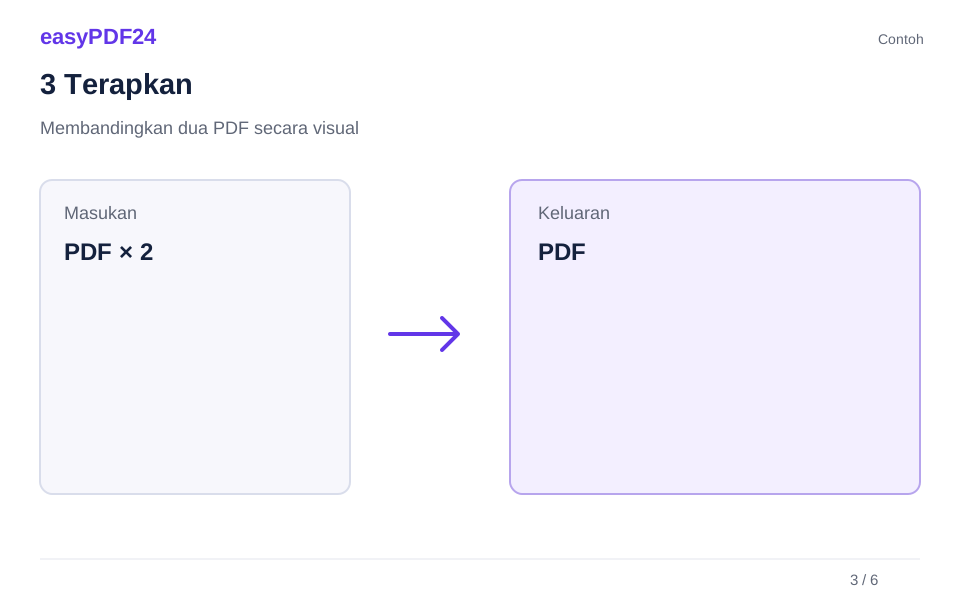
3Terapkan
PDF × 2 → PDF
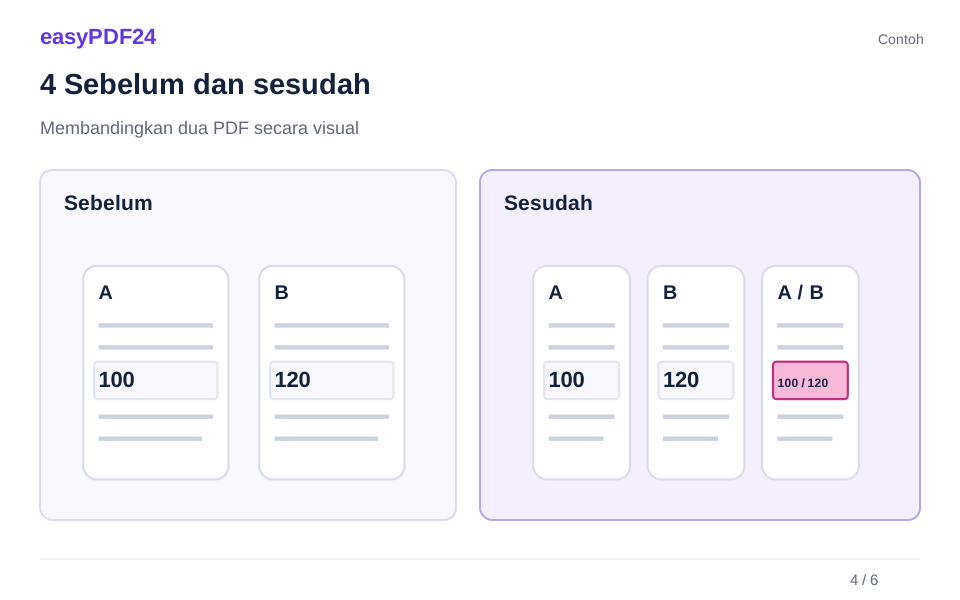
4Sebelum dan sesudah
Berkas terpisah → Salinan yang diedit
5Periksa
Periksa jumlah dan urutan halaman Bandingkan nama, angka, dan karakter khusus Simpan berkas asli untuk perbandingan
6Simpan
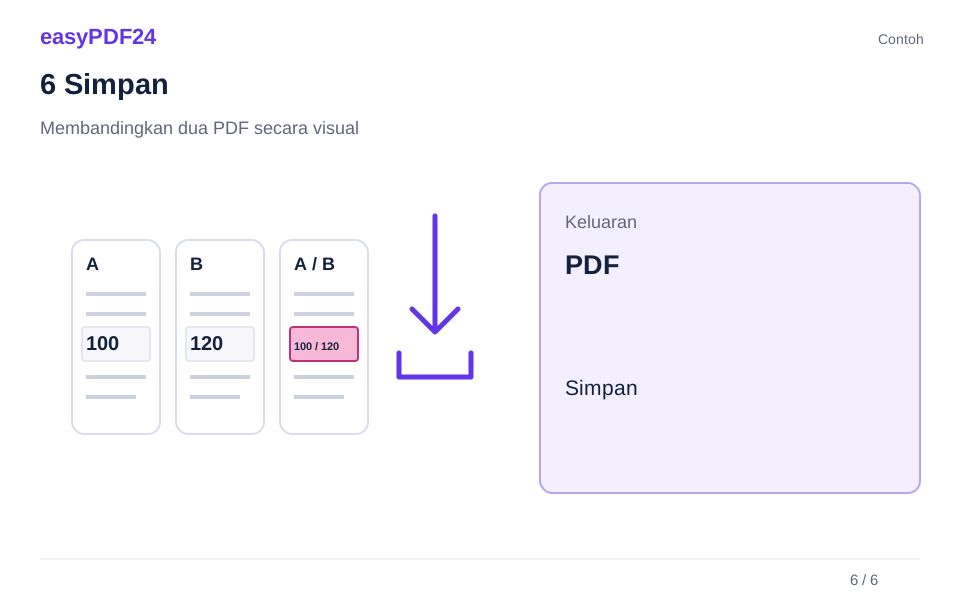
Nilai area bertanda bersama kedua halaman sumber.
Contoh
Sebelum
Berkas terpisah
Sesudah
Salinan yang diedit
Periksa hal berikut pada hasil
- Periksa jumlah dan urutan halaman
- Bandingkan nama, angka, dan karakter khusus
- Simpan berkas asli untuk perbandingan
Gunakan tanda sebagai petunjuk pemeriksaan
Area merah muda menunjukkan perbedaan gambar hasil render. Penyebabnya bisa berupa kata baru, baris bergeser, bentuk huruf berbeda, atau ilustrasi yang berubah. Baca kedua versi untuk memahami penyebabnya. Halaman dipasangkan berdasarkan posisi, sehingga satu halaman sisipan dapat menghasilkan banyak perbedaan pada halaman setelahnya.
Perbandingan gambar memiliki batas
Gambar pembanding dibatasi hingga 1.200 piksel pada sisi terpanjang. Detail kecil mungkin tidak setajam PDF asli. Alat ini tidak menilai makna perubahan, metadata tersembunyi, izin, atau tanda tangan. Periksa angka penting serta perubahan redaksi yang halus langsung dalam sumber. Laporan membantu peninjauan manusia, bukan menggantikannya.
Pertanyaan umum
Apakah alat menjelaskan arti setiap perubahan?
Tidak. Hasil menunjukkan perbedaan visual, bukan analisis makna atau persetujuan otomatis terhadap versi baru.
Bagaimana jika jumlah halaman berbeda?
Bandingkan juga jumlah dan urutannya. Setelah penyisipan atau penghapusan, halaman pada posisi sama mungkin tidak lagi mewakili isi yang sama.