
In deze gids
Zo werkt het
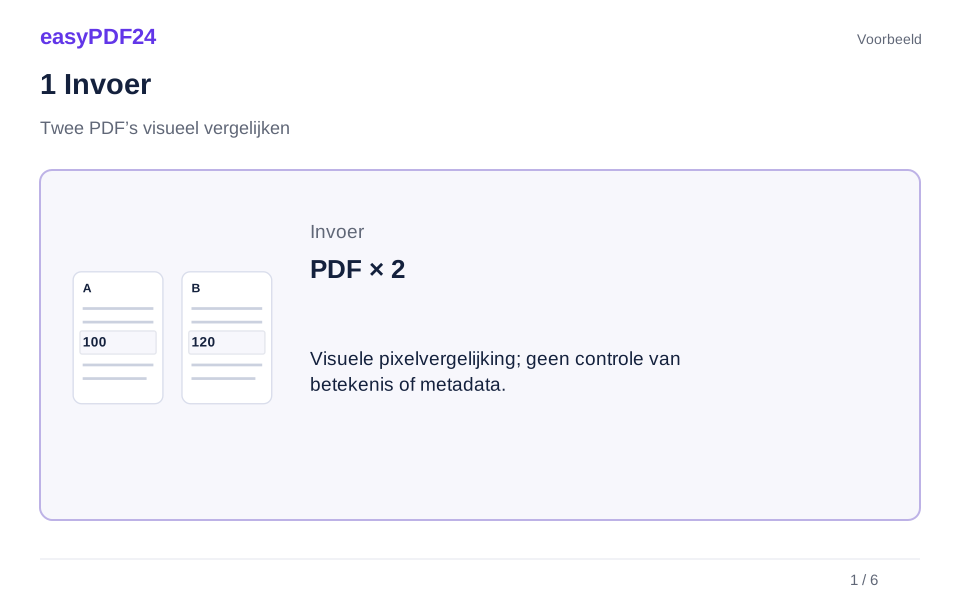
Selecteer precies twee PDF’s in de volgorde A en B.
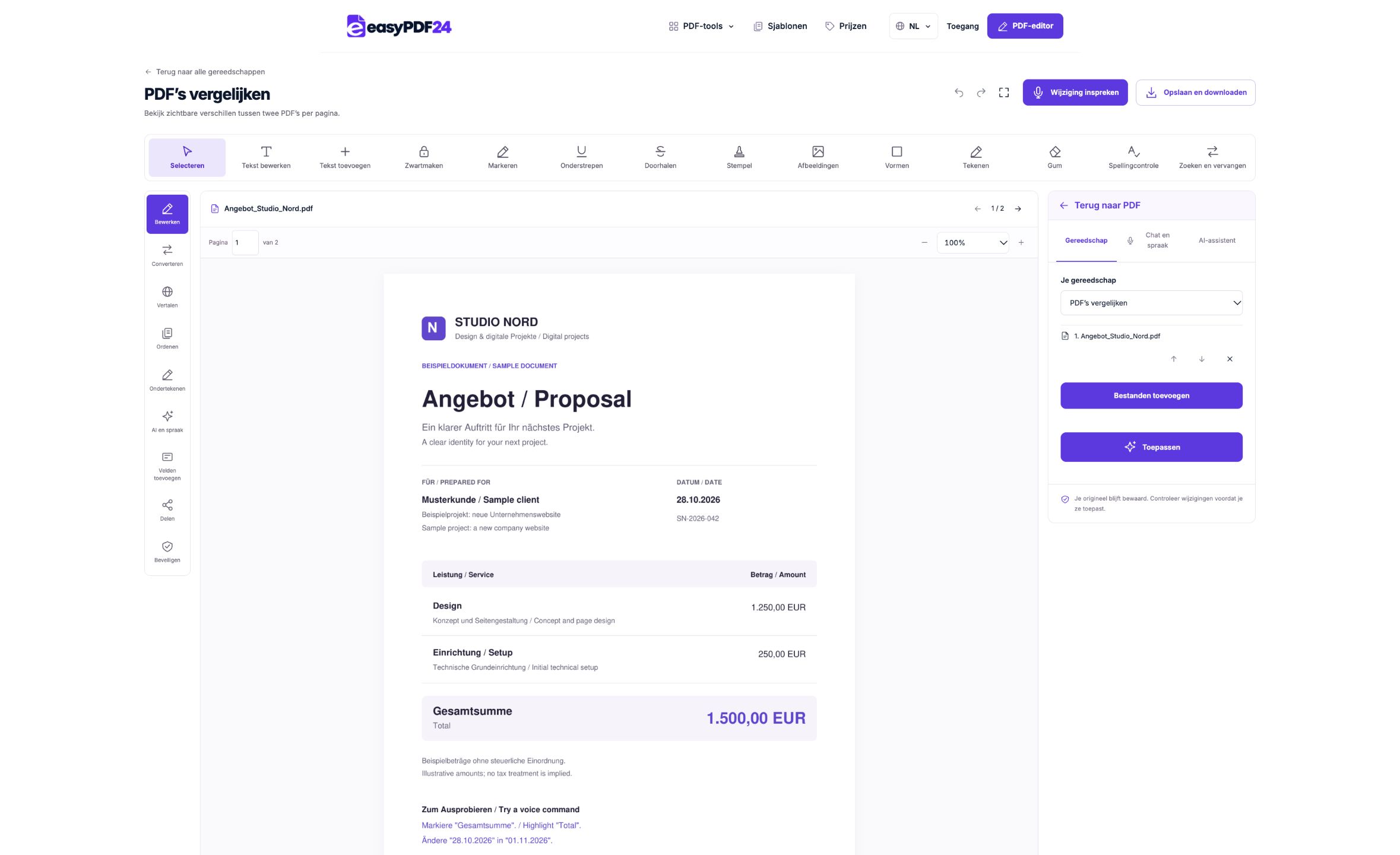
Start de vergelijking en open het gegenereerde overzicht.
Bekijk de gemarkeerde gebieden samen met beide originele pagina’s.
Invoer, resultaat en grenzen
| Eigenschap | Details |
|---|---|
| Invoer | PDF × 2 |
| Uitvoer | |
| Belangrijke beperking | Visuele pixelvergelijking; geen controle van betekenis of metadata. |
De werkwijze in zes beelden
1Invoer
Selecteer precies twee PDF’s in de volgorde A en B.
2Instellingen
Start de vergelijking en open het gegenereerde overzicht.
3Toepassen
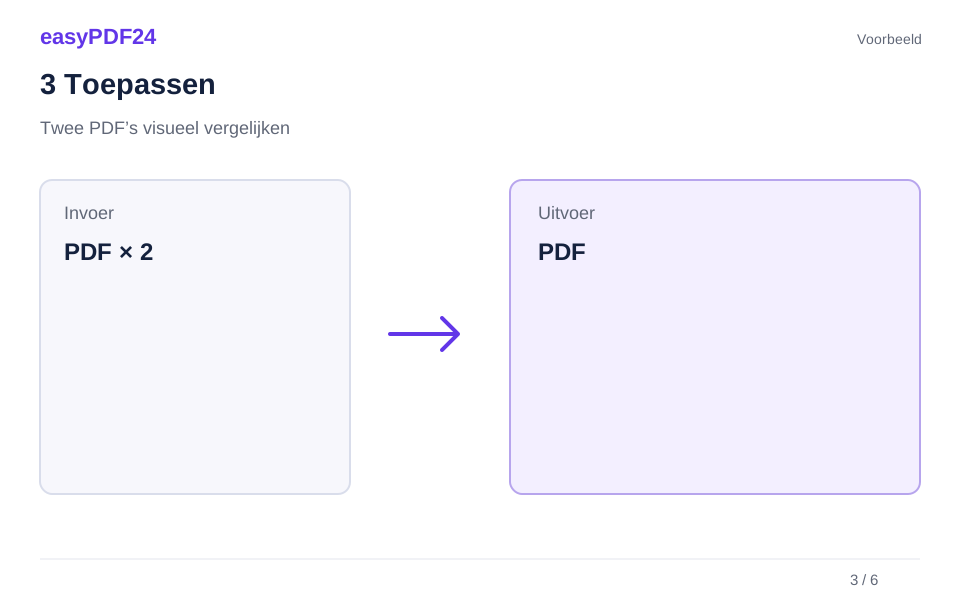
PDF × 2 → PDF
4Voor en na
Losse bestanden → Bewerkte kopie
5Controleren
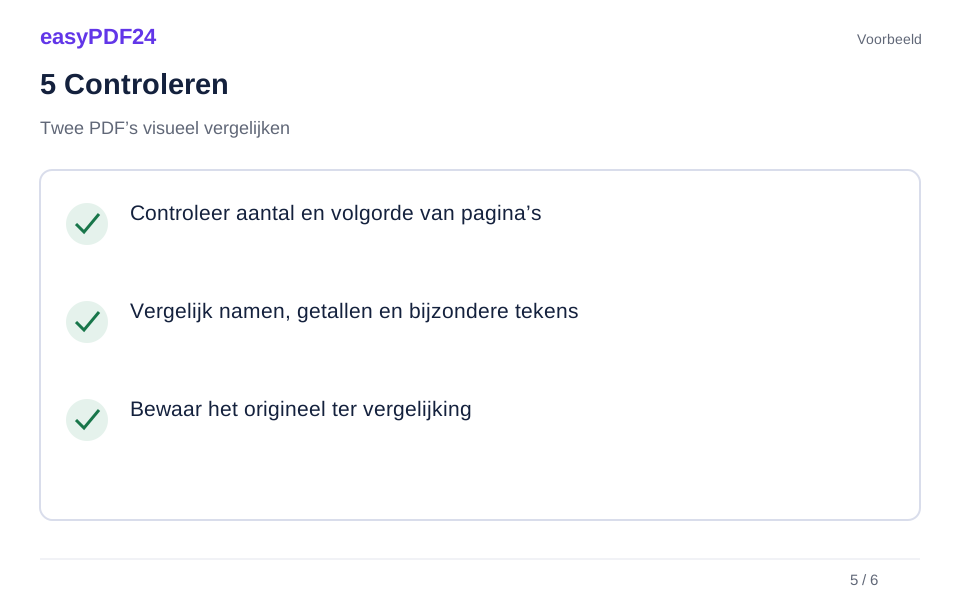
Controleer aantal en volgorde van pagina’s Vergelijk namen, getallen en bijzondere tekens Bewaar het origineel ter vergelijking
6Opslaan
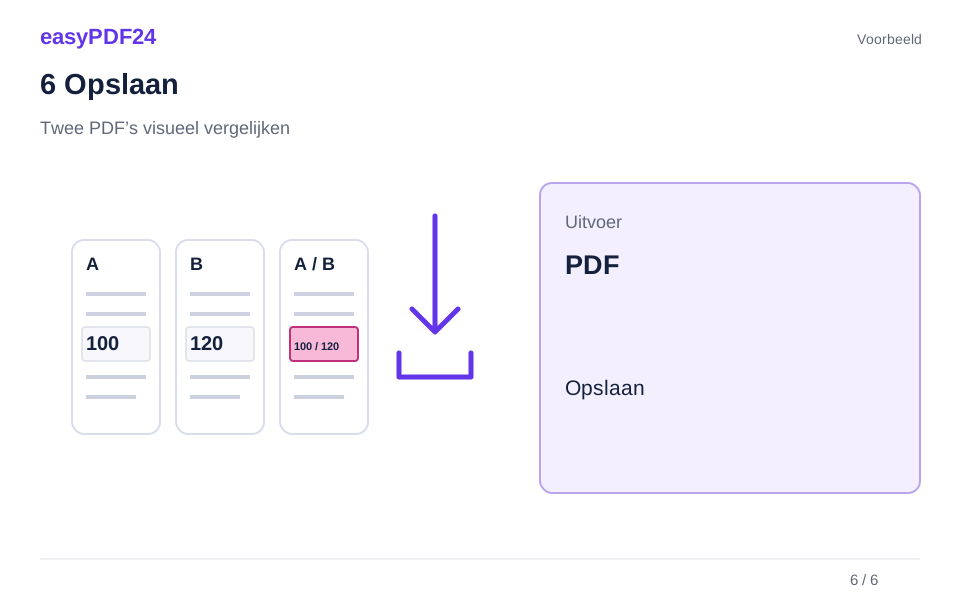
Bekijk de gemarkeerde gebieden samen met beide originele pagina’s.
Voorbeeld
Voor
Losse bestanden
Na
Bewerkte kopie
Controleer deze punten in het resultaat
- Controleer aantal en volgorde van pagina’s
- Vergelijk namen, getallen en bijzondere tekens
- Bewaar het origineel ter vergelijking
Gebruik verschillen als aanwijzing
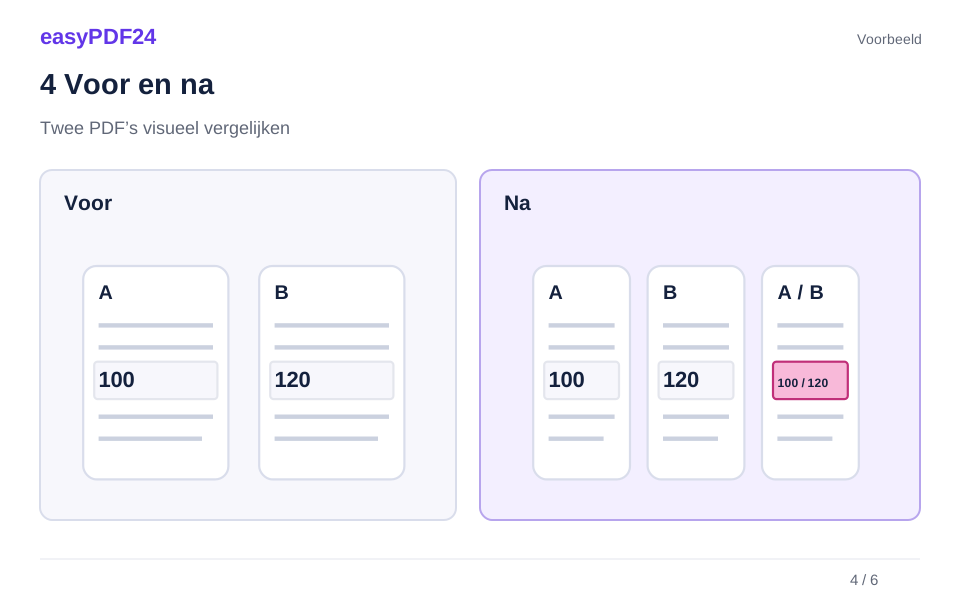
Een roze gebied laat zien waar de gerenderde beelden verschillen. Dat kan nieuwe tekst zijn, maar ook een verschoven regel, andere lettervorm of gewijzigde afbeelding. Bekijk daarom steeds beide versies om de oorzaak te begrijpen. Pagina’s worden op positie gekoppeld; een ingevoegde pagina kan ook verschillen veroorzaken op volgende pagina’s.
Visuele vergelijking heeft een begrensde resolutie
De vergelijking werkt met pagina-afbeeldingen tot 1.200 pixels aan de lange zijde. Kleine details kunnen daardoor minder duidelijk zijn dan in het oorspronkelijke PDF. Dit is geen inhoudelijke beoordeling van de betekenis en geen controle van verborgen metadata, rechten of handtekeningen. Gebruik de originele bestanden voor het beoordelen van belangrijke cijfers en subtiele tekstwijzigingen.
Veelgestelde vragen
Wordt uitgelegd wat een wijziging betekent?
Nee. Je krijgt een visuele verschilweergave, geen semantische analyse of automatische goedkeuring van de nieuwe versie.
Moeten beide documenten evenveel pagina’s hebben?
Vergelijk altijd ook het aantal pagina’s en de volgorde. Wanneer pagina’s zijn ingevoegd of verwijderd, horen dezelfde paginaposities mogelijk niet meer bij dezelfde inhoud.