
In deze gids
Zo werkt het
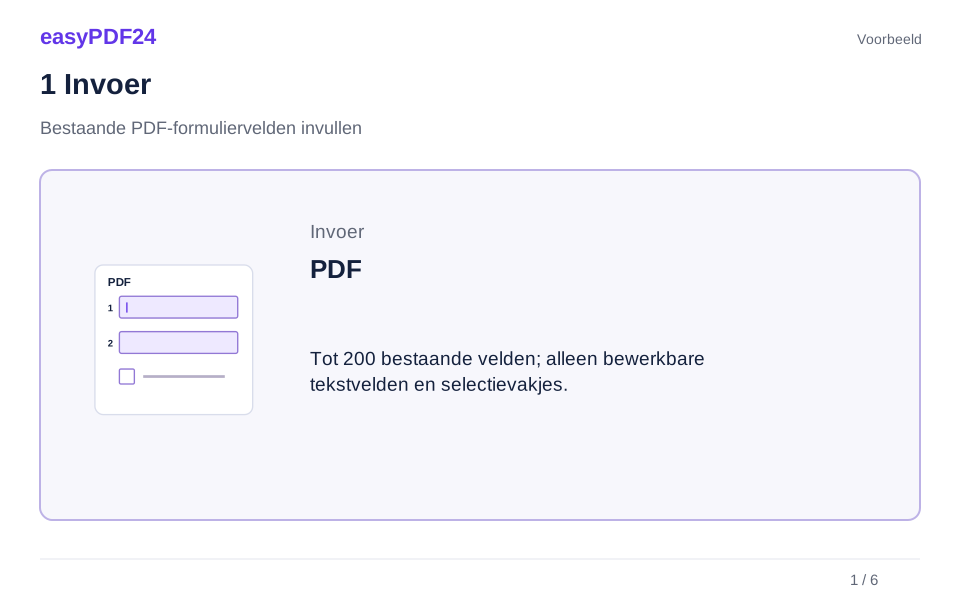
Open het PDF-formulier en laat de bestaande velden laden.
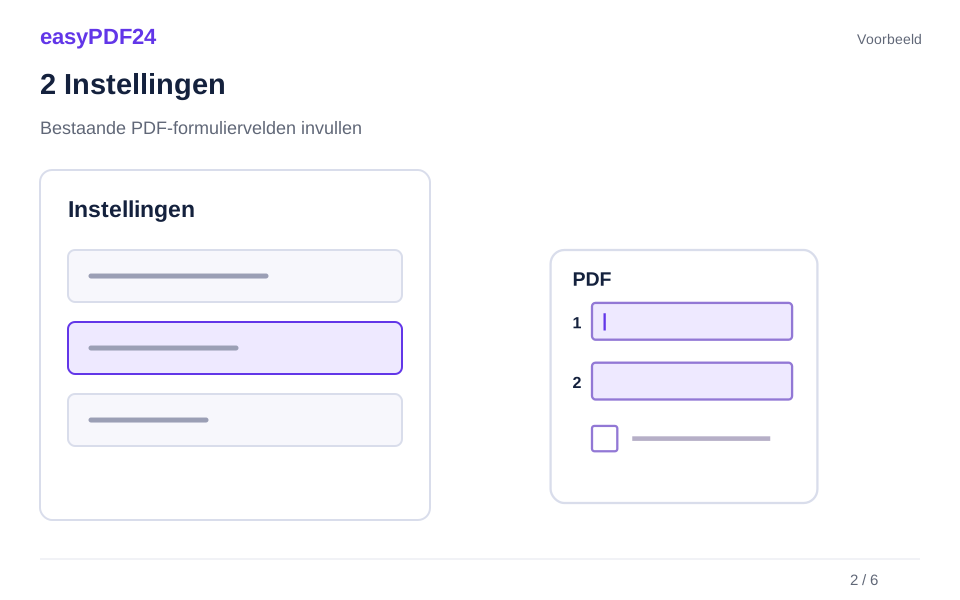
Vul tekstvelden en selectievakjes in; let op lengtelimieten en vergrendelde velden.
Pas de waarden toe en controleer de voorvertoning én het gedownloade bestand.
Invoer, resultaat en grenzen
| Eigenschap | Details |
|---|---|
| Invoer | |
| Uitvoer | |
| Belangrijke beperking | Tot 200 bestaande velden; alleen bewerkbare tekstvelden en selectievakjes. |
De werkwijze in zes beelden
1Invoer
Open het PDF-formulier en laat de bestaande velden laden.
2Instellingen
Vul tekstvelden en selectievakjes in; let op lengtelimieten en vergrendelde velden.
3Toepassen
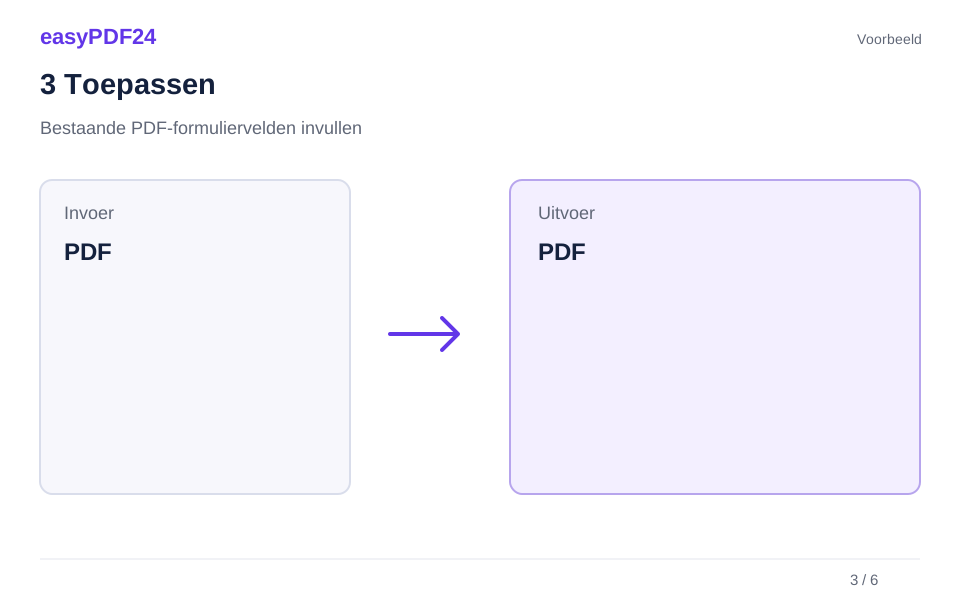
PDF → PDF
4Voor en na
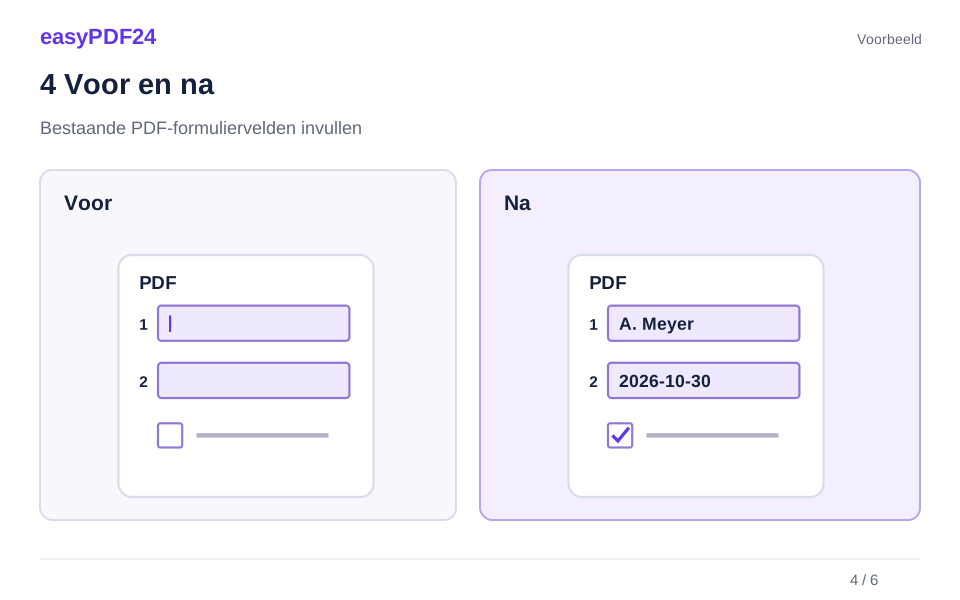
Oorspronkelijk bestand → Bewerkte kopie
5Controleren
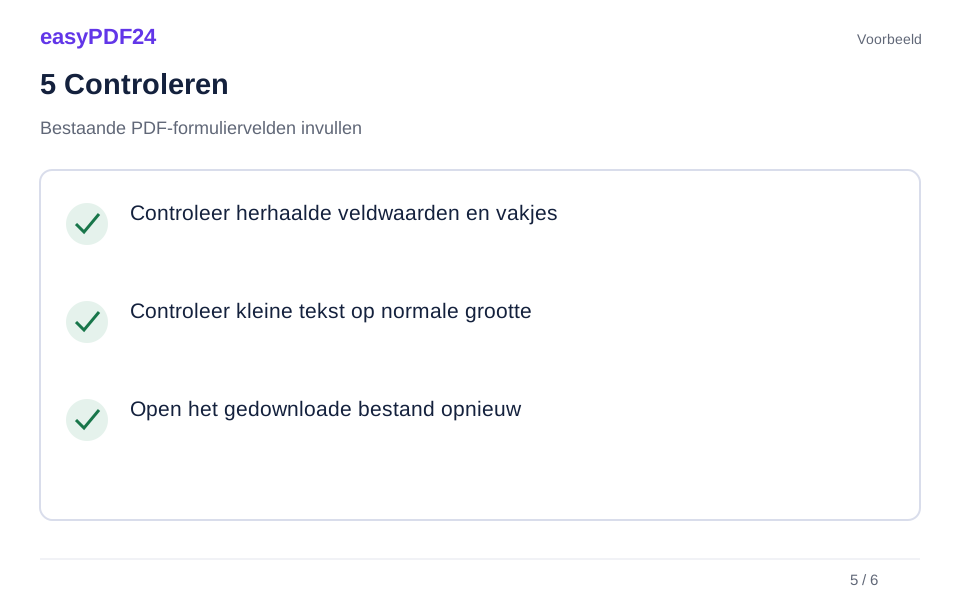
Controleer herhaalde veldwaarden en vakjes Controleer kleine tekst op normale grootte Open het gedownloade bestand opnieuw
6Opslaan
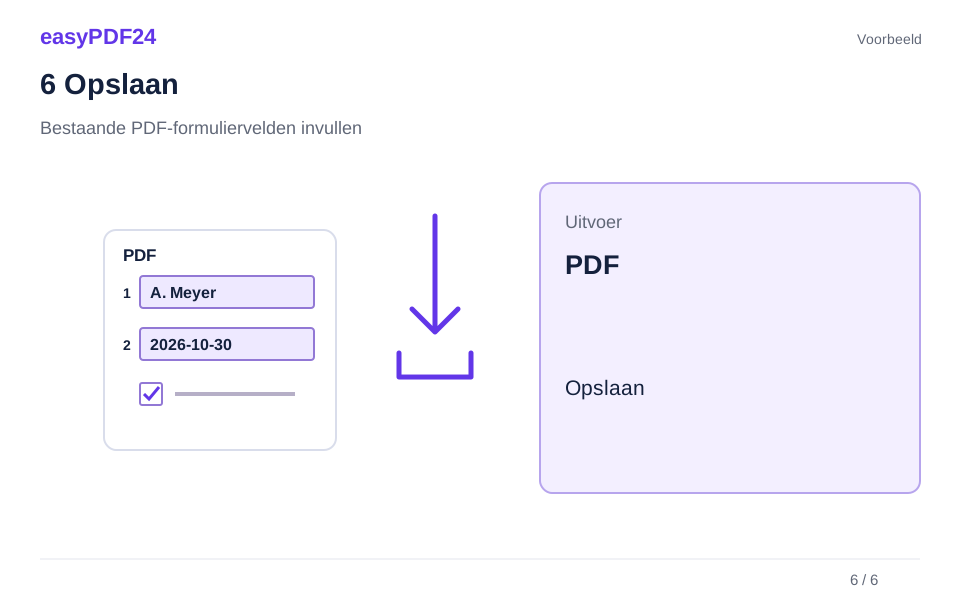
Pas de waarden toe en controleer de voorvertoning én het gedownloade bestand.
Voorbeeld
Voor
Oorspronkelijk bestand
Na
Bewerkte kopie
Controleer deze punten in het resultaat
- Controleer herhaalde veldwaarden en vakjes
- Controleer kleine tekst op normale grootte
- Open het gedownloade bestand opnieuw
Het juiste veld invullen
Een veld met meerdere regels accepteert alinea’s; een veld met één regel accepteert geen regeleinden. Controleer de weergegeven maximale tekstlengte. Gekoppelde velden met dezelfde naam krijgen dezelfde waarde, ook op andere pagina’s. Bekijk herhaalde gegevens daarom op alle relevante plaatsen.
De grenzen van het formulier respecteren
Tekstvelden en selectievakjes worden ondersteund in documenten met maximaal tweehonderd velden. Alleen-lezenvelden, niet-ondersteunde typen en te lange bestaande waarden blijven vergrendeld. Een scan is niet vanzelf een interactief formulier. Gebruik daarop waar passend tekst toevoegen. Bewaar het origineel en maak eventueel daarna een extra platgemaakte kopie.
Veelgestelde vragen
Kan ik elk gescand formulier zo invullen?
Er zijn bestaande interactieve velden nodig. Je kunt anders tekst op de gescande pagina plaatsen; OCR maakt zelf geen formuliervelden aan.
Blijven de velden later bewerkbaar?
De ondersteunde velden blijven interactief in de ingevulde PDF. Controleer hun weergave en de eisen van de ontvanger voordat je het bestand gebruikt.