
In questa guida
Come procedere
Apri il PDF e attendi il caricamento dei campi esistenti.
Modifica testi e caselle rispettando limiti e campi bloccati.
Applica i valori e verifica sia l’anteprima sia il file scaricato.
Dati, risultato e limiti
| Caratteristica | Dettagli |
|---|---|
| Dati in ingresso | |
| Risultato | |
| Limite importante | Fino a 200 campi esistenti; solo testo e caselle modificabili. |
Il flusso in sei viste
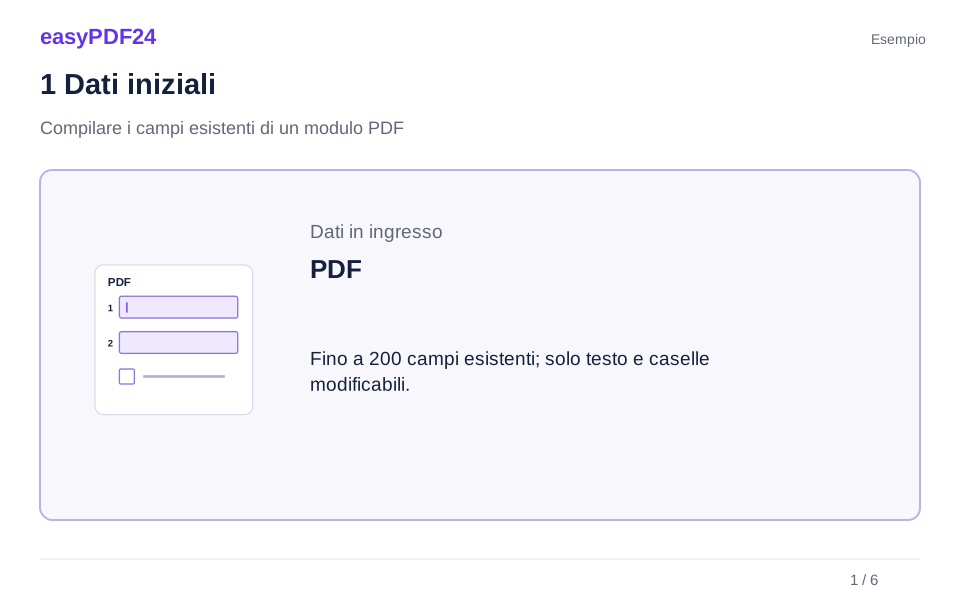
1Dati iniziali
Apri il PDF e attendi il caricamento dei campi esistenti.
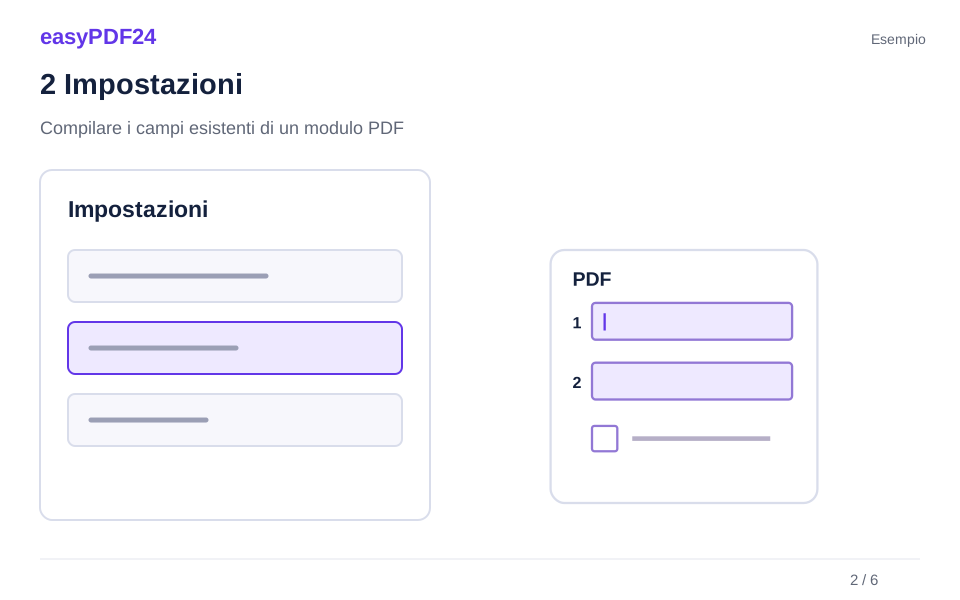
2Impostazioni
Modifica testi e caselle rispettando limiti e campi bloccati.
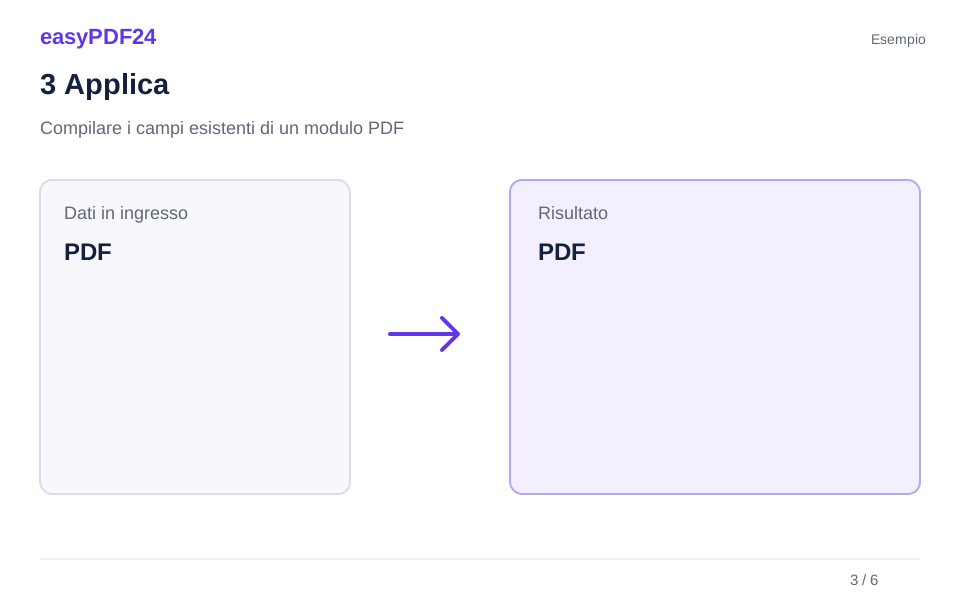
3Applica
PDF → PDF
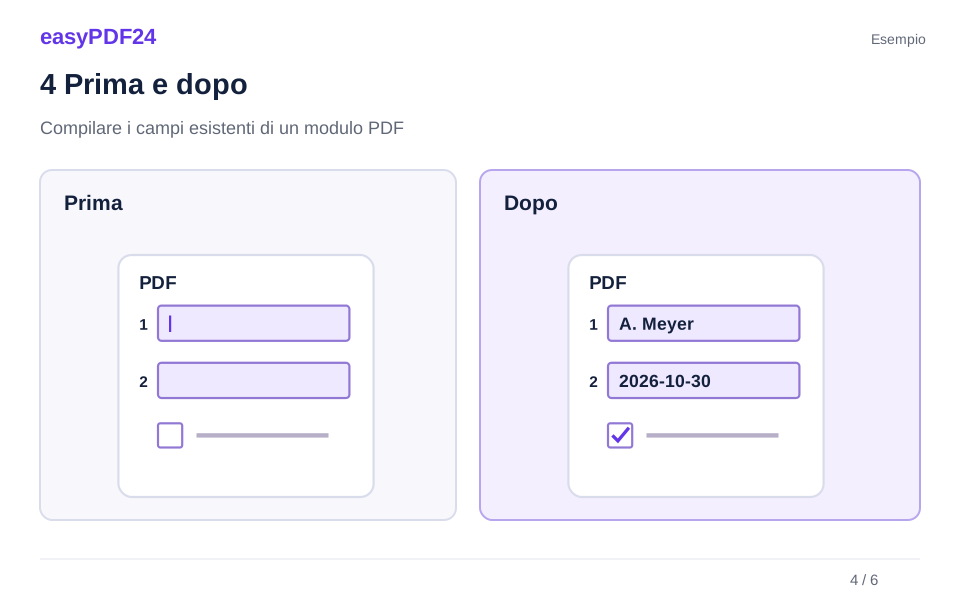
4Prima e dopo
File originale → Copia modificata
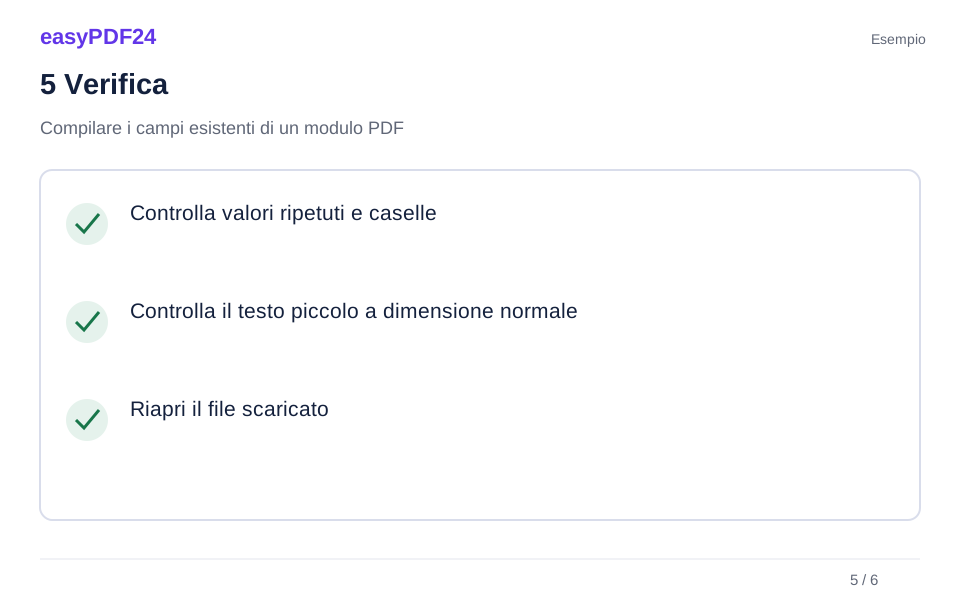
5Verifica
Controlla valori ripetuti e caselle Controlla il testo piccolo a dimensione normale Riapri il file scaricato
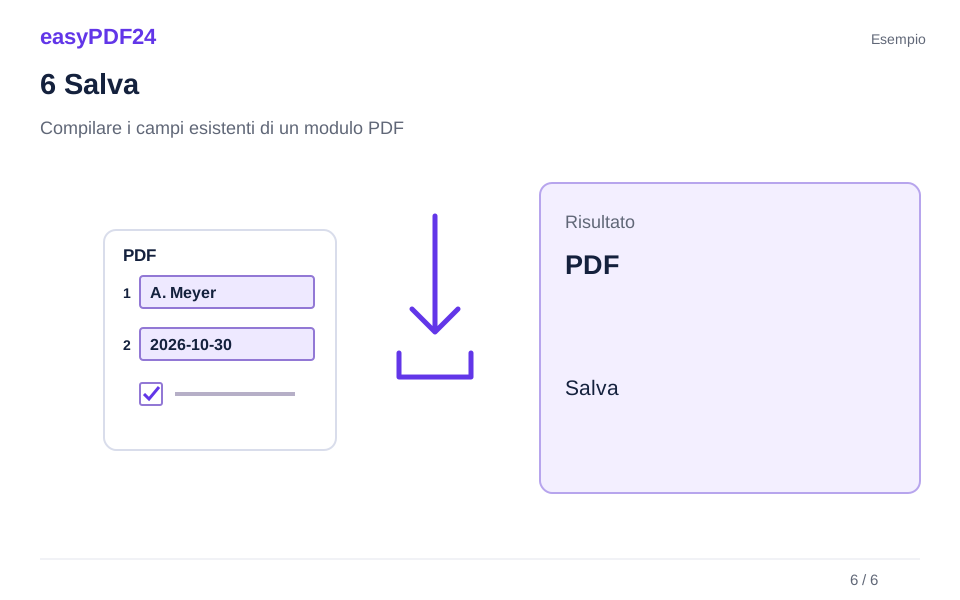
6Salva
Applica i valori e verifica sia l’anteprima sia il file scaricato.
Esempio
Prima
File originale
Dopo
Copia modificata
Controlla questi aspetti del risultato
- Controlla valori ripetuti e caselle
- Controlla il testo piccolo a dimensione normale
- Riapri il file scaricato
Modificare il campo previsto
Un campo multilinea accetta paragrafi, mentre uno a riga singola non consente interruzioni. Rispetta la lunghezza massima indicata. I campi collegati con lo stesso nome ricevono lo stesso valore, anche su pagine diverse. Controlla quindi tutti i dati ripetuti, come nomi e numeri cliente.
Rispettare i limiti del modulo
Sono supportati campi di testo e caselle in documenti con un massimo di duecento campi. Quelli di sola lettura, i tipi non supportati e i valori esistenti troppo lunghi restano bloccati. Una scansione non è automaticamente un modulo interattivo: aggiungi testo quando necessario. Conserva l’originale e valuta una copia appiattita separata dopo aver completato i dati.
Domande frequenti
Posso compilare direttamente qualsiasi modulo scansionato?
Servono campi interattivi esistenti. Altrimenti puoi collocare testo sulla pagina; il solo OCR non crea campi modulo.
I campi restano modificabili dopo il salvataggio?
Quelli supportati rimangono interattivi nel PDF compilato. Verifica l’aspetto e i requisiti del destinatario prima dell’utilizzo.