
In questa guida
Come procedere
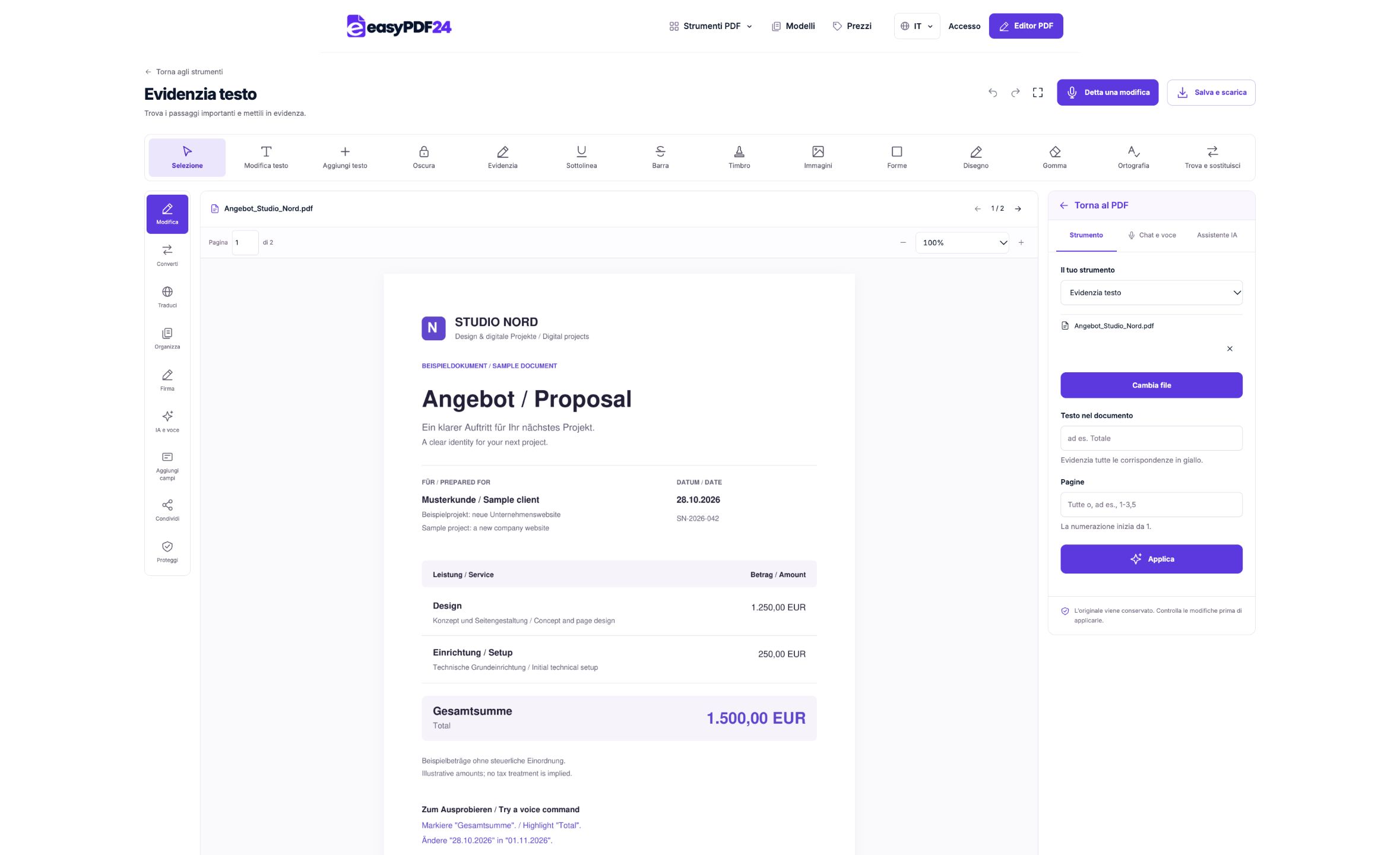
Apri il PDF e inserisci il testo da cercare.
Scegli le pagine interessate oppure includi l’intero documento.
Applica l’evidenziazione e controlla le corrispondenze nell’anteprima.
Dati, risultato e limiti
| Caratteristica | Dettagli |
|---|---|
| Dati in ingresso | |
| Risultato | |
| Limite importante | Le annotazioni cambiano l’aspetto, non il testo. |
Il flusso in sei viste
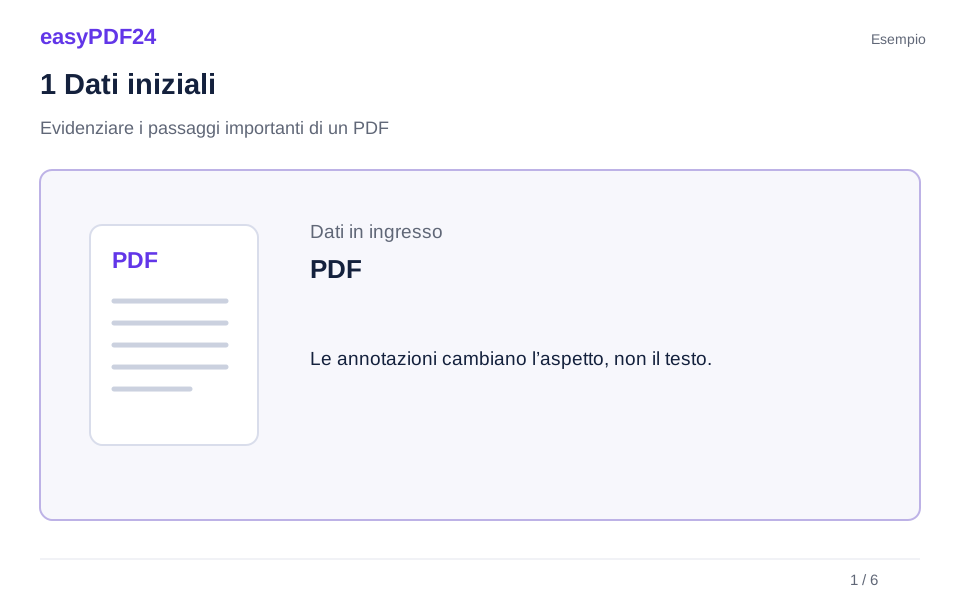
1Dati iniziali
Apri il PDF e inserisci il testo da cercare.
2Impostazioni
Scegli le pagine interessate oppure includi l’intero documento.
3Applica
PDF → PDF
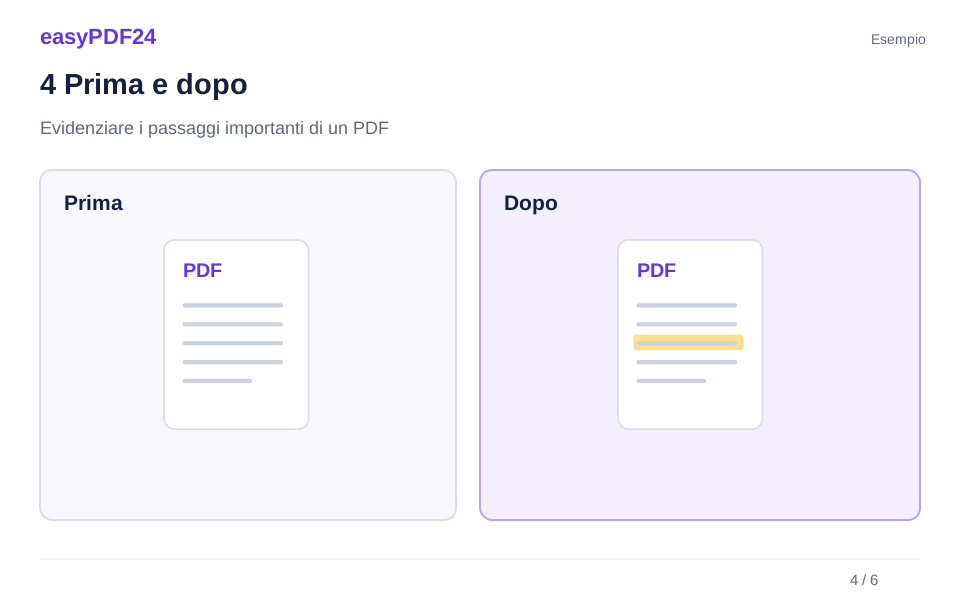
4Prima e dopo
File originale → Copia modificata
5Verifica
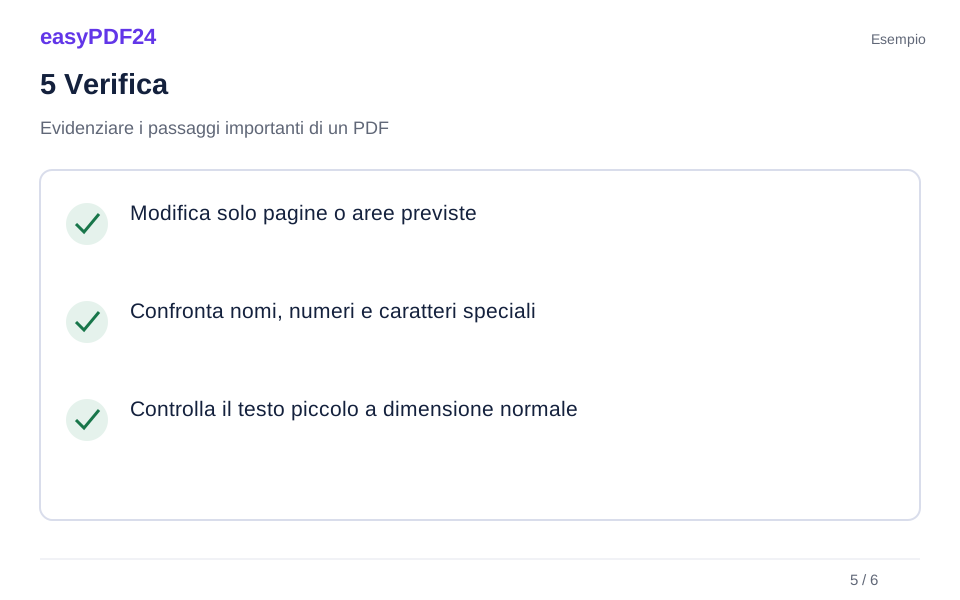
Modifica solo pagine o aree previste Confronta nomi, numeri e caratteri speciali Controlla il testo piccolo a dimensione normale
6Salva
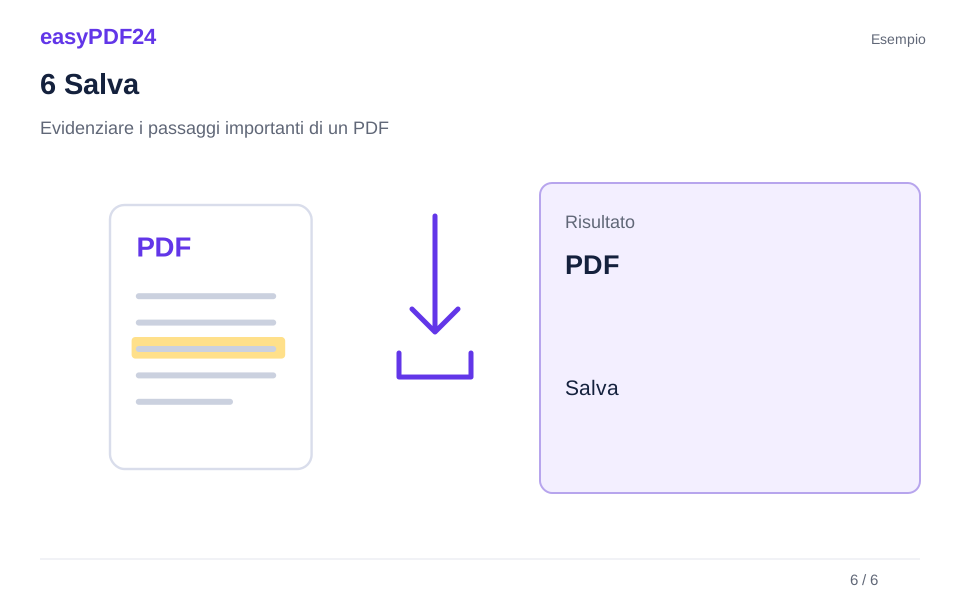
Applica l’evidenziazione e controlla le corrispondenze nell’anteprima.
Esempio
Prima
File originale
Dopo
Copia modificata
Controlla questi aspetti del risultato
- Modifica solo pagine o aree previste
- Confronta nomi, numeri e caratteri speciali
- Controlla il testo piccolo a dimensione normale
Ritrova le informazioni ripetute
La ricerca consente di segnare più occorrenze di un riferimento, un nome o un importo senza scorrere manualmente ogni pagina. Le corrispondenze vengono evidenziate in giallo. Limita le pagine se lo stesso termine compare anche in esempi o allegati che non fanno parte della verifica. Una ricerca precisa produce meno segni inutili e rende più semplice controllare il risultato.
Mantieni leggibile il contesto
L’evidenziazione aggiunge un’annotazione, ma non sostituisce il contenuto e non elimina dati riservati. Per rimuovere informazioni usa l’oscuramento; per correggere una frase usa la modifica del testo. La ricerca richiede testo riconoscibile nel PDF: una fotografia di pagina potrebbe non contenerlo. Prima di condividere il documento, verifica che ogni segno interessi il passaggio corretto e che la pagina rimanga leggibile.
Domande frequenti
Posso evidenziare solo alcune pagine?
Sì. Indica pagine singole o intervalli per limitare la ricerca alla parte del documento che ti interessa.
La frase originale viene modificata?
No. Il testo rimane presente; l’evidenziazione serve a renderlo più facile da individuare durante la lettura.