
In questa guida
Come procedere
Scegli il PDF protetto da elaborare.
Inserisci la password attuale del documento.
Genera la copia sbloccata e verifica che si apra correttamente.
Dati, risultato e limiti
| Caratteristica | Dettagli |
|---|---|
| Dati in ingresso | |
| Risultato | |
| Limite importante | Lo sblocco richiede la password nota; non recupera password. |
Il flusso in sei viste
1Dati iniziali
Scegli il PDF protetto da elaborare.
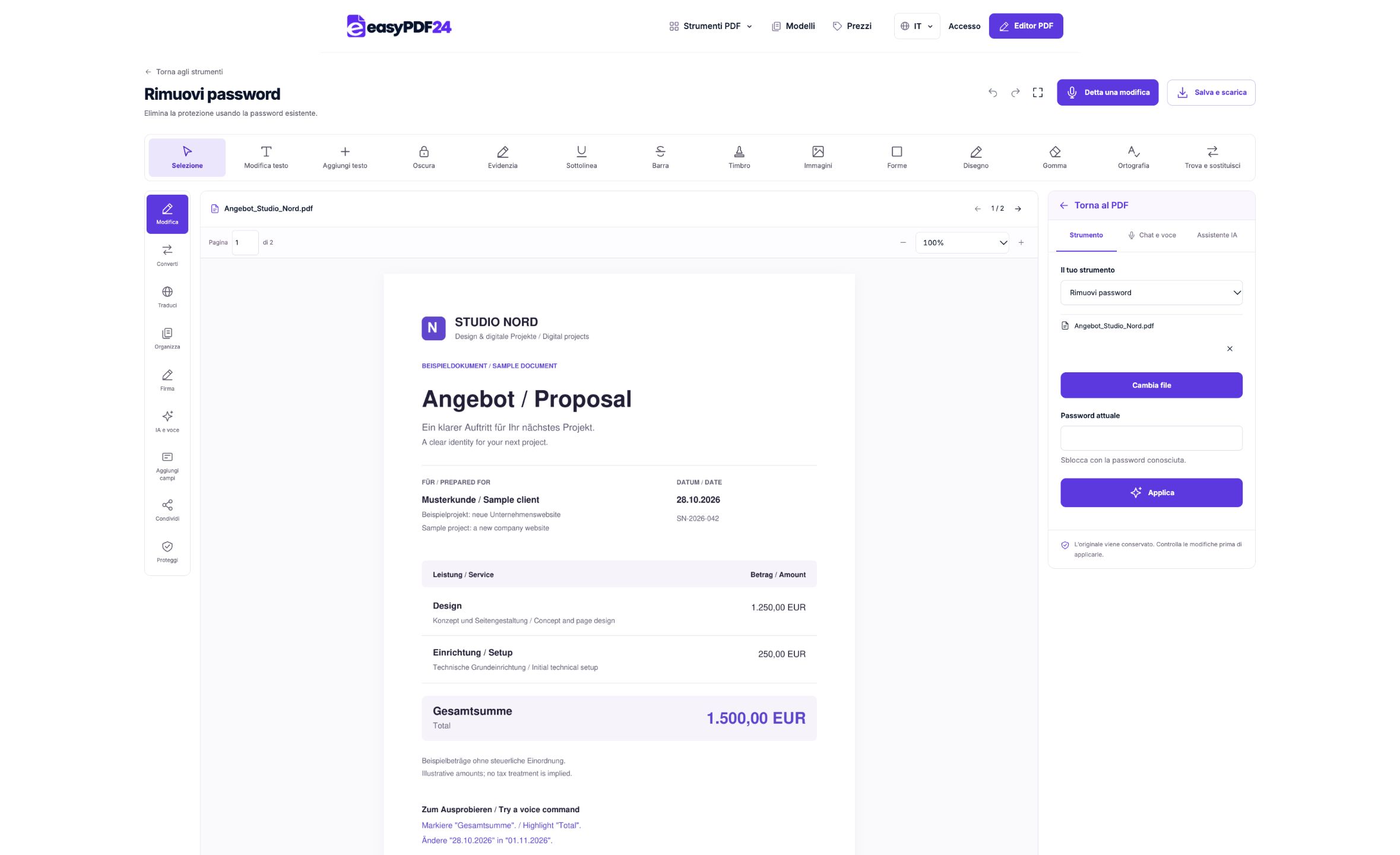
2Impostazioni
Inserisci la password attuale del documento.
3Applica
PDF → PDF
4Prima e dopo
File originale → Copia modificata
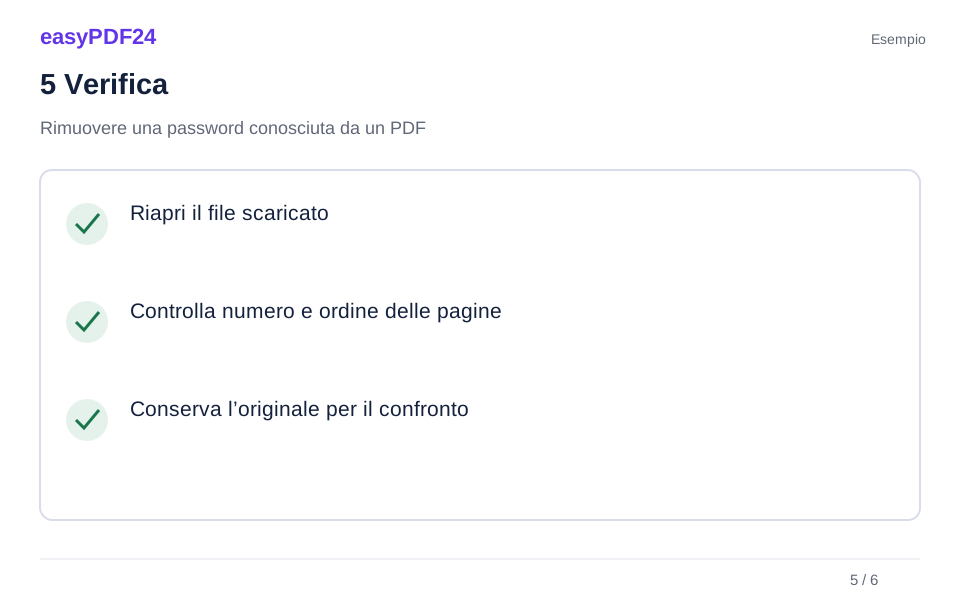
5Verifica
Riapri il file scaricato Controlla numero e ordine delle pagine Conserva l’originale per il confronto
6Salva
Genera la copia sbloccata e verifica che si apra correttamente.
Esempio
Prima
File originale
Dopo
Copia modificata
Controlla questi aspetti del risultato
- Riapri il file scaricato
- Controlla numero e ordine delle pagine
- Conserva l’originale per il confronto
Prepara una copia per continuare il lavoro
Lo strumento apre il file con la password fornita e salva il risultato senza quella cifratura. Puoi quindi riordinare le pagine, aggiungere note o estrarre una parte del fascicolo. Identifica chiaramente il documento scaricato per distinguerlo dalla versione protetta. Tenere separate le due copie aiuta a scegliere quella corretta quando devi inviarla o riprendere il lavoro nell’editor.
Controlla le condizioni dell’operazione
La funzione non cerca password dimenticate e non forza l’apertura del file. Se il codice non funziona, verificalo con chi ti ha consegnato il documento. La copia prodotta mantiene il contenuto del PDF, ma non chiede più quella password per essere aperta. Valuta se questo comportamento è adatto alla copia che vuoi distribuire e controlla le pagine prima di condividerla.
Domande frequenti
Posso togliere la protezione senza la password?
No. Questa operazione utilizza la password esistente e non include un sistema per recuperarla.
Vengono cambiati testi o pagine?
L’obiettivo è salvare una copia senza la cifratura di apertura. Controllala prima di applicare altre modifiche al documento.