
In questa guida
Come procedere
Apri il PDF contenente campi o annotazioni.
Avvia l’appiattimento degli elementi interessati.
Controlla i valori visibili e scarica la copia risultante.
Dati, risultato e limiti
| Caratteristica | Dettagli |
|---|---|
| Dati in ingresso | |
| Risultato | |
| Limite importante | Campi modulo e annotazioni perdono l’interattività. |
Il flusso in sei viste

1Dati iniziali
Apri il PDF contenente campi o annotazioni.

2Impostazioni
Avvia l’appiattimento degli elementi interessati.

3Applica
PDF → PDF
4Prima e dopo
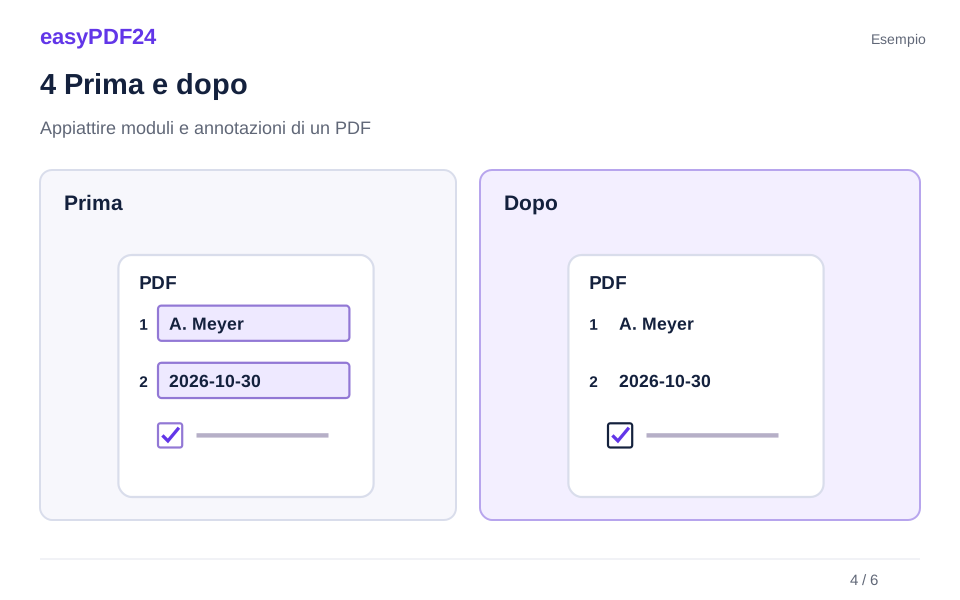
Contenuto modificabile → Aspetto fisso della pagina

5Verifica
Controlla valori ripetuti e caselle Controlla il testo piccolo a dimensione normale Conserva l’originale per il confronto

6Salva
Controlla i valori visibili e scarica la copia risultante.
Esempio
Prima
Contenuto modificabile
Dopo
Aspetto fisso della pagina
Controlla questi aspetti del risultato
- Controlla valori ripetuti e caselle
- Controlla il testo piccolo a dimensione normale
- Conserva l’originale per il confronto
Conservare l’aspetto utile
Il procedimento integra l’aspetto dei campi e delle annotazioni selezionati nel contenuto della pagina. Il testo della pagina resta disponibile quando era già presente come testo. Rileggi valori inseriti, caselle selezionate e segni prima di inviare il file.
Mantenere una versione di lavoro
I campi appiattiti non funzionano più come modulo compilabile. Commenti e dati associati alle annotazioni possono andare persi. Conserva quindi una versione di lavoro se dovrai cambiare i valori o consultare i messaggi collegati a quelle annotazioni.
Domande frequenti
Appiattire impedisce qualsiasi modifica?
No. Elimina l’interattività degli elementi scelti, ma non blocca tutte le modifiche possibili con un programma per PDF.
Posso recuperare i campi originali?
Riparti dalla versione di lavoro. La copia appiattita non consente di ricostruire automaticamente i campi con le loro proprietà.