
In questa guida
Come procedere
Apri il PDF dopo aver completato le correzioni.
Scegli una nuova password da 6 a 40 caratteri.
Genera il file protetto e prova ad aprirlo dopo il download.
Dati, risultato e limiti
| Caratteristica | Dettagli |
|---|---|
| Dati in ingresso | |
| Risultato | |
| Limite importante | La nuova password deve contenere da 6 a 40 caratteri. |
Il flusso in sei viste
1Dati iniziali
Apri il PDF dopo aver completato le correzioni.
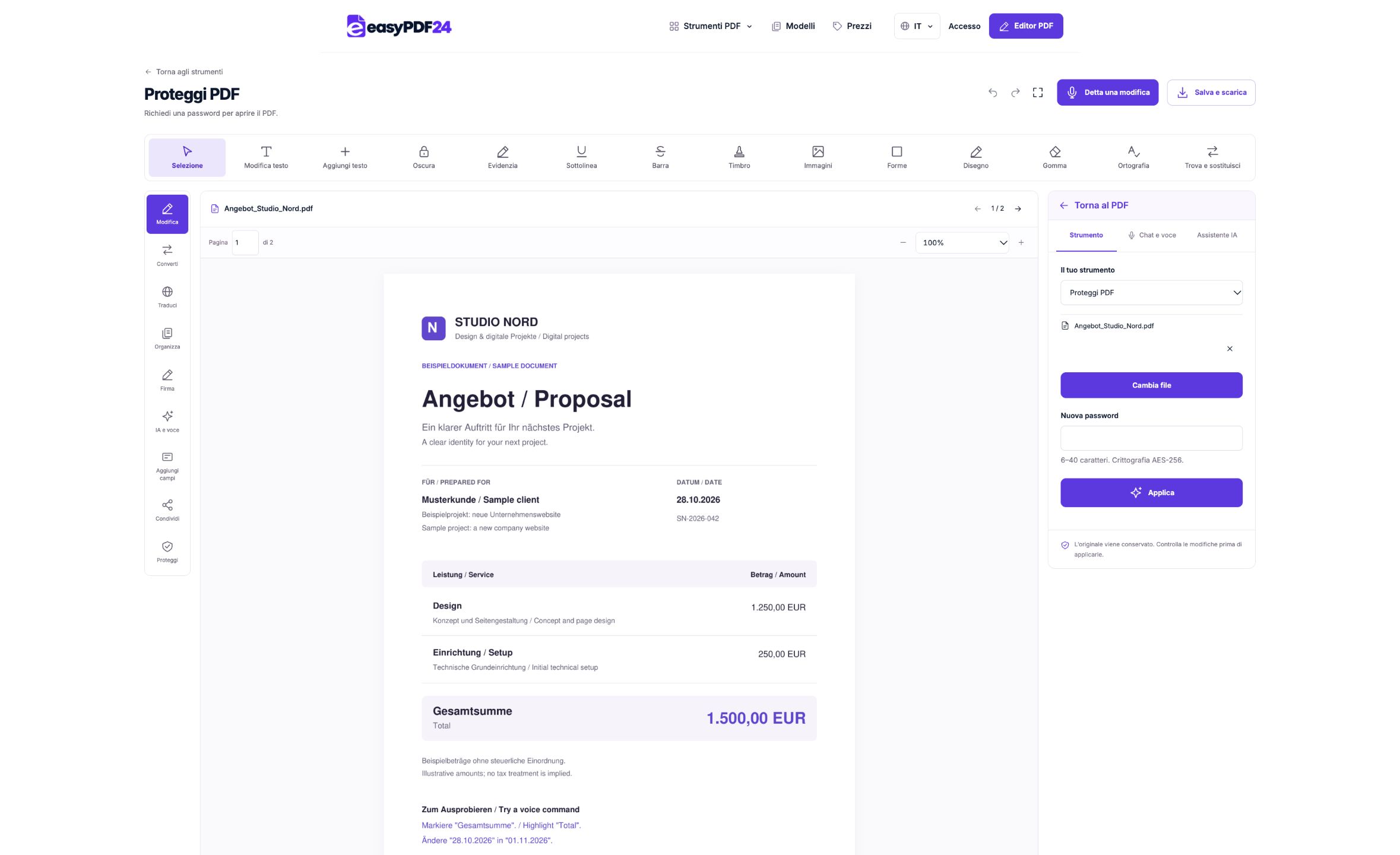
2Impostazioni
Scegli una nuova password da 6 a 40 caratteri.
3Applica
PDF → PDF
4Prima e dopo
File originale → Copia modificata
5Verifica
Prova l’apertura con la password prevista Riapri il file scaricato Conserva l’originale per il confronto
6Salva
Genera il file protetto e prova ad aprirlo dopo il download.
Esempio
Prima
File originale
Dopo
Copia modificata
Controlla questi aspetti del risultato
- Prova l’apertura con la password prevista
- Riapri il file scaricato
- Conserva l’originale per il confronto
Verifica il file che stai per inviare
La protezione usa la cifratura AES-256 e richiede una password per aprire il PDF generato. L’anteprima di lavoro può continuare a mostrare la versione non cifrata: controlla quindi anche il file scaricato. Chiudilo e riaprilo nel tuo lettore PDF per verificare la richiesta della password e la presenza delle pagine che desideri consegnare.
Organizza documento e password
Scegli una password difficile da indovinare e conservala dove potrai ritrovarla. Stabilisci come comunicarla alla persona che deve aprire il documento. La funzione non verifica il contenuto e non rimuove informazioni dalle pagine. Controlla prima allegati, dati e versione del file. Se occorre un’altra correzione, è più semplice lavorare sulla copia non protetta e produrre successivamente una nuova versione con password.
Domande frequenti
Conviene proteggere il PDF prima di modificarlo?
È più pratico terminare le modifiche e controllare il documento prima di creare la versione protetta da inviare.
Posso recuperare una password dimenticata?
No. Lo sblocco richiede la password conosciuta; non è prevista una funzione per recuperarla o aggirarla.