
In questa guida
Come procedere
Apri il PDF e scegli le pagine sulle quali intervenire.
Imposta i margini superiore, destro, inferiore e sinistro in millimetri.
Applica il ritaglio e controlla ogni pagina modificata prima di scaricare il risultato.
Dati, risultato e limiti
| Caratteristica | Dettagli |
|---|---|
| Dati in ingresso | |
| Risultato | |
| Limite importante | Il ritaglio nasconde i margini senza eliminare il contenuto nascosto. |
Scegli il percorso adatto al documento
Scorri la tabella lateralmente per leggerla tutta.
| Metodo | Quando è utile | Cosa controllare |
|---|---|---|
| Ritaglio | Ridurre l’area visibile e i bordi vuoti | La parte nascosta può restare nel PDF |
| Oscuramento o rimozione | Eliminare contenuti selezionati da una copia | Verifica l’effettiva rimozione nel file esportato |
| Estrazione di pagine | Conservare alcune pagine in un documento separato | Controlla selezione, ordine e contenuto |
Il flusso in sei viste
1Dati iniziali
Apri il PDF e scegli le pagine sulle quali intervenire.
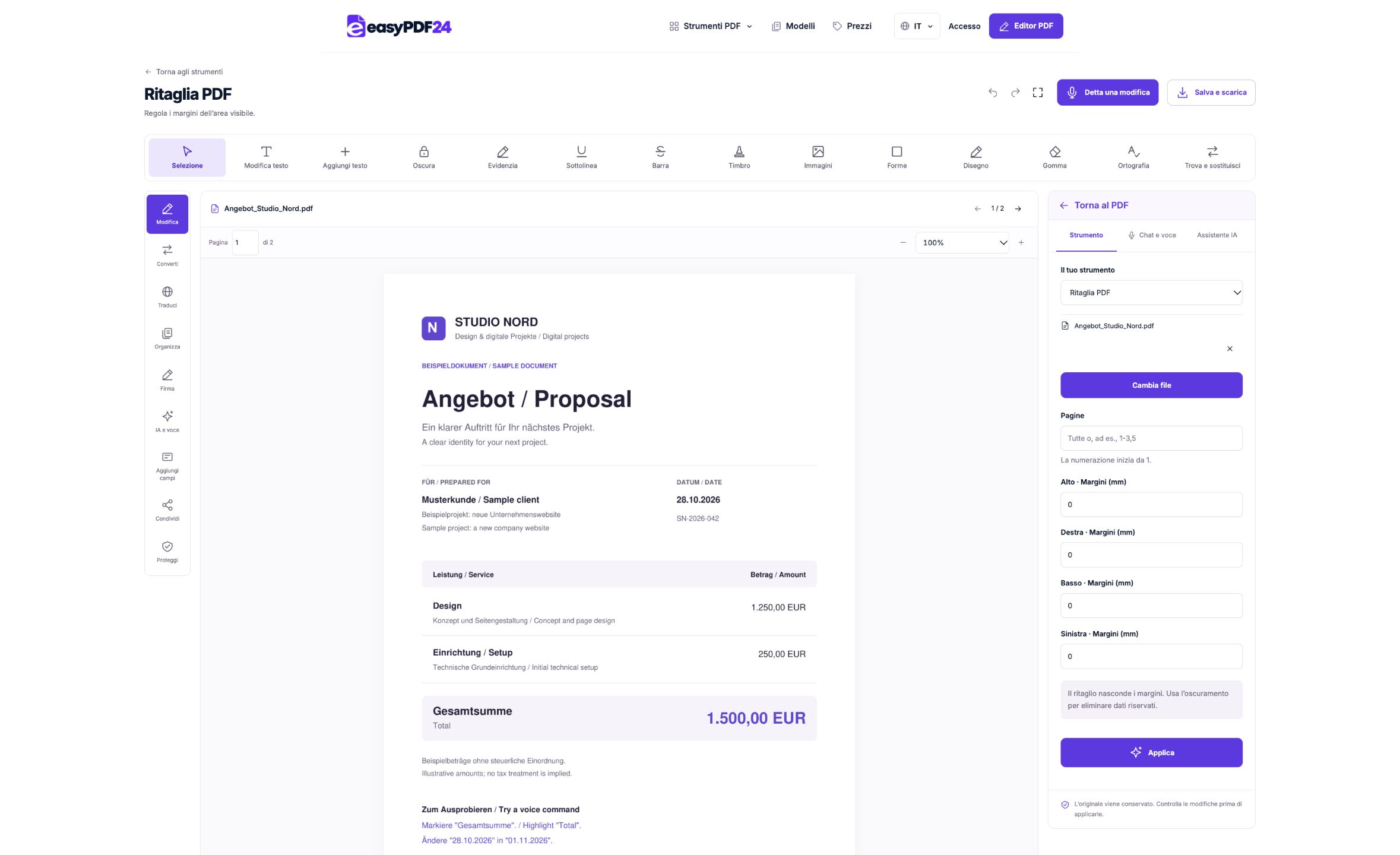
2Impostazioni
Imposta i margini superiore, destro, inferiore e sinistro in millimetri.
3Applica
PDF → PDF
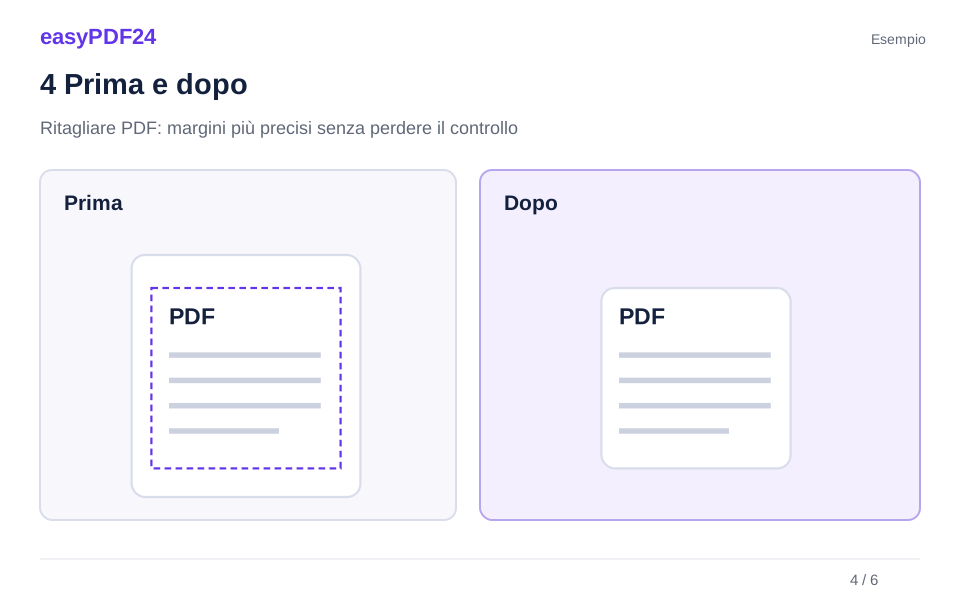
4Prima e dopo
Una scansione ha un bordo bianco ampio a destra; sul telefono il testo sembra minuscolo e la lettura richiede zoom continuo. → Riduci soltanto il margine necessario e verifica note e numeri di pagina. L’inquadratura migliora senza presentare il ritaglio come cancellazione.
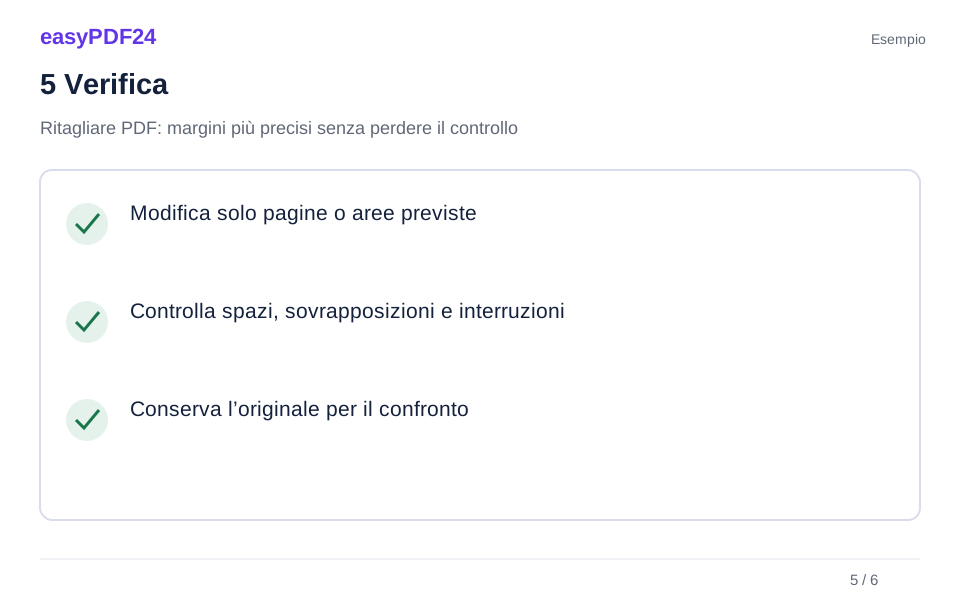
5Verifica
Modifica solo pagine o aree previste Controlla spazi, sovrapposizioni e interruzioni Conserva l’originale per il confronto
6Salva
Applica il ritaglio e controlla ogni pagina modificata prima di scaricare il risultato.
Esempio
Prima
Una scansione ha un bordo bianco ampio a destra; sul telefono il testo sembra minuscolo e la lettura richiede zoom continuo.
Dopo
Riduci soltanto il margine necessario e verifica note e numeri di pagina. L’inquadratura migliora senza presentare il ritaglio come cancellazione.
Controlla questi aspetti del risultato
- Modifica solo pagine o aree previste
- Controlla spazi, sovrapposizioni e interruzioni
- Conserva l’originale per il confronto
Che cosa cambia quando ritagli una pagina PDF
Il ritaglio modifica la cornice attraverso cui viene mostrata la pagina. Il contenuto visibile occupa un’area più piccola, mentre gli elementi oltre il bordo possono restare memorizzati nel documento. È una distinzione importante: rendere invisibile un nome nella visualizzazione corrente non significa eliminarlo. Se stai preparando una copia da condividere, scegli l’operazione in base all’obiettivo reale e non soltanto all’effetto visivo immediato.
Usa il ritaglio per migliorare l’inquadratura, togliere ampi margini vuoti o mettere al centro una parte utile della pagina. Per eliminare un’intera pagina usa la gestione delle pagine. Per cancellare contenuti riservati scegli l’oscuramento o la rimozione appropriata e verifica il risultato. Per ottenere una fotografia o un’immagine indipendente da una pagina, valuta l’esportazione in immagine; è un compito diverso.
Prima e dopo: una scansione presenta una fascia bianca larga a destra e il testo occupa soltanto metà della vista sul telefono. Un ritaglio moderato rende la pagina più comoda da leggere. Se nella fascia ci fosse invece un numero riservato, il semplice ritaglio non sarebbe la soluzione giusta per impedirne il recupero.
Misura i margini rispetto a ciò che vuoi conservare
Lo strumento usa quattro margini in millimetri: superiore, destro, inferiore e sinistro. Ogni valore indica quanto restringere il bordo corrispondente. Parti da una riduzione contenuta, osserva il risultato e correggi la scelta se necessario. Un margine troppo ampio può nascondere lettere, note o linee di tabella. Il fatto che la parte centrale resti leggibile non dimostra che la pagina sia completa.
Una pagina A4 verticale misura normalmente 210 per 297 millimetri. Togliere, per esempio, 10 millimetri a sinistra e 10 a destra riduce l’area visibile in larghezza di 20 millimetri. Questo esempio descrive il principio geometrico, non un valore raccomandato per tutti i documenti. Le scansioni possono avere bordi irregolari e pagine di dimensioni differenti: misura in base al contenuto concreto.
Il sistema rifiuta impostazioni che lasciano un’area troppo piccola. Non tentare di aggirare il problema aumentando altri margini: controlla dimensioni, orientamento e valori inseriti. Almeno un bordo deve essere ridotto per produrre un cambiamento. Se non vuoi modificare l’inquadratura, non è necessario applicare un ritaglio con tutti i valori a zero.
Seleziona le pagine invece di trattare tutto il documento allo stesso modo
Un documento può alternare copertine, pagine verticali e tavole orizzontali. Gli stessi margini possono essere adatti a un gruppo e inadatti a un altro. Prima di applicare il ritaglio, scorri le pagine e individua quelle con una struttura simile. Lavora per gruppi coerenti quando i bordi o le dimensioni cambiano. Una scelta uniforme è utile soltanto se la disposizione del contenuto è davvero uniforme.
Controlla la differenza tra il numero della pagina nel visualizzatore e quello stampato nel documento. Una copertina non numerata può spostare tutti i riferimenti successivi. Se vuoi ritagliare la terza pagina fisica, verifica la miniatura e il contenuto, non soltanto il numero scritto nel piè di pagina. Un intervento sulla pagina sbagliata può passare inosservato quando molte pagine si assomigliano.
In un rapporto di otto pagine, per esempio, le prime sei sono testo e le ultime due sono tabelle orizzontali. Puoi preparare un ritaglio per le pagine di testo e controllare le tabelle separatamente. Dopo ogni passaggio verifica che siano cambiate soltanto le pagine previste. Conservare la fonte facilita il confronto e permette di ripartire se una scelta risulta troppo aggressiva.
Scansioni inclinate, ombre e bordi fotografati
Il ritaglio può nascondere una fascia esterna o un’ombra vicino al bordo, ma non corregge automaticamente la prospettiva di una foto. Una pagina fotografata di sbieco può mantenere linee oblique anche dopo avere ridotto i margini. Se il documento è ruotato di un quarto di giro, usa la rotazione appropriata; se è deformato dalla prospettiva, valuta una nuova acquisizione o un’elaborazione specifica disponibile per le immagini.
Non ritagliare fino a toccare le lettere soltanto per eliminare un’ombra. Una piccola zona neutra attorno al testo migliora la lettura e riduce il rischio che una stampa successiva tagli parti importanti. Controlla soprattutto la prima e l’ultima riga, i numeri di pagina e i riferimenti piccoli vicino al bordo. Una scansione può contenere elementi importanti anche nelle aree che sembrano vuote a una prima occhiata.
Se una foto contiene due pagine affiancate, ritagliare una sola cornice non equivale necessariamente a separarle in due pagine ordinate. Definisci prima il risultato che vuoi ottenere. Per una lettura migliore può bastare un’inquadratura; per archiviare ogni pagina singolarmente serve un percorso diverso. Evitare operazioni improprie riduce i tentativi e mantiene chiaro il documento finale.
Ritaglio, oscuramento, estrazione e ridimensionamento a confronto
Il ritaglio restringe l’area visibile di una pagina. L’oscuramento è destinato alla rimozione di contenuti selezionati, con controlli specifici sul risultato. L’estrazione crea un documento con alcune pagine del PDF. Il ridimensionamento, quando disponibile in un percorso dedicato, cambia le dimensioni di pagina o scala il contenuto. Sono operazioni diverse anche quando, guardando una miniatura, alcuni risultati sembrano simili.
Se desideri inviare soltanto le pagine con una tabella, l’estrazione è più appropriata di un ritaglio su tutte le pagine. Se devi nascondere in modo sicuro una colonna riservata, non basta restringere il bordo destro. Se vuoi stampare una pagina grande su un foglio più piccolo, controlla le impostazioni di stampa o una funzione adatta: ritagliare potrebbe escludere dati invece di ridurli.
Un esempio utile è un elenco con nomi a sinistra e note interne a destra. Ritagliare la parte destra produce una vista più stretta, ma non è una garanzia di rimozione delle note dal file. Per condividere soltanto i dati autorizzati prepara una copia con una rimozione effettiva, verifica il testo e apri il documento esportato. La scelta corretta dipende dalla destinazione, non dal solo aspetto della pagina.
Controllare il risultato sul telefono senza perdere i dettagli
Sul telefono usa la vista della pagina intera per valutare i bordi, poi ingrandisci i punti in cui il testo si avvicina alla cornice. Non giudicare soltanto il centro del documento. Scorri la prima e l’ultima riga e controlla le colonne esterne delle tabelle. Se il PDF contiene pagine orizzontali, cambiare l’orientamento dello schermo può rendere la verifica più semplice.
Per intervenire su molte pagine, procedi per gruppi piccoli e riconoscibili. Dopo l’applicazione, controlla che la selezione delle pagine fosse corretta prima di proseguire. Sul laptop puoi confrontare due finestre o affiancare originale e risultato; sul telefono è utile ricordare alcuni riferimenti precisi, come un titolo e il numero di pagina. In entrambi i casi conserva una copia originale separata.
Dopo il download apri il PDF salvato dal gestore file. Alcuni visualizzatori possono mostrare la pagina con adattamenti diversi, quindi verifica che l’inquadratura resti adatta al tuo uso. Se devi stampare, controlla anche l’anteprima di stampa: una pagina ritagliata e una pagina adattata a un formato carta non sono la stessa cosa.
Quando un ritaglio non produce l’effetto che ti aspetti
Se il bordo sembra invariato, controlla di avere applicato un valore maggiore di zero e di stare guardando la versione aggiornata. Una pagina vicina non selezionata può avere lo stesso contenuto e confondere il confronto. Se il ritaglio appare eccessivo, verifica i quattro valori uno per uno e riparti dalla fonte conservata. Ripetere una riduzione su un risultato già ritagliato può restringere ulteriormente l’area disponibile.
Se spariscono parti del testo, non compensare soltanto spostando lo zoom: il problema riguarda l’inquadratura della pagina. Riduci il margine interessato oppure prepara impostazioni diverse per quella pagina. Una riga molto vicina al bordo può richiedere un ritaglio asimmetrico. Non esiste un valore universale che funzioni per lettere, fatture, fotografie e tavole tecniche.
Quando il risultato è visivamente corretto ma il file non diventa molto più piccolo, non si tratta necessariamente di un errore. Il ritaglio può lasciare nel PDF contenuti esterni all’area visibile. Per ridurre il peso usa un percorso di compressione appropriato e misura il risultato; non presentare la riduzione dei margini come un metodo garantito per alleggerire il documento.
Una verifica finale basata sul destinatario
Prima di condividere il file, chiediti come verrà usato: lettura sul telefono, consultazione su un monitor o stampa. Una pagina molto stretta può funzionare bene per una singola tabella e male per un documento che deve mantenere margini per annotazioni. Controlla la leggibilità nella condizione d’uso prevista, non soltanto ingrandendo al massimo il risultato.
Se il PDF include collegamenti, segnalibri, moduli o annotazioni, verifica anche gli elementi interessati dal nuovo bordo. Un campo posto fuori dalla zona visibile può non essere più facilmente raggiungibile, pur continuando a far parte del documento. Il ritaglio non va usato per decidere quali contenuti conservare in un archivio ufficiale o quali informazioni eliminare per la riservatezza.
Assegna al risultato un nome che lo distingua dall’originale e conserva entrambi finché la consegna è stata controllata. Per un allegato di più documenti, completa prima le singole lavorazioni, poi unisci i PDF nell’ordine previsto. Un controllo finale del file salvato evita che una vecchia versione, ancora presente nei download, venga inviata al posto di quella corretta.
Domande frequenti
Ritagliare un PDF elimina i dati fuori dal bordo?
No. Cambia l’area visibile, ma il contenuto esterno può restare nel file. Per dati riservati usa una funzione di rimozione appropriata e verifica la copia esportata, non soltanto l’anteprima.
Posso ritagliare solo alcune pagine?
Sì, scegli le pagine interessate. Controlla il numero fisico nel documento, soprattutto quando una copertina o un indice rendono diversa la numerazione stampata. Verifica poi anche una pagina non selezionata.
I margini sono espressi in pixel?
No, i quattro valori sono in millimetri. Le dimensioni della pagina e la posizione dei contenuti determinano quanto puoi ridurre ogni bordo. Parti da valori moderati e confronta il risultato.
Il ritaglio riduce il peso del file?
Non necessariamente. L’operazione modifica la visualizzazione e può mantenere contenuti nascosti. Se il tuo obiettivo è il peso, usa la compressione e confronta le dimensioni del file ottenuto.
Posso raddrizzare una scansione con questo strumento?
Il ritaglio non corregge la prospettiva e non sostituisce la rotazione. Prima sistema l’orientamento con la funzione adatta, poi valuta i bordi. Una foto molto deformata può richiedere una nuova acquisizione.
Cosa devo controllare prima di inviare il PDF?
Controlla titoli, note, colonne esterne, numeri di pagina e campi vicini ai bordi. Apri il file scaricato, verifica che le pagine previste siano cambiate e conserva l’originale per eventuali correzioni.