
In questa guida
Come procedere
Apri il PDF e scegli le pagine da esportare.
Imposta la qualità JPG desiderata.
Scarica il file ZIP e controlla la leggibilità delle immagini.
Dati, risultato e limiti
| Caratteristica | Dettagli |
|---|---|
| Dati in ingresso | |
| Risultato | JPG · ZIP |
| Limite importante | Il risultato è composto da pixel; testo e moduli non sono interattivi. |
Il flusso in sei viste
1Dati iniziali
Apri il PDF e scegli le pagine da esportare.
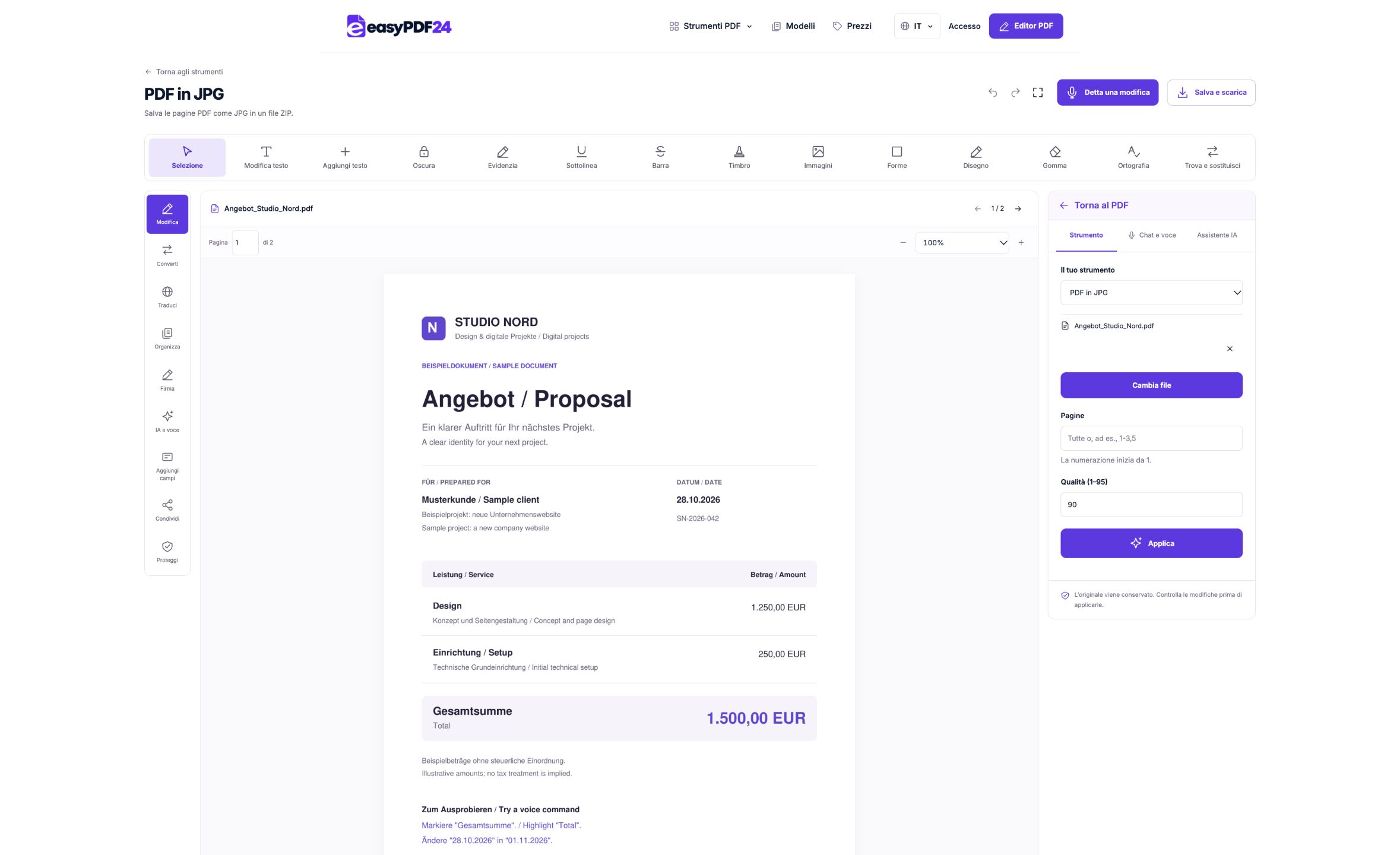
2Impostazioni
Imposta la qualità JPG desiderata.
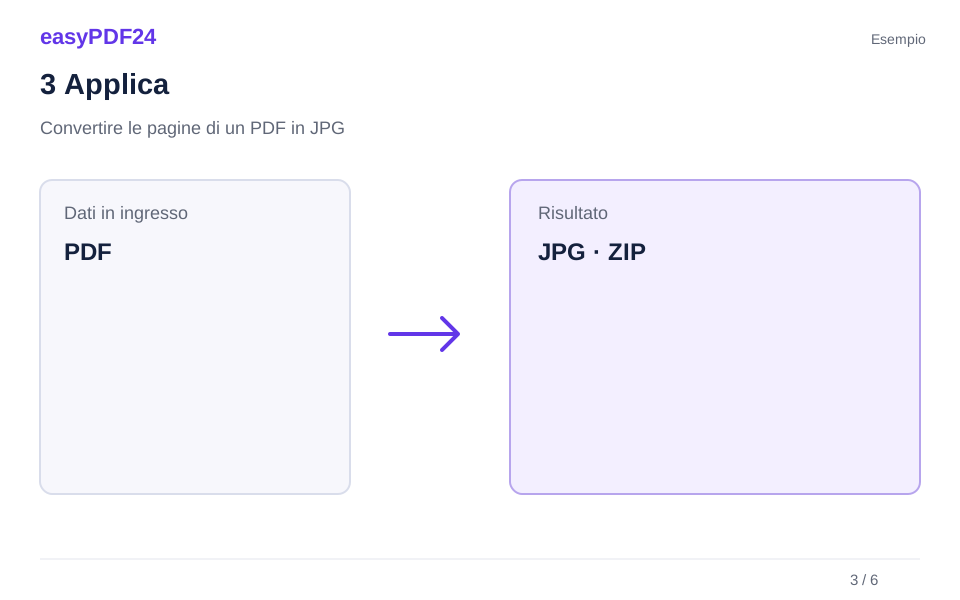
3Applica
PDF → JPG · ZIP
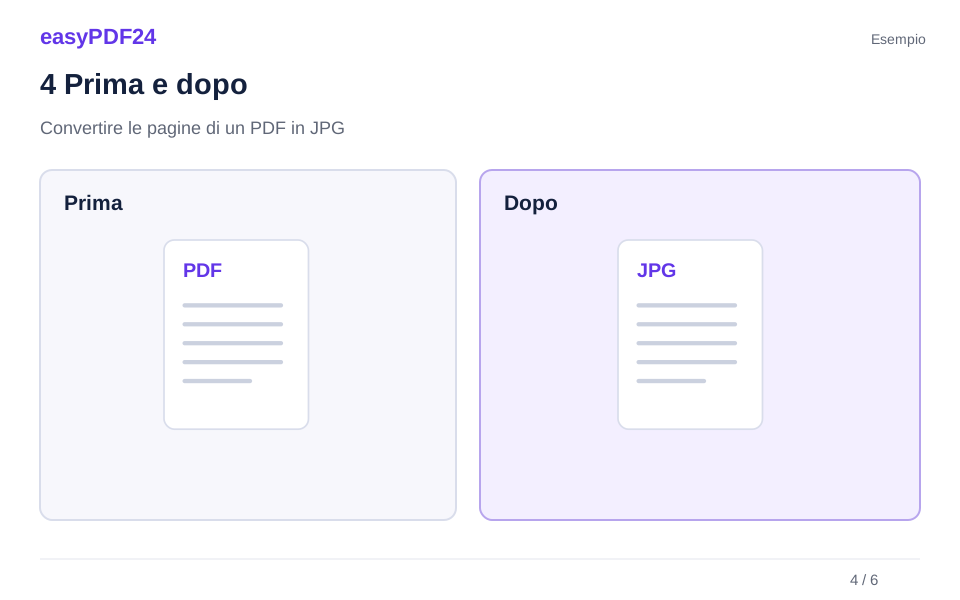
4Prima e dopo
Pagina visiva → Aspetto fisso della pagina
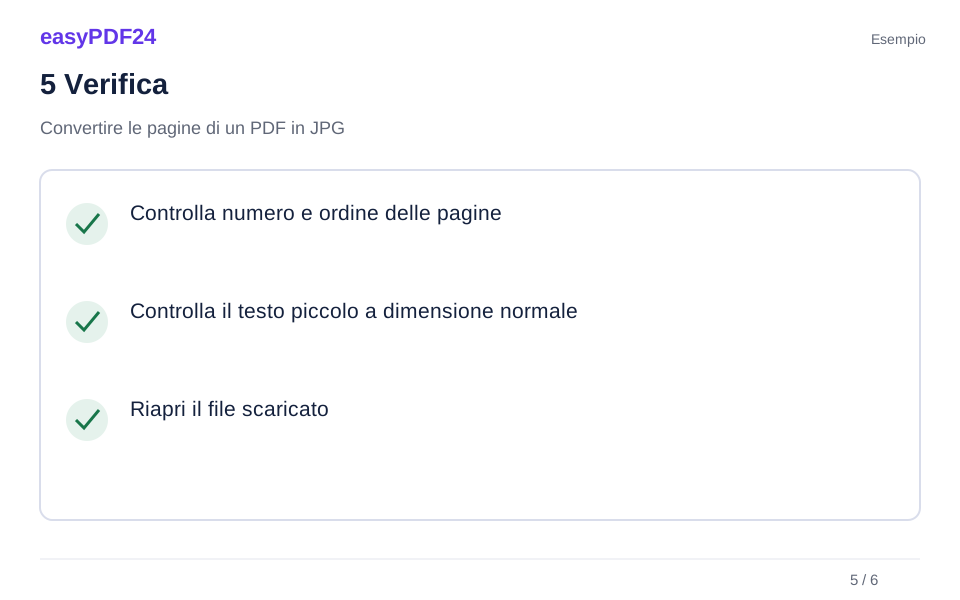
5Verifica
Controlla numero e ordine delle pagine Controlla il testo piccolo a dimensione normale Riapri il file scaricato
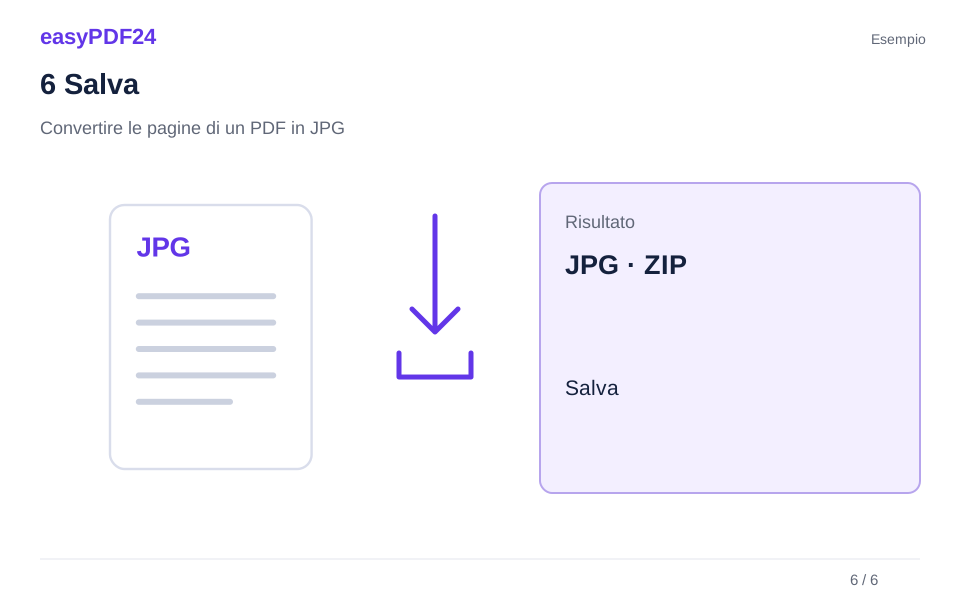
6Salva
Scarica il file ZIP e controlla la leggibilità delle immagini.
Esempio
Prima
Pagina visiva
Dopo
Aspetto fisso della pagina
Controlla questi aspetti del risultato
- Controlla numero e ordine delle pagine
- Controlla il testo piccolo a dimensione normale
- Riapri il file scaricato
Un’immagine per ciascuna pagina
I nomi dei file mantengono il numero della pagina di origine. La qualità si regola da quaranta a novantacinque. Ridurla può alleggerire il file ma peggiorare i caratteri piccoli. Il lato maggiore del rendering è limitato a 2.200 pixel.
Scegliere tra JPG e PNG
JPG è utile per anteprime e pagine fotografiche. Se contano linee e lettere nitide, confronta il risultato con l’esportazione PNG. Entrambi i formati rappresentano l’aspetto della pagina: il testo non resta un elemento PDF selezionabile e modificabile come prima.
Domande frequenti
Il risultato contiene un solo JPG?
Ogni pagina scelta genera un’immagine distinta. Le immagini vengono raccolte in uno ZIP anche quando selezioni una sola pagina.
I moduli restano compilabili?
No. Campi e annotazioni visibili diventano pixel nell’immagine. Conserva il PDF per continuare a modificarli.