
In questa guida
Come procedere
Scatta una foto o scegli le immagini delle pagine.
Controlla gli angoli, applica l’allineamento e verifica il filtro.
Ordina le pagine e crea il PDF da aprire nell’editor.
Dati, risultato e limiti
| Caratteristica | Dettagli |
|---|---|
| Dati in ingresso | JPG / PNG / WebP |
| Risultato | |
| Limite importante | Fino a 20 immagini; correzione nel browser, PDF creato sul server. |
Il flusso in sei viste
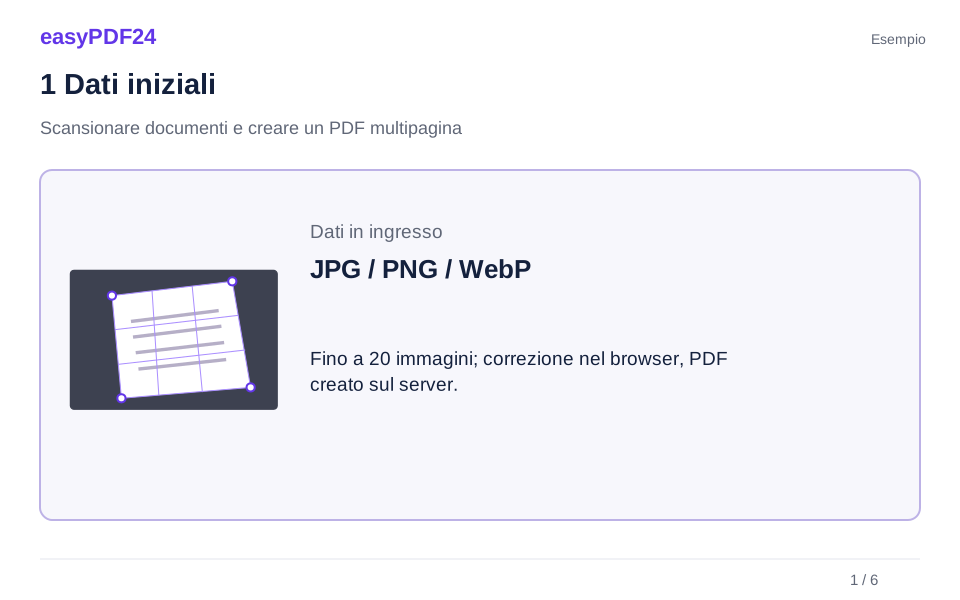
1Dati iniziali
Scatta una foto o scegli le immagini delle pagine.
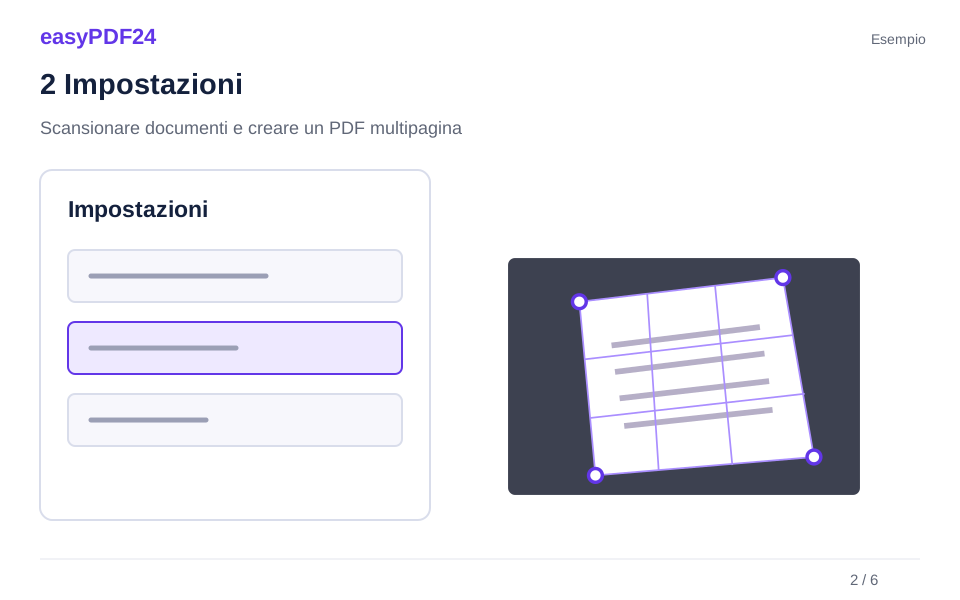
2Impostazioni
Controlla gli angoli, applica l’allineamento e verifica il filtro.
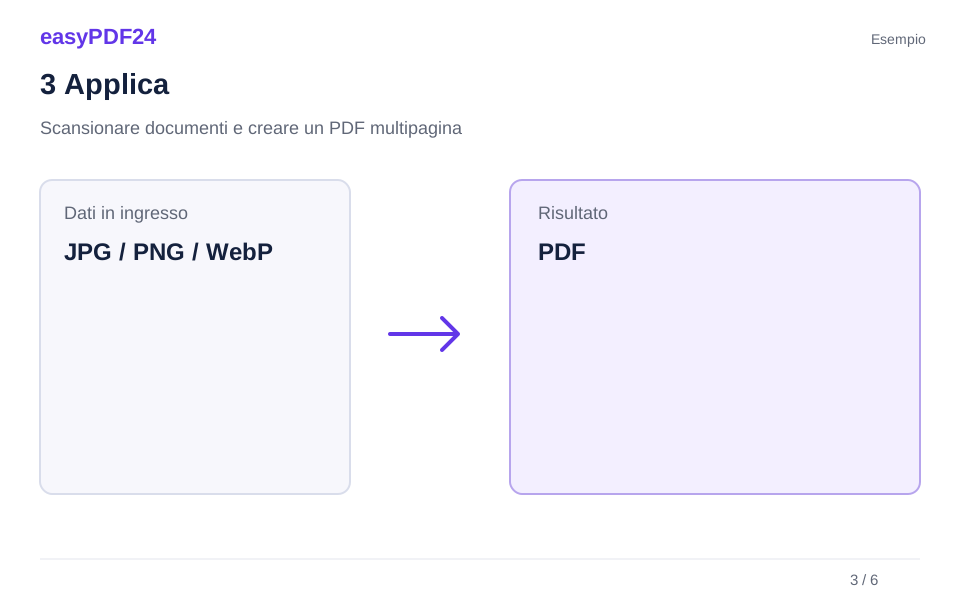
3Applica
JPG / PNG / WebP → PDF
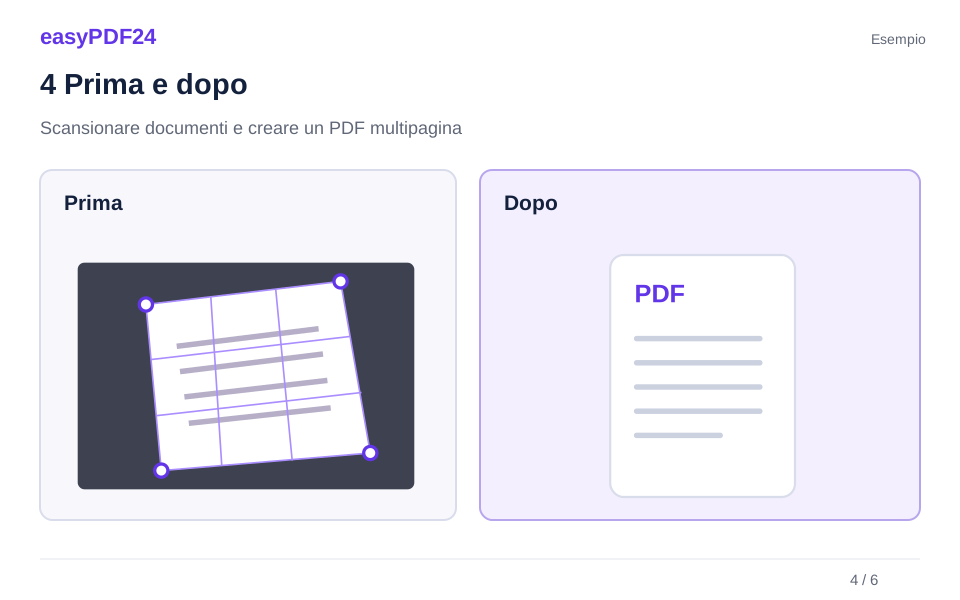
4Prima e dopo
Foto del documento → Pagina del documento allineata
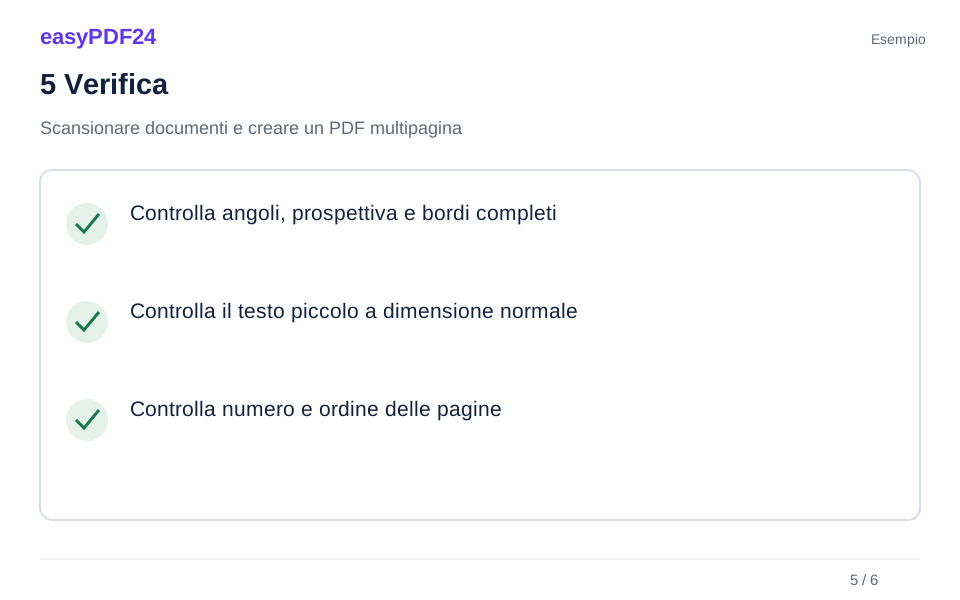
5Verifica
Controlla angoli, prospettiva e bordi completi Controlla il testo piccolo a dimensione normale Controlla numero e ordine delle pagine
6Salva
Ordina le pagine e crea il PDF da aprire nell’editor.
Esempio
Prima
Foto del documento
Dopo
Pagina del documento allineata
Controlla questi aspetti del risultato
- Controlla angoli, prospettiva e bordi completi
- Controlla il testo piccolo a dimensione normale
- Controlla numero e ordine delle pagine
Controlla i bordi prima dell’assemblaggio
Il rilevamento propone un contorno quando il documento è riconoscibile con sufficiente chiarezza. Sposta i quattro angoli sulla griglia per correggerlo; una lente aiuta a individuare il bordo. Puoi ripetere l’allineamento automatico, ruotare la pagina e scegliere originale, colore, scala di grigi o bianco e nero. Verifica i caratteri vicino ai margini prima di applicare il ritaglio.
Rivedi ogni pagina del fascicolo
Puoi preparare fino a 20 pagine, cambiarne l’ordine o rimuovere una fotografia inutile. Le correzioni delle immagini avvengono nel browser; la creazione del PDF utilizza il server. La prospettiva corretta non sostituisce una foto nitida: evita i riflessi e inquadra il foglio completo fin dall’inizio. Dopo l’assemblaggio, controlla la prima pagina, l’ultima e l’orientamento dell’intero documento prima di proseguire.
Domande frequenti
Il pulsante apre sempre la fotocamera?
In base al dispositivo consente di scattare una foto o scegliere un’immagine. Puoi anche selezionare file compatibili già salvati.
Lo scanner rende modificabile il testo fotografato?
No. Prepara pagine immagine all’interno di un PDF. Il riconoscimento del testo è un’operazione distinta.