
In questa guida
Come procedere
Seleziona un’immagine statica compatibile.
Scegli JPG, PNG o WebP e le dimensioni desiderate.
Avvia la conversione e controlla il file prima di usarlo.
Dati, risultato e limiti
| Caratteristica | Dettagli |
|---|---|
| Dati in ingresso | JPG / PNG / WebP / HEIC |
| Risultato | JPG / PNG / WebP |
| Limite importante | Solo immagini fisse; massimo 40 megapixel e 20.000 pixel per lato. |
Il flusso in sei viste
1Dati iniziali
Seleziona un’immagine statica compatibile.

2Impostazioni
Scegli JPG, PNG o WebP e le dimensioni desiderate.
3Applica
JPG / PNG / WebP / HEIC → JPG / PNG / WebP
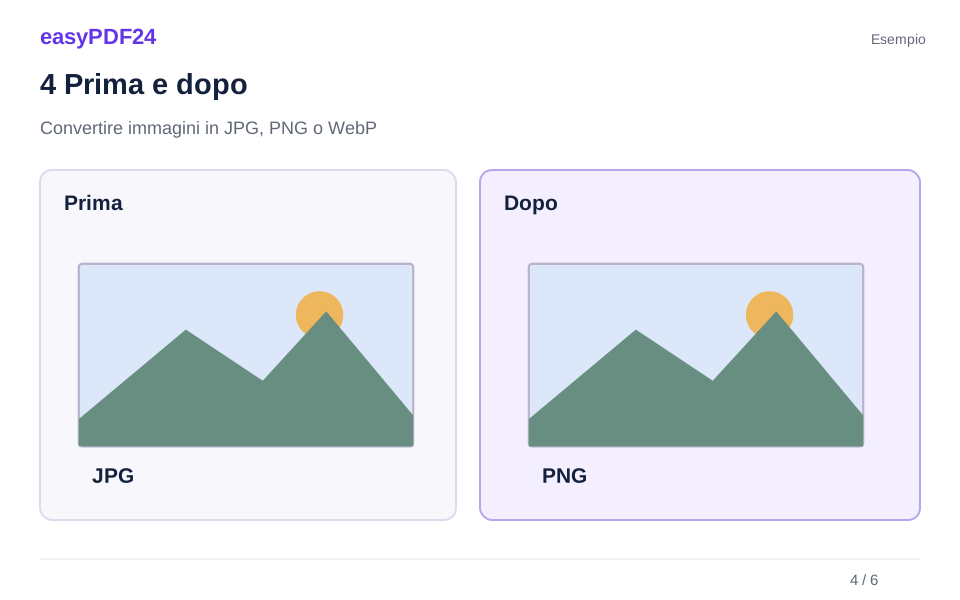
4Prima e dopo
File originale → Copia modificata

5Verifica
Controlla sfondo, trasparenza e colori Controlla il testo piccolo a dimensione normale Riapri il file scaricato
6Salva
Avvia la conversione e controlla il file prima di usarlo.
Esempio
Prima
File originale
Dopo
Copia modificata
Controlla questi aspetti del risultato
- Controlla sfondo, trasparenza e colori
- Controlla il testo piccolo a dimensione normale
- Riapri il file scaricato
Scegliere il formato di uscita
JPG è utile per le fotografie; PNG e WebP possono anche mantenere la trasparenza. Convertendo in JPG, le zone trasparenti vengono collocate su sfondo bianco. Le foto HEIC o HEIF vengono decodificate quando il servizio dispone del motore necessario.
Evitare cambiamenti indesiderati
Controlla colori, orientamento e dimensioni dopo la conversione. Ridurre le dimensioni non aggiunge dettagli. Lo strumento elabora un’immagine alla volta e rifiuta animazioni o file multipagina, invece di conservarne silenziosamente soltanto la prima immagine.
Domande frequenti
Posso ottenere un file HEIC in uscita?
No. I formati di uscita disponibili sono JPG, PNG e WebP.
Quanto può essere grande l’immagine?
L’ingresso è limitato a venticinque megabyte, quaranta megapixel e ventimila pixel per lato. Se necessario, scegli una versione più piccola.