
Dalam panduan ini
Cara menggunakan
Buka PDF dengan teks yang dapat dipilih lalu gunakan konversi ke teks.
Jalankan konversi dan unduh hasil TXT.
Bandingkan bagian penting, angka, serta urutan baca dengan dokumen sumber.
Masukan, hasil, dan batasan
| Properti | Rincian |
|---|---|
| Masukan | |
| Keluaran | TXT |
| Batasan penting | Keluaran teks tanpa membangun ulang gambar, tabel, atau tata letak. |
Alur kerja dalam enam tampilan
1Masukan
Buka PDF dengan teks yang dapat dipilih lalu gunakan konversi ke teks.
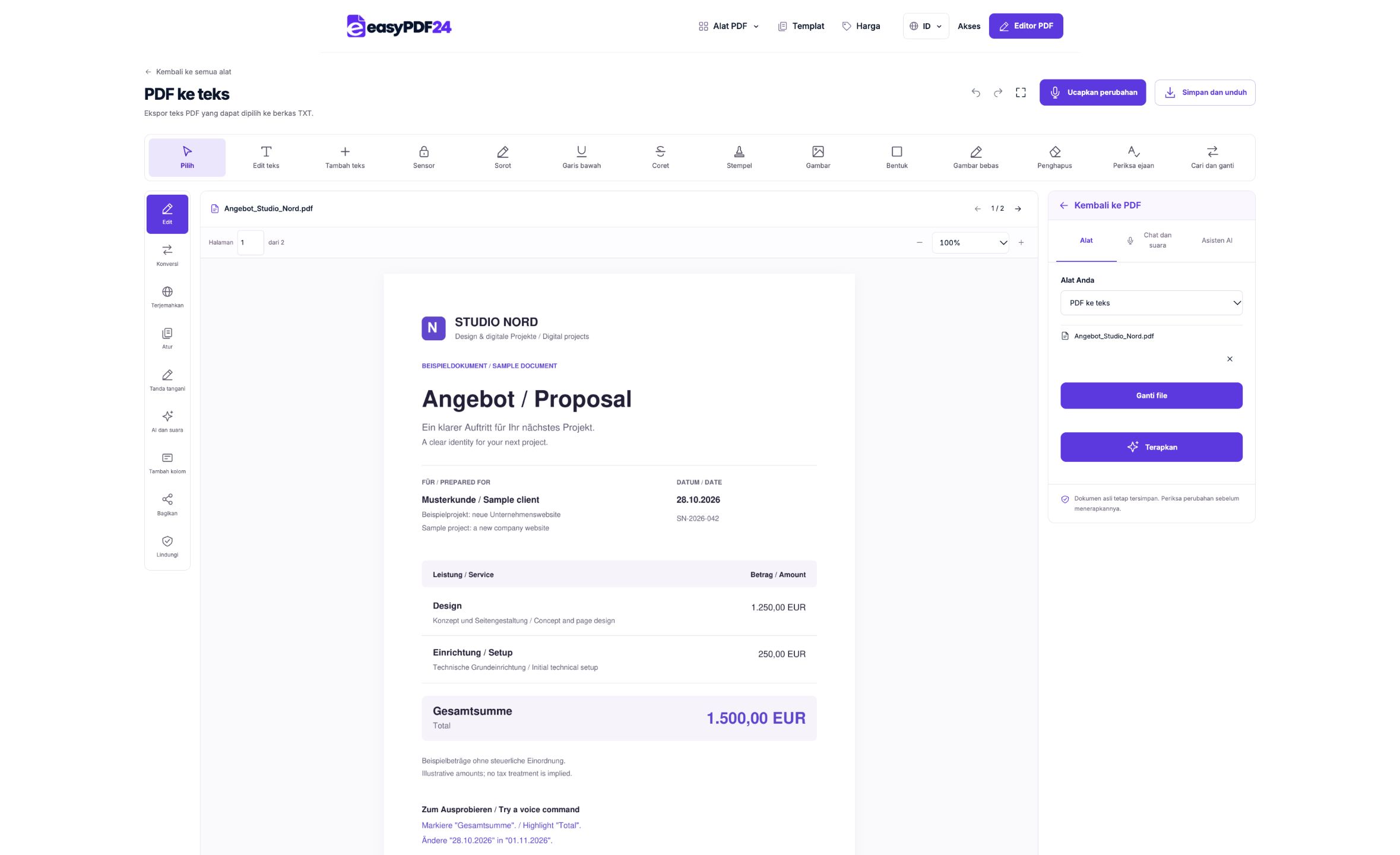
2Pengaturan
Jalankan konversi dan unduh hasil TXT.

3Terapkan
PDF → TXT

4Sebelum dan sesudah
Halaman visual → Teks yang diekstrak

5Periksa
Bandingkan nama, angka, dan karakter khusus Periksa urutan baca dan paragraf Simpan berkas asli untuk perbandingan
6Simpan
Bandingkan bagian penting, angka, serta urutan baca dengan dokumen sumber.
Contoh
Sebelum
Halaman visual
Sesudah
Teks yang diekstrak
Periksa hal berikut pada hasil
- Bandingkan nama, angka, dan karakter khusus
- Periksa urutan baca dan paragraf
- Simpan berkas asli untuk perbandingan
Teks sederhana untuk pekerjaan lanjutan
Teks polos berguna untuk membuat catatan, membandingkan versi, atau menyusun ulang tulisan. TXT tidak membawa gambar, jenis huruf, dan tata letak visual tabel. Pada dokumen dengan beberapa kolom, urutan teks dapat berbeda dari urutan yang terlihat saat membaca halaman. Periksa paragraf lengkap agar kalimat yang terpisah tidak tercampur sebelum dipakai di tempat lain.
Hasil pindai membutuhkan langkah tambahan
Foto kertas dapat terlihat jelas meskipun PDF hanya menyimpan gambar. Konversi ini tidak otomatis mengenali huruf pada foto tersebut. Gunakan OCR yang sesuai terlebih dahulu lalu tinjau hasil pengenalannya. Nama, nomor rekening, dan pemisah desimal memerlukan perhatian khusus. Buka hasil UTF-8 pada editor yang mendukung pengodean tersebut agar karakter yang tersedia dapat ditampilkan dengan semestinya.
Pertanyaan umum
Apakah tabel berubah menjadi spreadsheet?
Tidak. Hasilnya teks polos, tanpa struktur sel dan kolom spreadsheet. Susunan data tabel tetap perlu diperiksa secara terpisah.
Mengapa PDF saya tidak menghasilkan teks?
Berkas mungkin hanya berisi gambar pindai. Periksa apakah kata dapat dipilih dan, bila perlu, tambahkan lapisan teks dengan OCR terlebih dahulu.