
Dans ce guide
Comment procéder
Ouvrez un PDF contenant du texte sélectionnable.
Lancez l’export du texte vers le format TXT.
Vérifiez l’ordre des passages et les caractères dans le fichier obtenu.
Entrée, résultat et limites
| Caractéristique | Détails |
|---|---|
| Entrée | |
| Sortie | TXT |
| Limite importante | Texte exporté sans reconstruction des images, tableaux ou de la mise en page. |
Le parcours en six vues
1Entrée
Ouvrez un PDF contenant du texte sélectionnable.
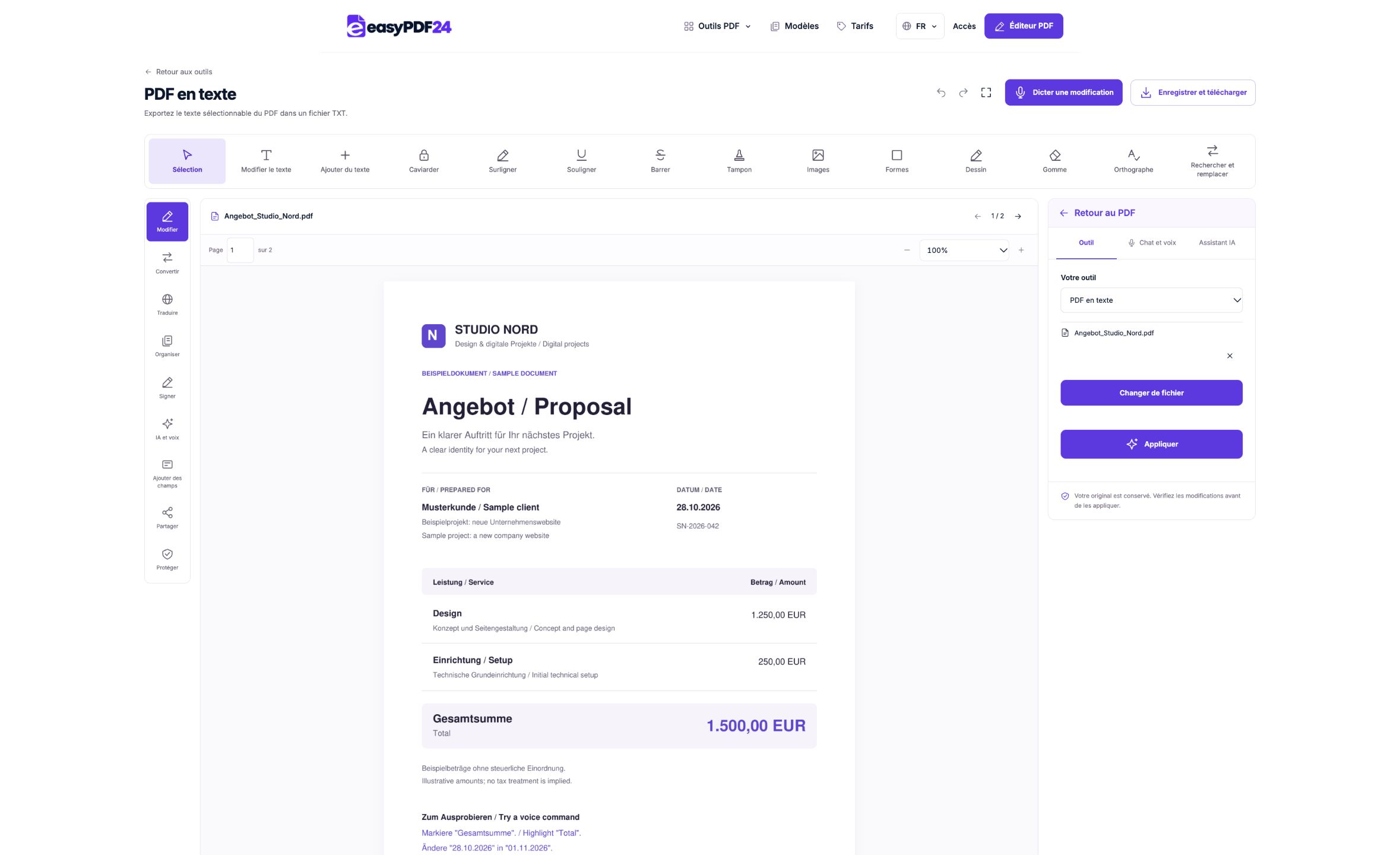
2Réglages
Lancez l’export du texte vers le format TXT.
3Appliquer
PDF → TXT
4Avant et après
Page visuelle → Texte extrait
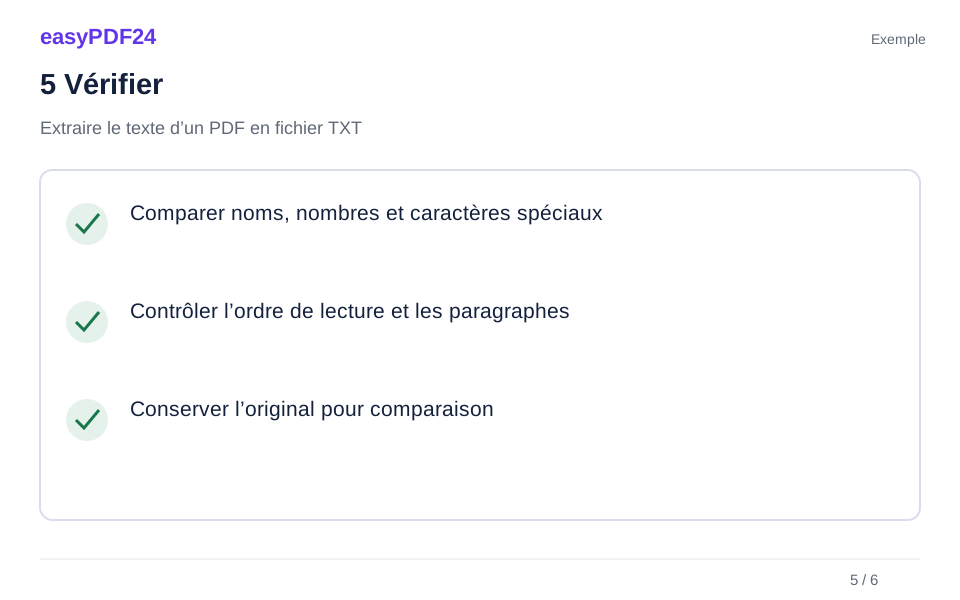
5Vérifier
Comparer noms, nombres et caractères spéciaux Contrôler l’ordre de lecture et les paragraphes Conserver l’original pour comparaison
6Enregistrer
Vérifiez l’ordre des passages et les caractères dans le fichier obtenu.
Exemple
Avant
Page visuelle
Après
Texte extrait
Vérifiez ces points dans le résultat
- Comparer noms, nombres et caractères spéciaux
- Contrôler l’ordre de lecture et les paragraphes
- Conserver l’original pour comparaison
Réutiliser les mots plutôt que la mise en page
L’export rassemble le texte des pages ; il ne reproduit ni les illustrations ni la disposition visuelle du PDF. Pour les tableaux et les documents en colonnes, contrôlez l’ordre des phrases et des valeurs. Le résultat dépend de la façon dont le texte est stocké dans le fichier.
Identifier les pages qui nécessitent une reconnaissance
Une page photographiée ne contient pas nécessairement de texte exploitable. Si le PDF est composé uniquement d’images, l’export ne reconnaît pas les mots à leur place : une étape OCR est nécessaire. Les fonctions OCR couvrent les documents pris en charge en allemand ou en anglais. Après reconnaissance, vérifiez les noms, les montants et les caractères similaires avant de réutiliser le texte extrait.
Questions fréquentes
Le TXT contient-il les images du document ?
Non. Le format texte ne reprend pas les images, les couleurs ni la mise en page d’origine.
Comment obtenir un document Word modifiable ?
Utilisez l’export PDF vers Word si vous préférez un fichier DOCX. Lui aussi nécessite de vérifier la structure du texte.