
Dans ce guide
Comment procéder
Ouvrez un PDF contenant du texte lisible.
Choisissez la génération de questions et le nombre souhaité, de une à dix.
Lisez les questions et réponses dans le panneau puis vérifiez-les dans la source.
Entrée, résultat et limites
| Caractéristique | Détails |
|---|---|
| Entrée | |
| Sortie | TXT |
| Limite importante | Les longs documents utilisent des extraits ; vérifiez les réponses dans l’original. |
Le parcours en six vues
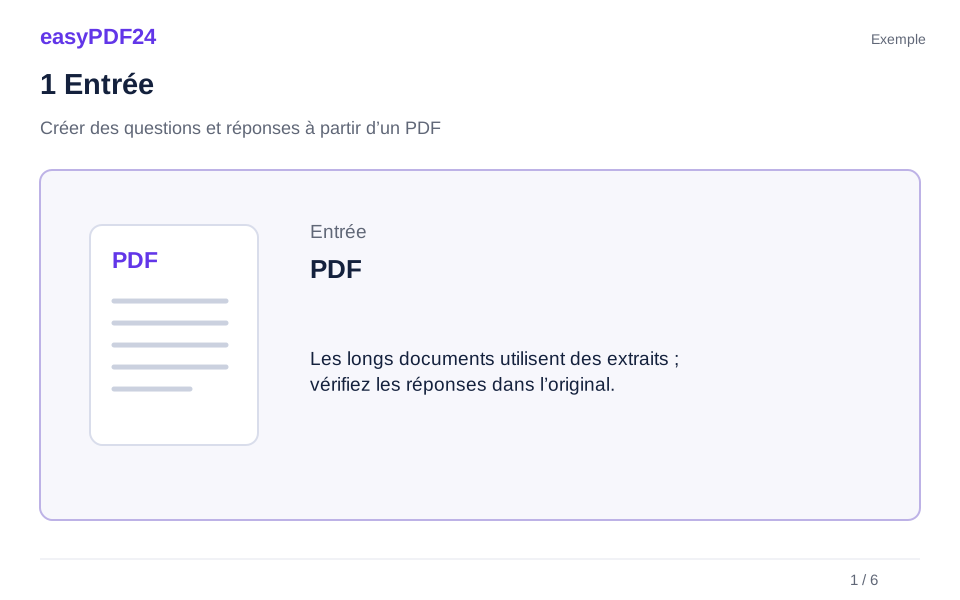
1Entrée
Ouvrez un PDF contenant du texte lisible.
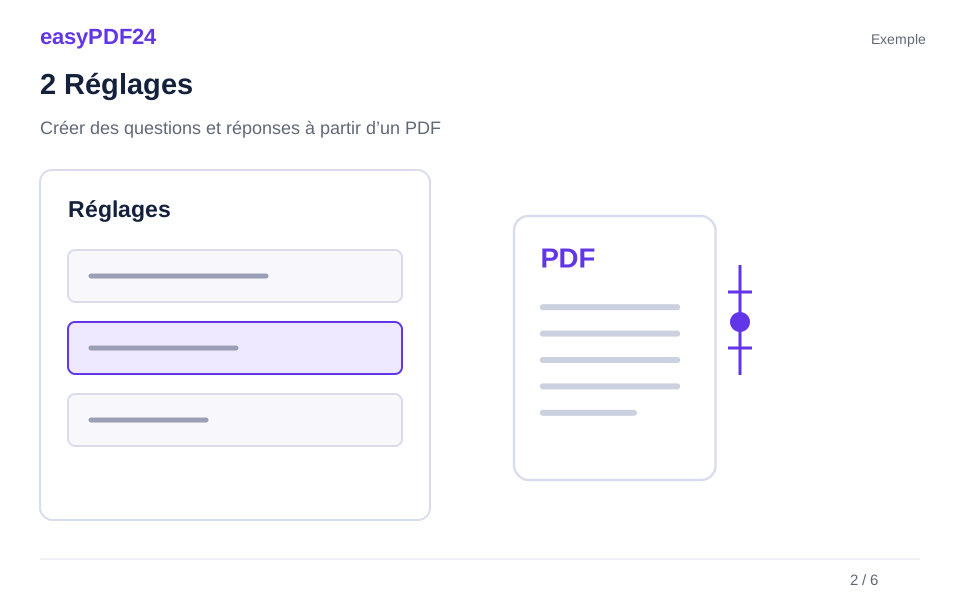
2Réglages
Choisissez la génération de questions et le nombre souhaité, de une à dix.
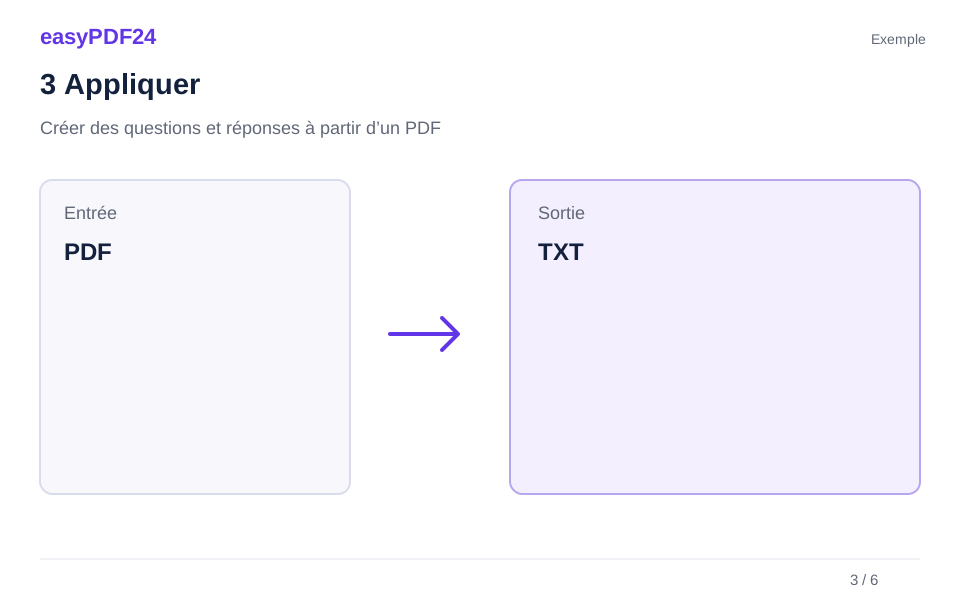
3Appliquer
PDF → TXT
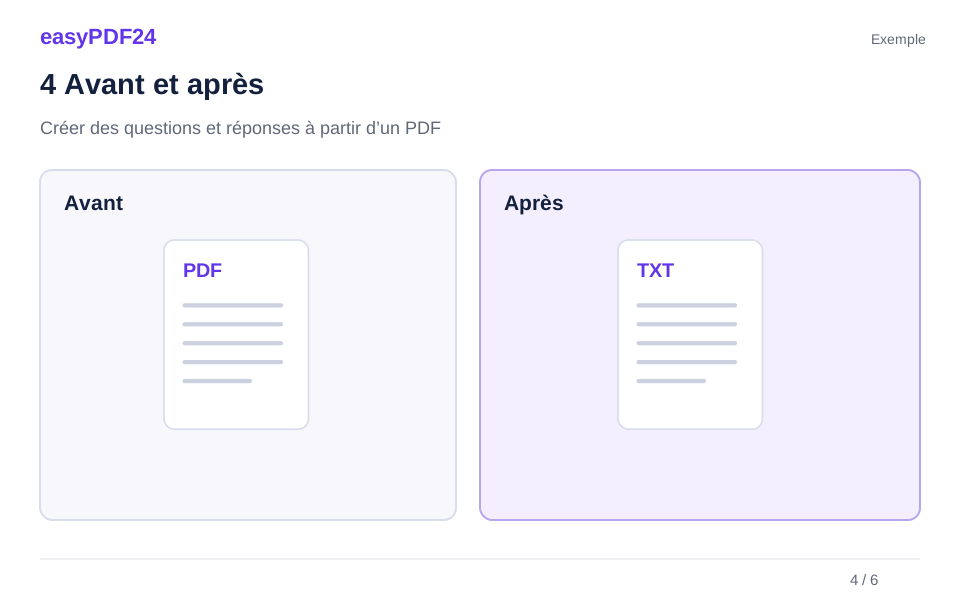
4Avant et après
Document et question → Brouillon de texte à vérifier
5Vérifier
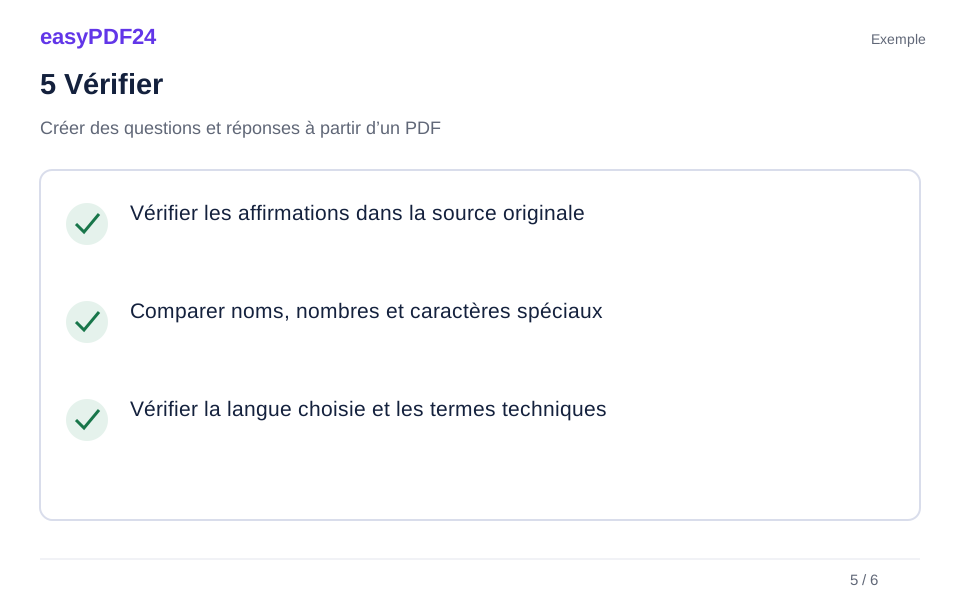
Vérifier les affirmations dans la source originale Comparer noms, nombres et caractères spéciaux Vérifier la langue choisie et les termes techniques
6Enregistrer
Lisez les questions et réponses dans le panneau puis vérifiez-les dans la source.
Exemple
Avant
Document et question
Après
Brouillon de texte à vérifier
Vérifiez ces points dans le résultat
- Vérifier les affirmations dans la source originale
- Comparer noms, nombres et caractères spéciaux
- Vérifier la langue choisie et les termes techniques
Préparer une révision ciblée
L’assistant propose des questions fondées sur le contenu fourni et des réponses courtes. Si le document ne permet pas autant de questions distinctes que demandé, le résultat peut en contenir moins. Utilisez-les pour préparer une lecture active, puis reformulez les points qui manquent de contexte.
Contrôler ce qui a été retenu
Sur un document long, des passages sélectionnés peuvent servir de base au résultat. Les questions ne constituent donc pas un contrôle exhaustif de toutes les pages. Vérifiez chaque réponse, en particulier les montants, dates et conditions, avant de l’utiliser pour enseigner ou évaluer.
Questions fréquentes
Le résultat est-il un nouveau PDF ?
Non. Les questions et réponses apparaissent sous forme de texte dans le panneau de l’assistant.
L’outil invente-t-il des réponses manquantes ?
Les réponses doivent s’appuyer sur le document, mais une erreur reste possible. Écartez toute réponse que vous ne pouvez pas confirmer dans la source.