
Dans ce guide
Comment procéder
Ouvrez le document et préparez le passage à reformuler.
Choisissez le style souhaité et ajoutez une consigne si nécessaire.
Lancez la reformulation puis vérifiez le résultat dans le panneau de texte.
Entrée, résultat et limites
| Caractéristique | Détails |
|---|---|
| Entrée | PDF ou texte saisi |
| Sortie | TXT |
| Limite importante | Maximum 12 000 caractères par extrait, sans raccourcissement automatique. |
Le parcours en six vues
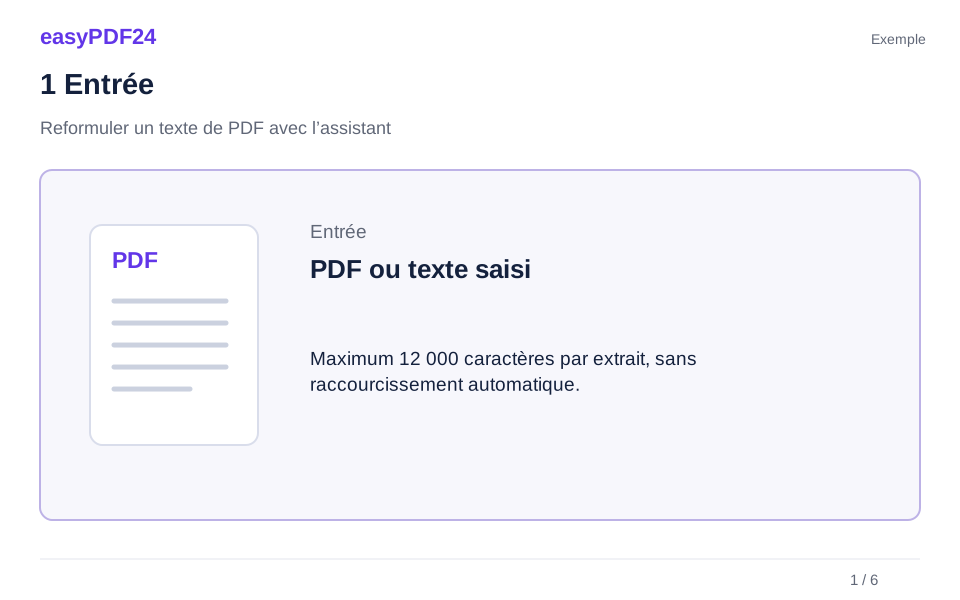
1Entrée
Ouvrez le document et préparez le passage à reformuler.
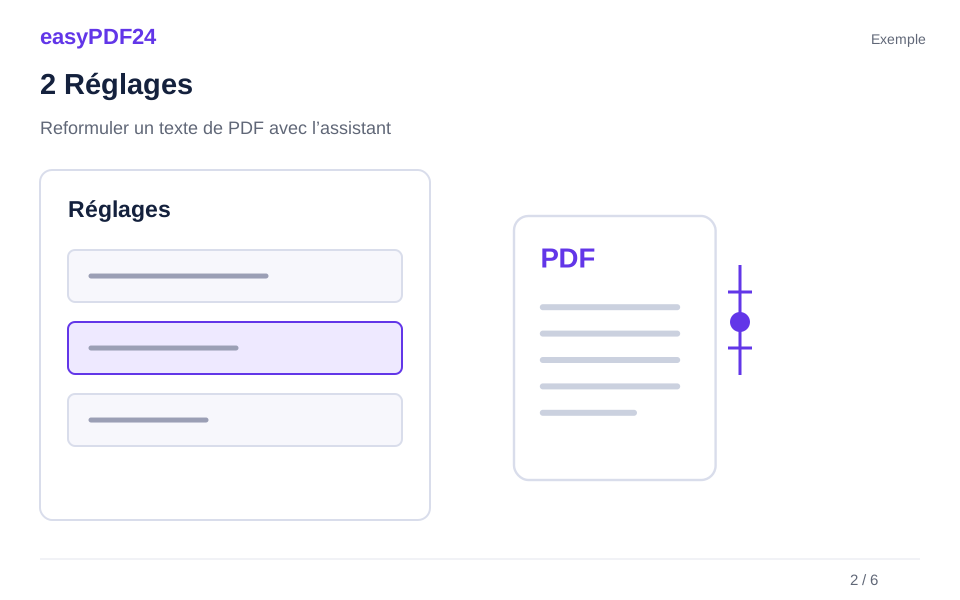
2Réglages
Choisissez le style souhaité et ajoutez une consigne si nécessaire.
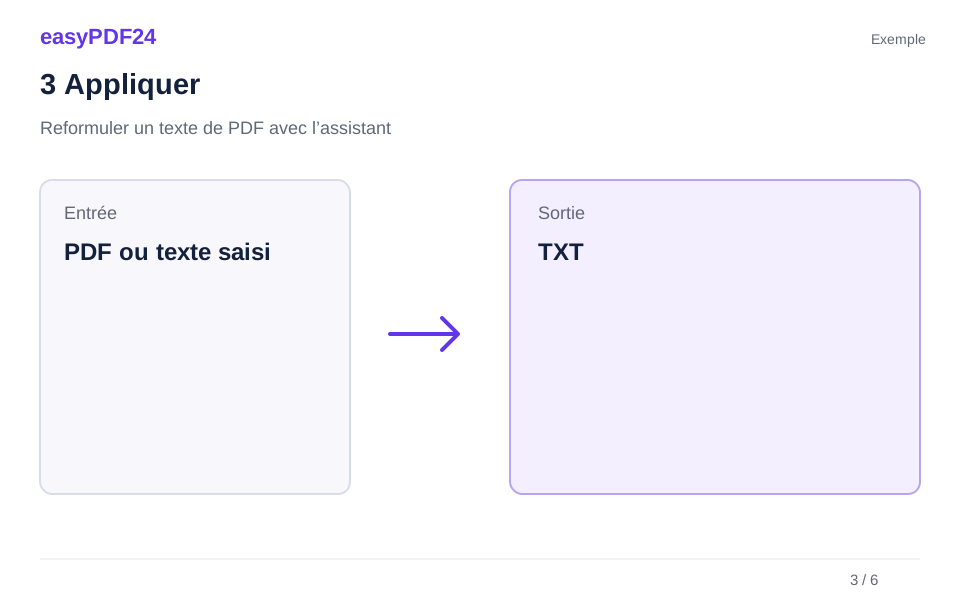
3Appliquer
PDF ou texte saisi → TXT
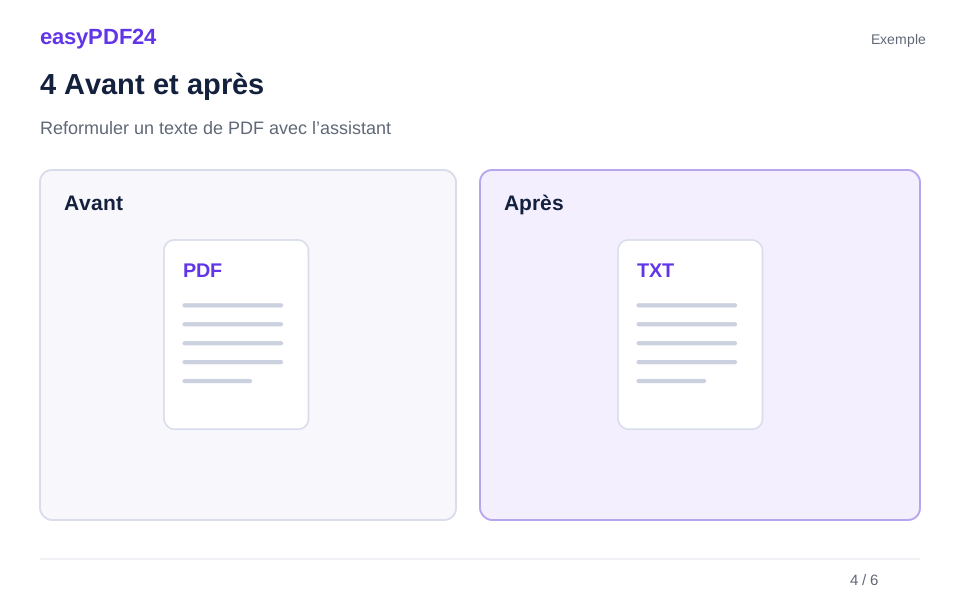
4Avant et après
Texte extrait → Brouillon de texte à vérifier
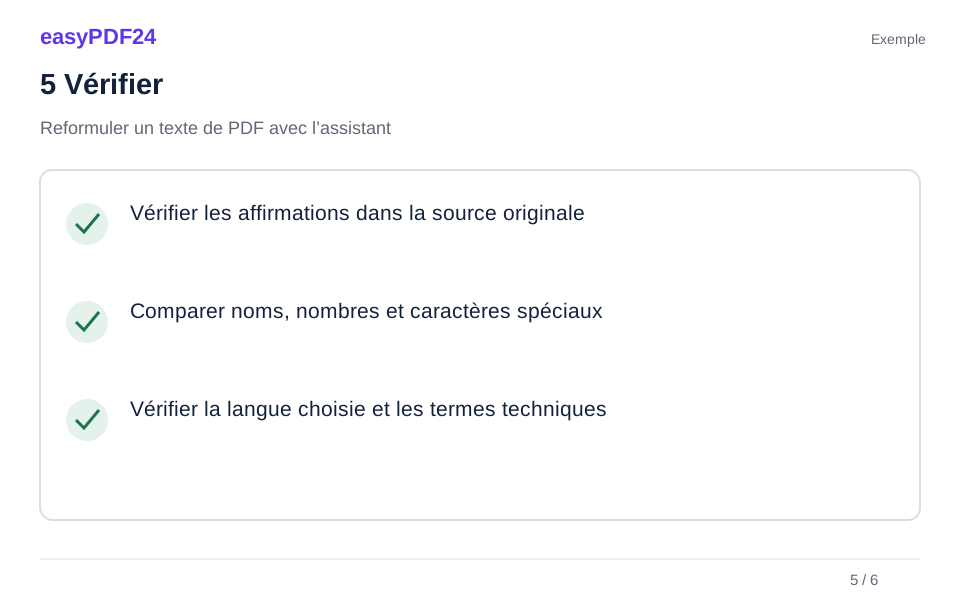
5Vérifier
Vérifier les affirmations dans la source originale Comparer noms, nombres et caractères spéciaux Vérifier la langue choisie et les termes techniques
6Enregistrer
Lancez la reformulation puis vérifiez le résultat dans le panneau de texte.
Exemple
Avant
Texte extrait
Après
Brouillon de texte à vérifier
Vérifiez ces points dans le résultat
- Vérifier les affirmations dans la source originale
- Comparer noms, nombres et caractères spéciaux
- Vérifier la langue choisie et les termes techniques
Choisir un ton cohérent
Les styles proposés visent une rédaction claire, un ton formel ou une expression plus conviviale. Vous pouvez préciser le public et l’objectif dans la consigne. Le texte transmis est limité à douze mille caractères par demande : travaillez par passages pour conserver un contexte maîtrisable.
Préserver le sens avant de réutiliser
Relisez les noms, dates, montants, nuances et réserves du texte d’origine. Une formulation plus fluide ne doit pas transformer une possibilité en certitude. Le résultat est une suggestion éditoriale, sans garantie d’auteur humain ni promesse de contourner un détecteur de texte généré.
Questions fréquentes
Le texte du PDF est-il remplacé automatiquement ?
Non. La proposition apparaît dans le panneau de l’assistant. Vous décidez ensuite comment reprendre les formulations utiles.
Puis-je demander une traduction à la place ?
Utilisez la tâche de traduction pour cet objectif. Dans tous les cas, vérifiez le résultat avec le document original.