
Dans ce guide
Comment procéder
Importez un fichier .md, .markdown ou .txt encodé en UTF-8.
Lancez la conversion puis contrôlez titres, listes et colonnes.
Téléchargez le PDF et conservez le fichier source.
Entrée, résultat et limites
| Caractéristique | Détails |
|---|---|
| Entrée | Markdown · MD |
| Sortie | |
| Limite importante | Le contenu est recomposé ; la mise en page peut différer. |
Le parcours en six vues
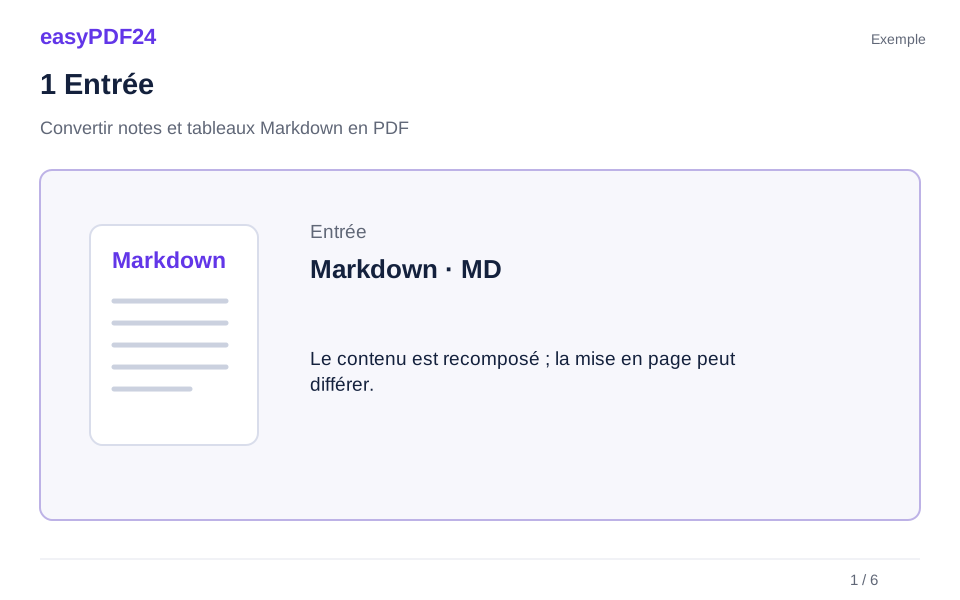
1Entrée
Importez un fichier .md, .markdown ou .txt encodé en UTF-8.
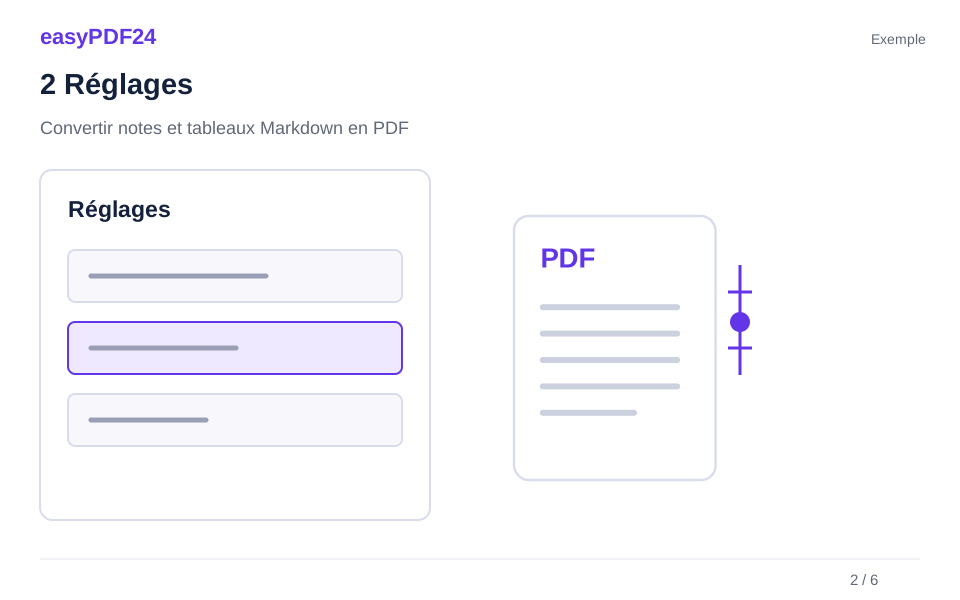
2Réglages
Lancez la conversion puis contrôlez titres, listes et colonnes.
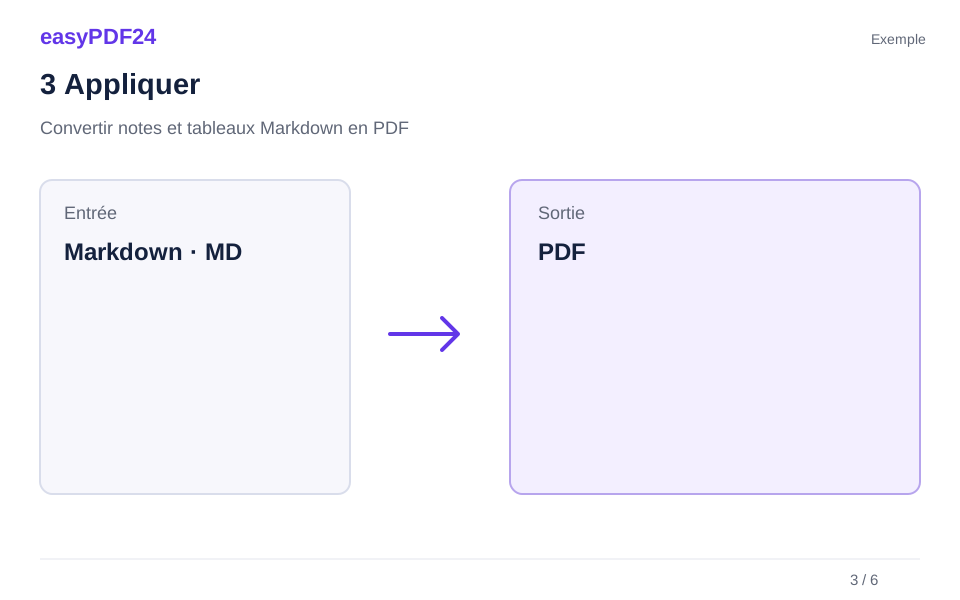
3Appliquer
Markdown · MD → PDF
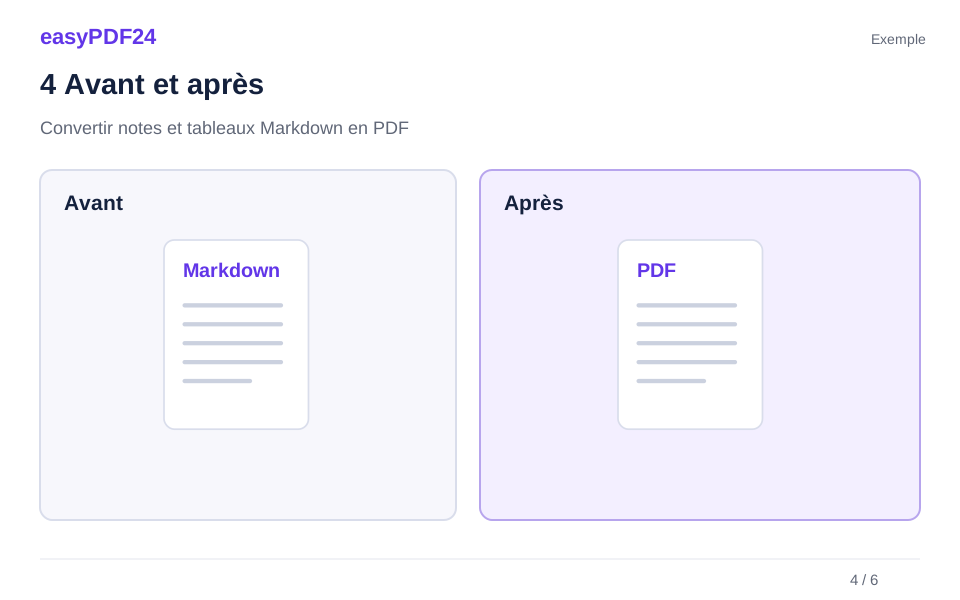
4Avant et après
Texte extrait → Apparence de page fixe
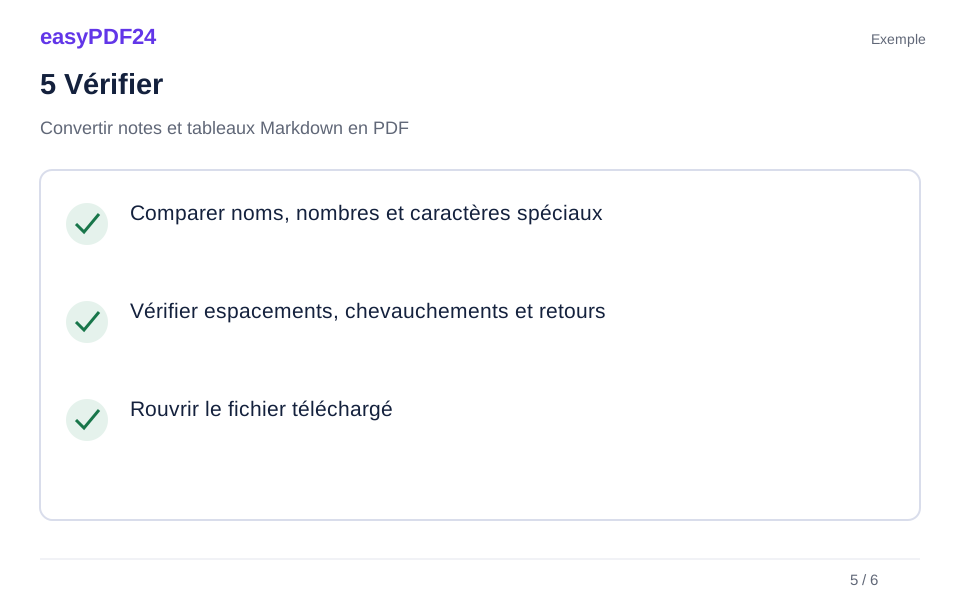
5Vérifier
Comparer noms, nombres et caractères spéciaux Vérifier espacements, chevauchements et retours Rouvrir le fichier téléchargé
6Enregistrer
Téléchargez le PDF et conservez le fichier source.
Exemple
Avant
Texte extrait
Après
Apparence de page fixe
Vérifiez ces points dans le résultat
- Comparer noms, nombres et caractères spéciaux
- Vérifier espacements, chevauchements et retours
- Rouvrir le fichier téléchargé
Conserver une structure utile
Les titres, passages en gras ou en italique, listes, blocs de code et tableaux organisent le PDF. Le texte reste interrogeable. Cette présentation convient aux rapports et aux instructions techniques, sans reproduire le thème graphique de votre éditeur habituel.
Préparer un contenu autonome
Le fichier texte est limité à 2 Mio et le résultat à 80 pages. Les images, polices et feuilles de style externes ne sont pas téléchargées. Le HTML brut est traité comme du texte. Vérifiez les tableaux larges et les longues lignes de code : un contenu trop étendu peut empêcher la conversion.
Questions fréquentes
Les images provenant de sites web sont-elles incluses ?
Non. Préparez séparément les illustrations indispensables et vérifiez que le PDF contient toutes les informations nécessaires.
Comment modifier le contenu ensuite ?
Modifiez la source Markdown puis créez un nouveau PDF. La sortie conserve du texte lisible, mais pas la syntaxe Markdown comme format de travail.