
Dans ce guide
Comment procéder
Choisissez un fichier audio ou une vidéo avec du son.
Sélectionnez le format et une réduction du bruit entre 1 et 30.
Comparez les enregistrements et le naturel des voix.
Entrée, résultat et limites
| Caractéristique | Détails |
|---|---|
| Entrée | MP3 / WAV / M4A / OGG / FLAC / MP4 |
| Sortie | MP3 / WAV / M4A / OGG / FLAC |
| Limite importante | Un fichier local de 25 Mo et 10 minutes maximum ; relisez le résultat. La réduction du bruit peut altérer la parole, sans séparation vocale garantie. |
Le parcours en six vues
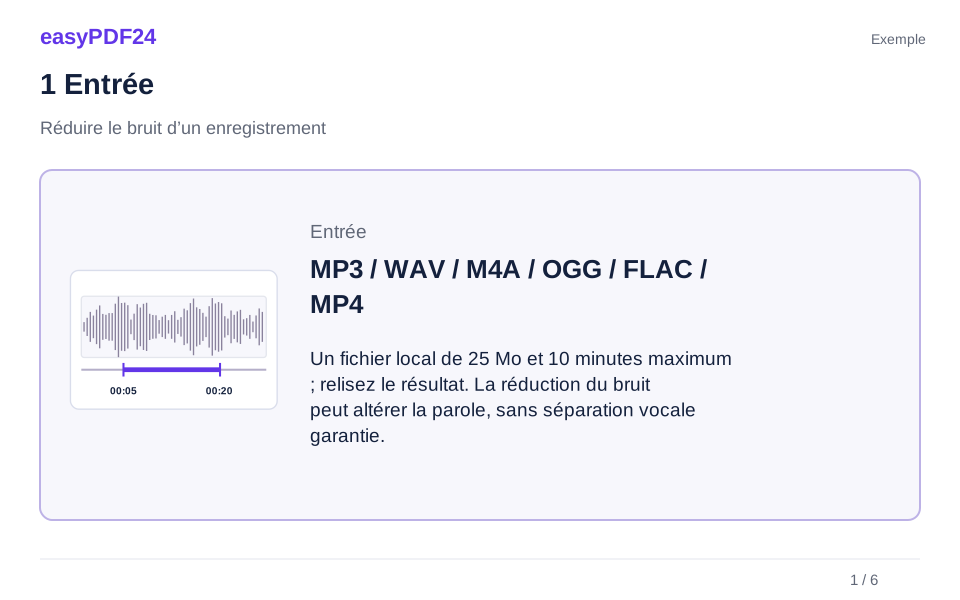
1Entrée
Choisissez un fichier audio ou une vidéo avec du son.
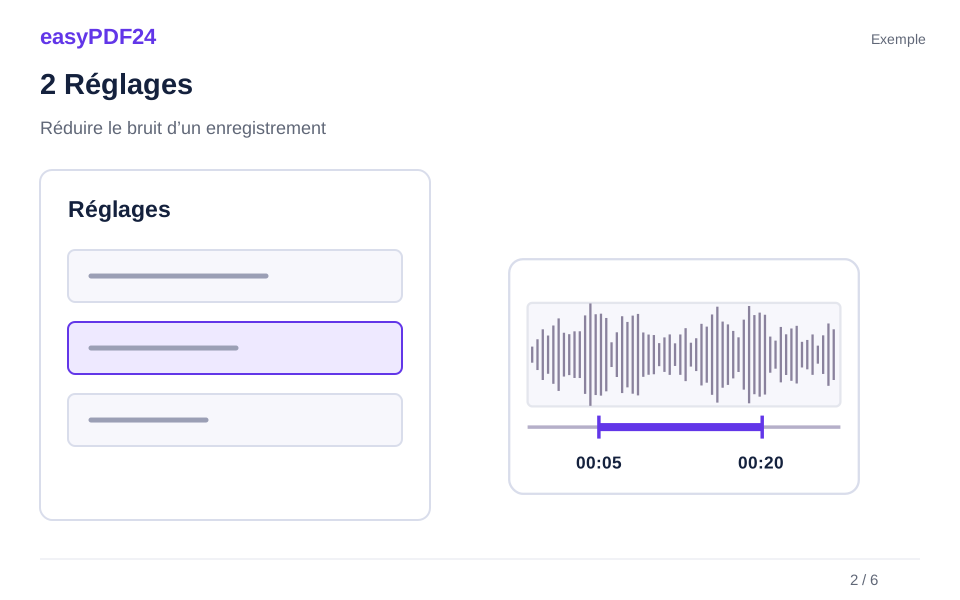
2Réglages
Sélectionnez le format et une réduction du bruit entre 1 et 30.
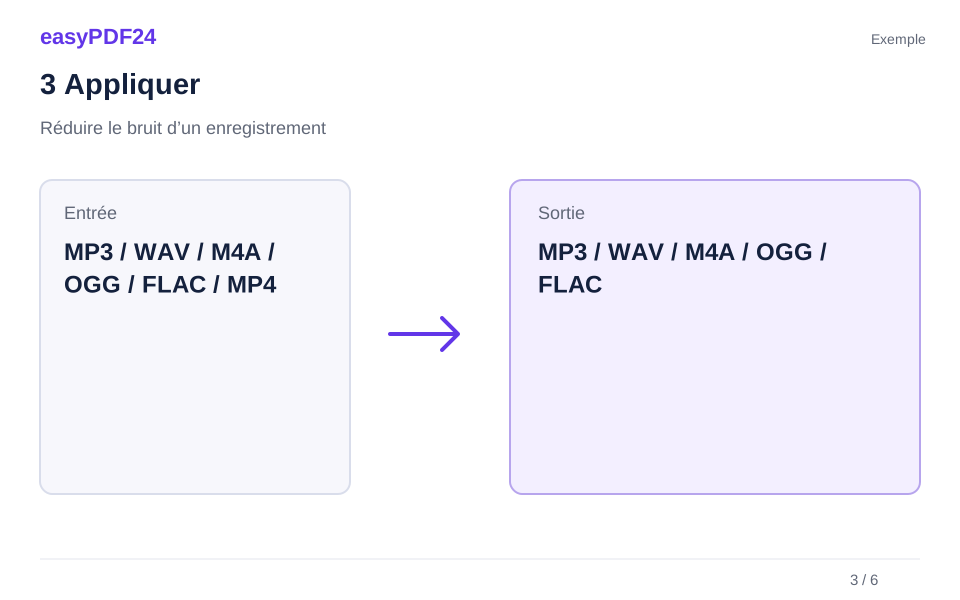
3Appliquer
MP3 / WAV / M4A / OGG / FLAC / MP4 → MP3 / WAV / M4A / OGG / FLAC
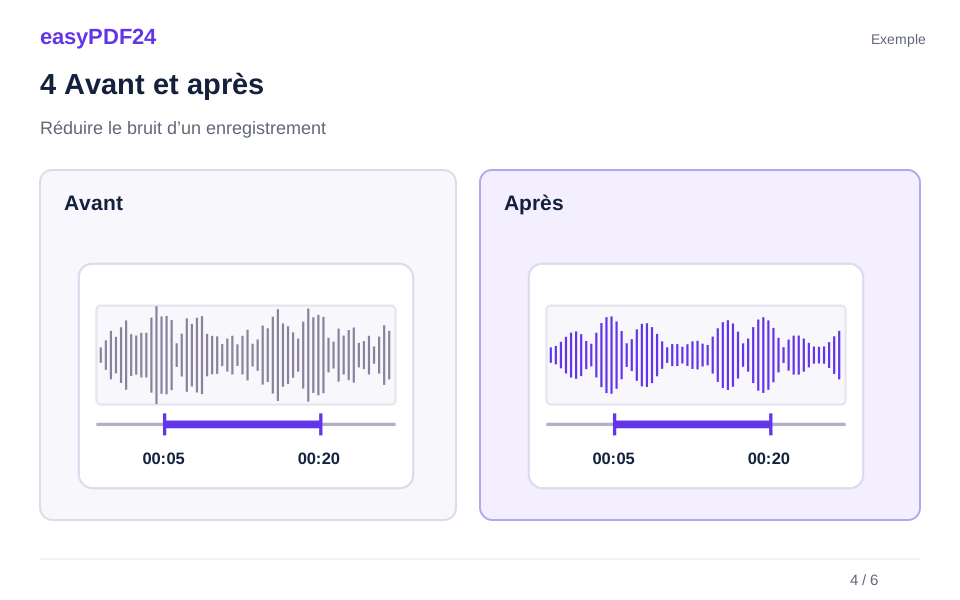
4Avant et après
Enregistrement ou fichier multimédia → Sortie dans le format choisi
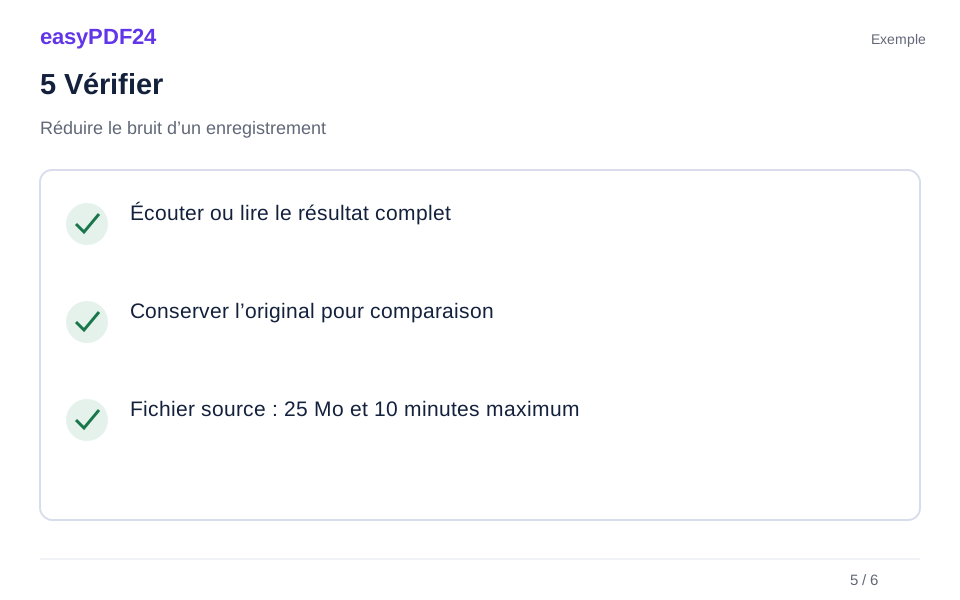
5Vérifier
Écouter ou lire le résultat complet Conserver l’original pour comparaison Fichier source : 25 Mo et 10 minutes maximum
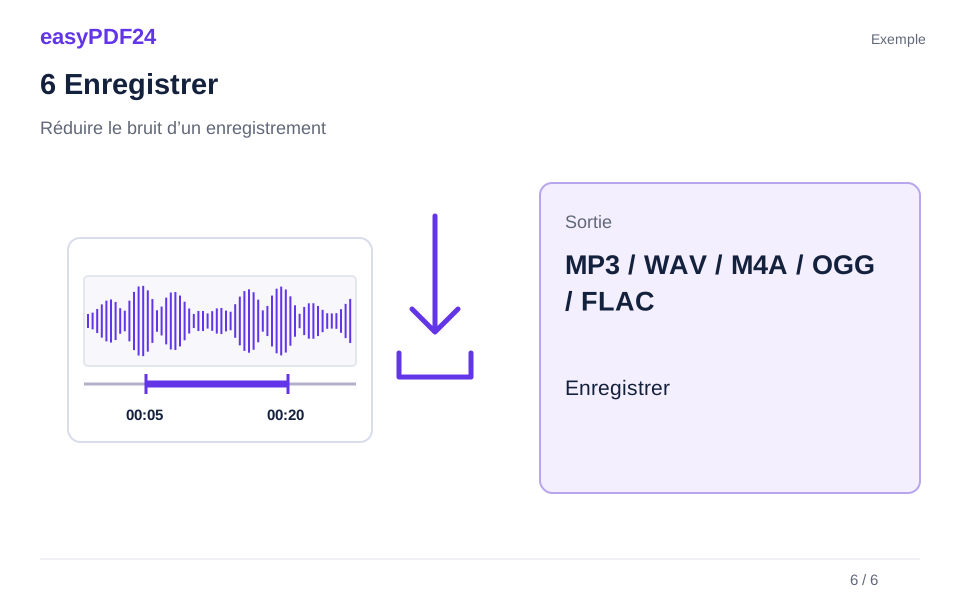
6Enregistrer
Comparez les enregistrements et le naturel des voix.
Exemple
Avant
Enregistrement ou fichier multimédia
Après
Sortie dans le format choisi
Vérifiez ces points dans le résultat
- Écouter ou lire le résultat complet
- Conserver l’original pour comparaison
- Fichier source : 25 Mo et 10 minutes maximum
Commencer avec modération
Le filtre vise surtout les bruits relativement stables. Une force élevée n’est pas toujours préférable : des détails discrets de la voix peuvent disparaître ou sonner artificiels. Écoutez les pauses ainsi que le début et la fin des mots. Gardez le réglage minimal apportant une amélioration utile.
Évaluer les perturbations restantes
Des bruits variables, d’autres voix ou de la musique peuvent subsister. L’outil ne sépare pas le chant des instruments. Le traitement se déroule sur le serveur, pour un fichier limité à 25 Mo et dix minutes. Vous pouvez choisir un extrait et produire MP3, WAV, OGG, FLAC ou M4A.
Questions fréquentes
Tout le bruit sera-t-il supprimé ?
Ce n’est pas garanti. L’effet dépend de la prise de son et de la perturbation ; il faut écouter le résultat.
Puis-je ensuite transcrire l’enregistrement ?
Oui. Utilisez la version contrôlée pour la transcription, puis comparez encore les mots reconnus avec l’audio.