
En esta guía
Cómo hacerlo
Selecciona un audio o vídeo que tenga sonido.
Elige formato y una reducción de ruido entre 1 y 30.
Compara ambas grabaciones y la naturalidad de las voces.
Entrada, resultado y límites
| Propiedad | Detalles |
|---|---|
| Entrada | MP3 / WAV / M4A / OGG / FLAC / MP4 |
| Salida | MP3 / WAV / M4A / OGG / FLAC |
| Límite importante | Un archivo local de hasta 25 MB y 10 minutos; reproduce el resultado. Reducir ruido puede alterar la voz; no garantiza separar voces o música. |
El proceso en seis vistas
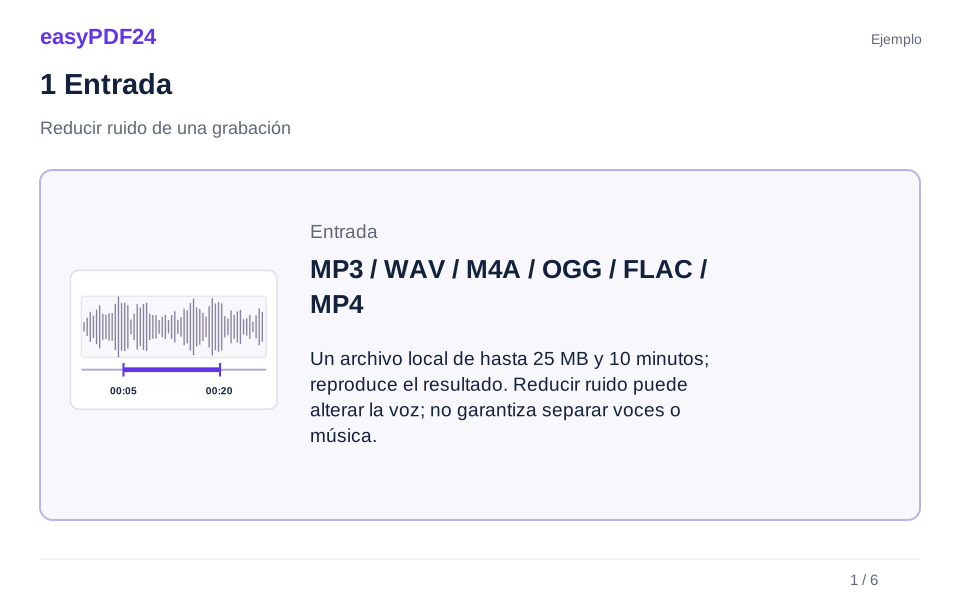
1Entrada
Selecciona un audio o vídeo que tenga sonido.
2Ajustes
Elige formato y una reducción de ruido entre 1 y 30.
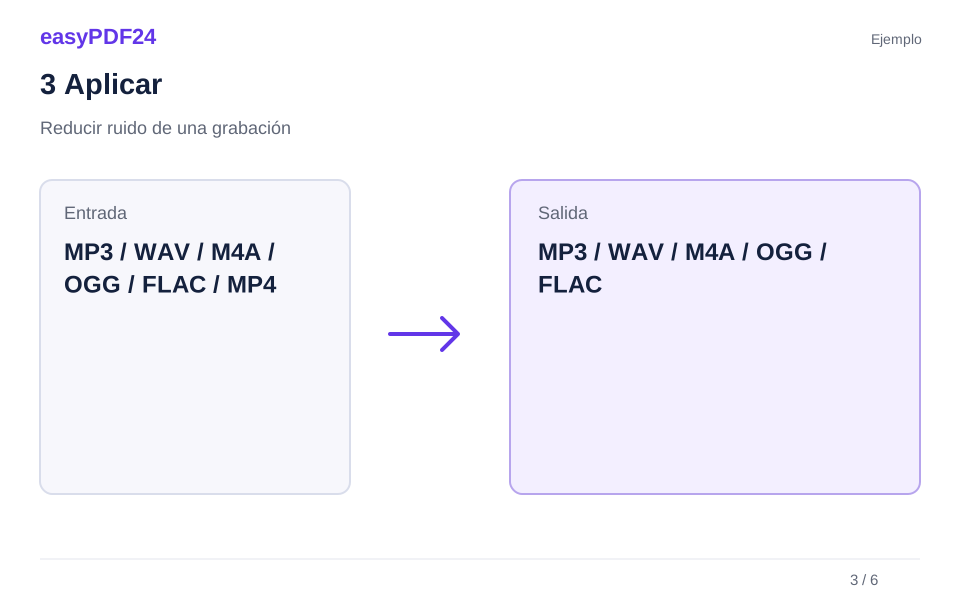
3Aplicar
MP3 / WAV / M4A / OGG / FLAC / MP4 → MP3 / WAV / M4A / OGG / FLAC
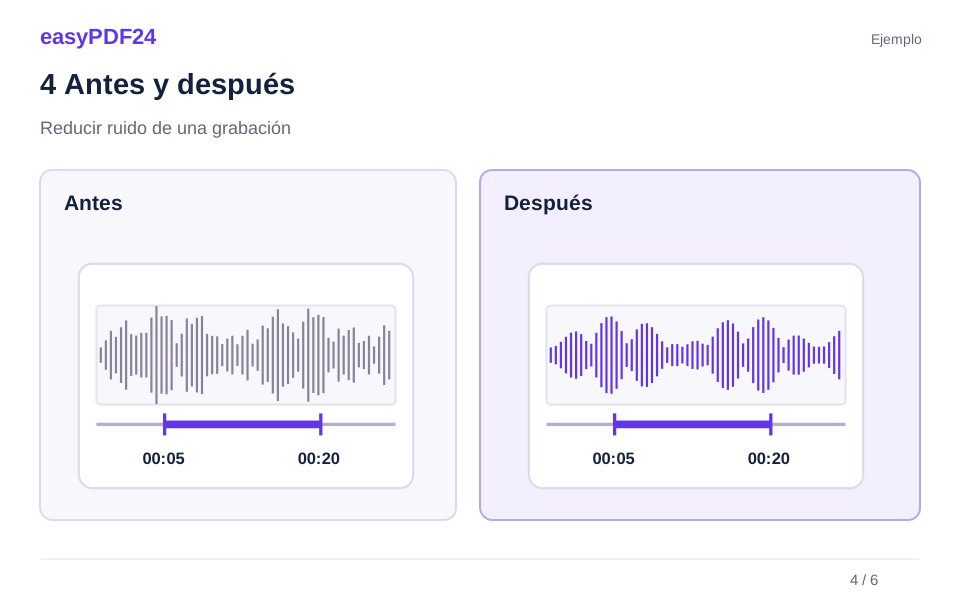
4Antes y después
Grabación o archivo multimedia → Salida en el formato elegido
5Revisar
Escucha o reproduce toda la salida Conserva el original para comparar Archivo de origen: hasta 25 MB y 10 minutos
6Guardar
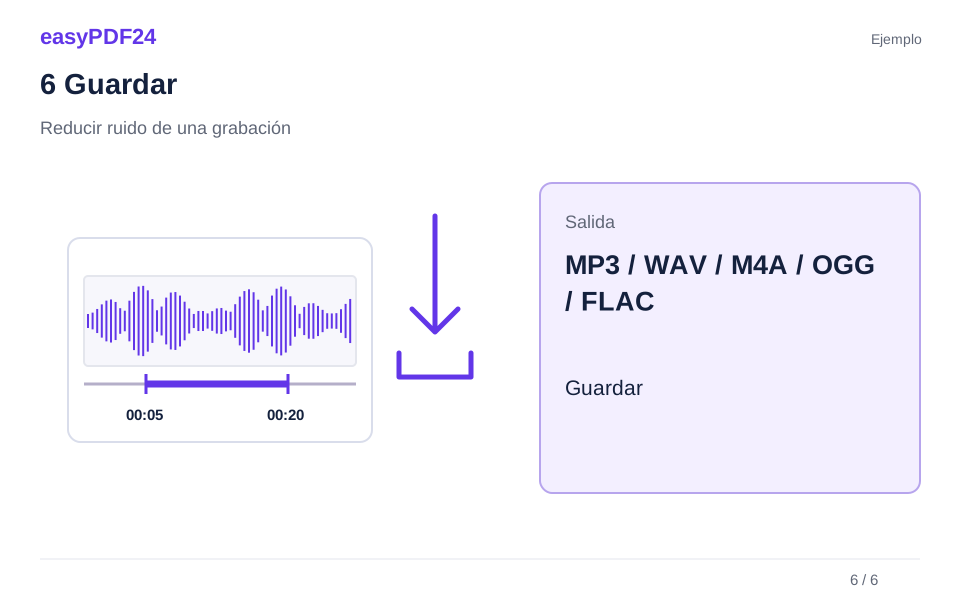
Compara ambas grabaciones y la naturalidad de las voces.
Ejemplo
Antes
Grabación o archivo multimedia
Después
Salida en el formato elegido
Comprueba estos detalles del resultado
- Escucha o reproduce toda la salida
- Conserva el original para comparar
- Archivo de origen: hasta 25 MB y 10 minutos
Empieza con una intensidad moderada
El filtro está pensado principalmente para ruido relativamente estable. Más intensidad no siempre mejora el resultado: detalles suaves de la voz pueden perderse o sonar artificiales. Escucha pausas y principios y finales de palabras. Mantén el ajuste mínimo que aporte una mejora útil.
Valora las interferencias restantes
Ruidos variables, otras voces y música pueden seguir presentes. La herramienta no produce pistas separadas de voz e instrumentos. El procesamiento se hace en el servidor para un archivo de hasta 25 MB y diez minutos. Puedes elegir un intervalo y exportar MP3, WAV, OGG, FLAC o M4A.
Preguntas frecuentes
¿Desaparecerá todo el ruido?
No se garantiza. El efecto depende de la grabación y del tipo de interferencia; debes valorarlo escuchando el resultado.
¿Puedo transcribir la grabación después?
Sí. Usa la versión revisada para transcribir y vuelve a contrastar las palabras reconocidas con el sonido real.