
Dans ce guide
Comment procéder
Sélectionnez une à dix images contenant du texte allemand ou anglais.
Choisissez la langue de reconnaissance et créez le PDF.
Vérifiez noms, chiffres et recherches avant de télécharger.
Entrée, résultat et limites
| Caractéristique | Détails |
|---|---|
| Entrée | JPG / PNG / WebP |
| Sortie | |
| Limite importante | Jusqu’à 10 images ; OCR allemand ou anglais vers un PDF recherchable. |
Le parcours en six vues
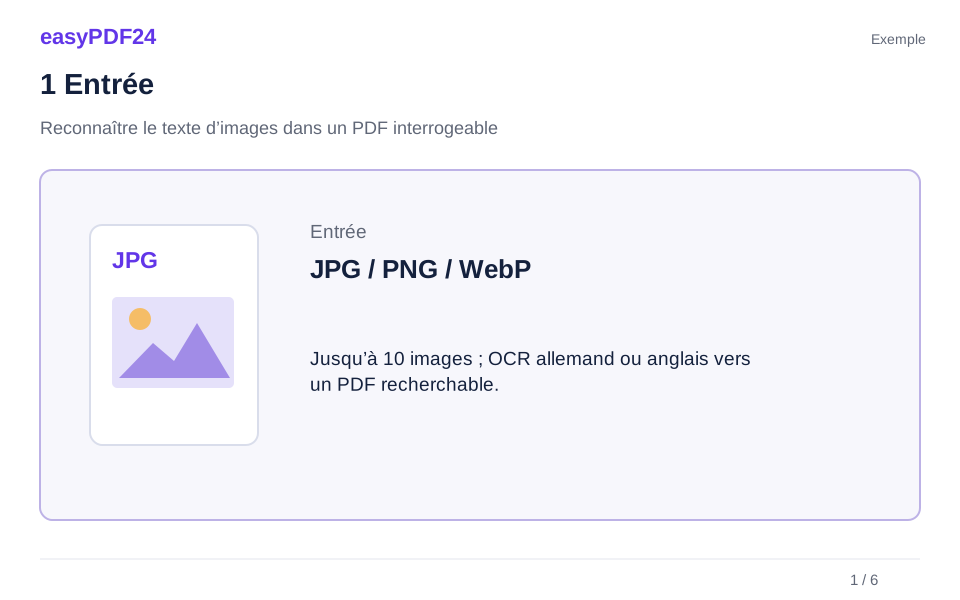
1Entrée
Sélectionnez une à dix images contenant du texte allemand ou anglais.
2Réglages
Choisissez la langue de reconnaissance et créez le PDF.
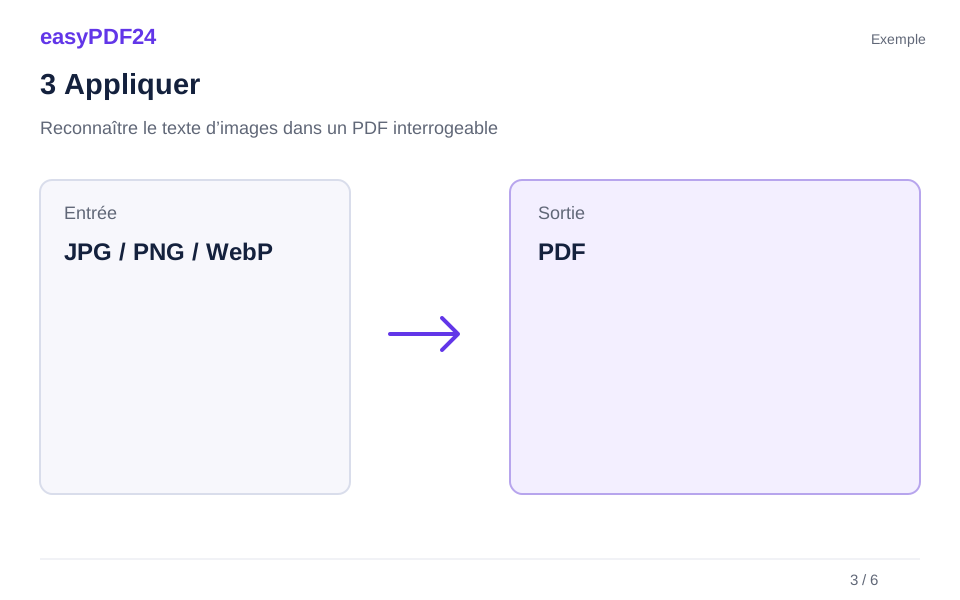
3Appliquer
JPG / PNG / WebP → PDF
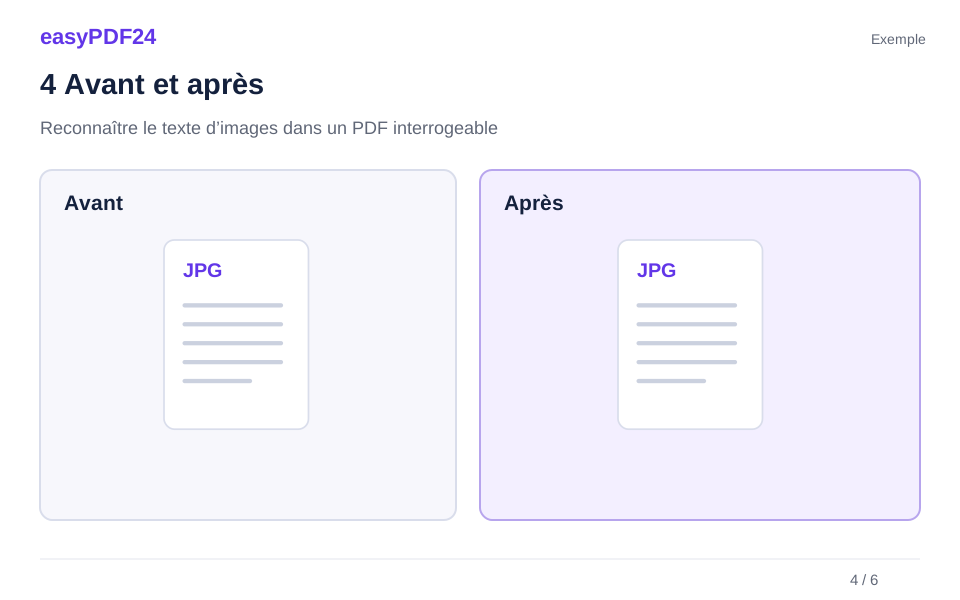
4Avant et après
Page visuelle → Texte extrait
5Vérifier
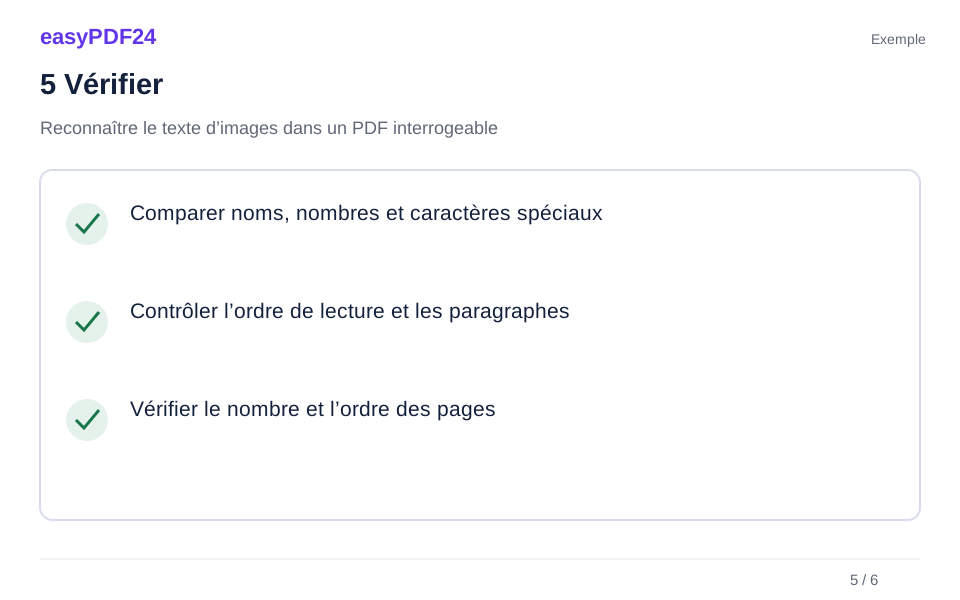
Comparer noms, nombres et caractères spéciaux Contrôler l’ordre de lecture et les paragraphes Vérifier le nombre et l’ordre des pages
6Enregistrer
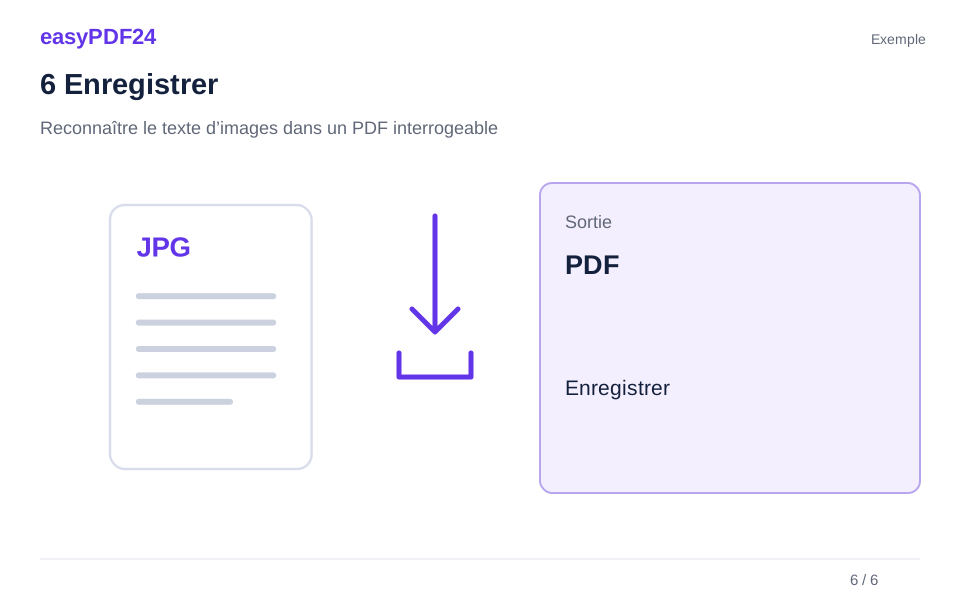
Vérifiez noms, chiffres et recherches avant de télécharger.
Exemple
Avant
Page visuelle
Après
Texte extrait
Vérifiez ces points dans le résultat
- Comparer noms, nombres et caractères spéciaux
- Contrôler l’ordre de lecture et les paragraphes
- Vérifier le nombre et l’ordre des pages
Utiliser des images bien lisibles
Des images nettes, droites et éclairées uniformément facilitent la reconnaissance. Pour une page photographiée de biais, utilisez d’abord le scanner afin de corriger la perspective et les bords. JPEG, PNG, WebP et HEIC font partie des formats acceptés. Les animations et fichiers image multipages ne sont pas pris en charge ici.
Garder l’original comme référence
Les images totalisent au maximum 25 Mio, avec 40 mégapixels par image. Elles sont ajustées à des pages A4. L’OCR ajoute du texte interrogeable sans reconstruire une mise en page entièrement modifiable. Petits caractères, écriture manuscrite, faible contraste ou signes inhabituels peuvent entraîner des erreurs.
Questions fréquentes
Puis-je reconnaître un document en français ?
Cet outil propose actuellement l’allemand et l’anglais. Choisissez une langue correspondant au texte source.
Le texte reconnu remplace-t-il l’image ?
Non. L’image reste visible et reçoit une couche de texte. Comparez les informations copiées avec la page originale.