
I den här guiden
Så gör du
Hitta texten du vill ta bort, eller välj Redigera i verktygsfältet och rita ett område på sidan.
Kontrollera den matchande texten eller den valda rektangeln, inklusive allt nära dess kanter.
Tillämpa redigeringen. Öppna utgången och använd sök eller kopiering för att kontrollera att den avsedda texten är borta.
Indata, resultat och gränser
| Egenskap | Detaljer |
|---|---|
| Indata | |
| Utdata | |
| Viktig begränsning | Maskering kan även ta bort närliggande innehåll i det valda området. |
Arbetsflödet i sex vyer
1Indata
Hitta texten du vill ta bort, eller välj Redigera i verktygsfältet och rita ett område på sidan.

2Inställningar
Kontrollera den matchande texten eller den valda rektangeln, inklusive allt nära dess kanter.
3Tillämpa
PDF → PDF
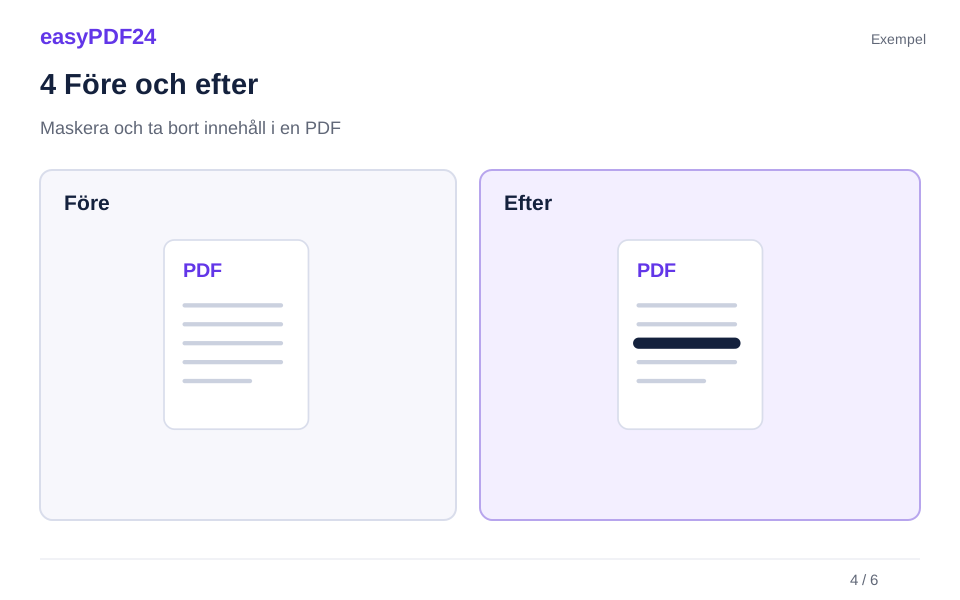
4Före och efter
Originalfil → Redigerad kopia

5Granska
Kontrollera borttaget innehåll i sparad PDF Ändra endast avsedda sidor eller områden Öppna den nedladdade filen igen

6Spara
Tillämpa redigeringen. Öppna utgången och använd sök eller kopiering för att kontrollera att den avsedda texten är borta.
Exempel
Före
Originalfil
Efter
Redigerad kopia
Kontrollera detta i resultatet
- Kontrollera borttaget innehåll i sparad PDF
- Ändra endast avsedda sidor eller områden
- Öppna den nedladdade filen igen
Definiera exakt vad som måste tas bort från den delade kopian
Börja med att identifiera den information som bör saknas i versionen du tänker dela. Det kan vara ett referensnummer, ett namn, en del av ett fotograferat dokument eller ett textblock som mottagaren inte behöver. Skriv ner omfattningen av uppgiften på ett sätt som du kan kontrollera mot filen. En exakt lista över mål är mer användbar än en allmän instruktion för att göra dokumentet privat, eftersom samma information kan förekomma i flera olika former och platser.
Tänk på syftet med det återstående dokumentet. Att ta bort en hel tabellkolumn kan vara lämpligt för en uppgift, medan en annan bara behöver ta bort ett visst värde. Behåll etiketter, enheter och förklarande sammanhang när de behövs för att förstå den information som finns kvar. Om dokumentet blir missvisande eller omöjligt att följa efter att det valda materialet har tagits bort, överväg om hur man förbereder den delade kopian. Verktyget utför de valda redigeringarna; den bedömer inte om det resulterande dokumentet fortfarande kommunicerar sin avsedda innebörd.
Till exempel kan ett exempelformulär som används för utbildning behöva en persons kontaktuppgifter tas bort samtidigt som etiketterna som förklarar hur formuläret fylls i bevaras. Inspektera huvudfälten, upprepade rubriker och eventuella anteckningar som nämner samma person. En separat bilaga eller ett filnamn kan också avslöja informationen. Behandla maskering som en riktad dokumentoperation följt av granskning, inte som ett löfte om att ett klick identifierar och tar bort alla möjliga personliga detaljer från hela filen och dess omgivande kontext.
Använd maskering snarare än en vanlig täckande form
En vanlig svart rektangel, markering eller ritning placerad över text kan lämna det underliggande innehållet i PDF:en. Det kan se dolt ut på skärmen medan det är tillgängligt för sökning eller kopiering. Använd den faktiska maskeringsfunktionen när det avsedda resultatet är borttagning från den genererade filen. Utseendet på en mörk ruta är inte i sig bevis på att innehållet under den har tagits bort. Operationen som används och kontrollerna som utförs i den exporterade filen är båda viktiga.
easyPDF24 tillhandahåller textbaserad maskering och ett manuellt valt maskeringsområde. Det här är olika sätt att definiera målet. Textbaserad maskering är användbar när PDF-filen innehåller sökbar text och du kan ange den relevanta formuleringen. Områdesval är användbart när du behöver ta bort en visuellt identifierad del av en sida, inklusive innehåll som en textsökning inte kan hitta tillförlitligt. Välj metod efter hur informationen lagras och vad du behöver ta bort.
Ersätt inte borttagningssteget med en vit textruta eller en nyinfogad bild. Dessa element kan vara användbara för layoutändringar, men att placera dem över känsligt innehåll bekräftar inte att innehållet är borta. Om du också behöver en ersättningsetikett efter borttagning, slutför och kontrollera först maskeringen och lägg sedan till lämplig synlig information som en separat redigering. Att hålla borttagnings- och presentationsbesluten åtskilda gör resultatet lättare att inspektera och hjälper till att undvika att förväxla en kosmetisk förändring med en faktisk radering av innehåll.
Sök efter text noggrant och ta hänsyn till variationer
För textbaserad redigering anger du den formulering du vill ta bort och väljer det avsedda sidomfånget. Granska de valda matchningarna innan du använder operationen. En kort sikt kan förekomma på platser du vill behålla, medan en lång exakt fras kan missa variationer i mellanrum eller skiljetecken. Använd tillräckligt med sammanhang för att identifiera målet, men anta inte att en stavning representerar varje händelse. Namn, referenser och datum kan presenteras på olika sätt i rubriker, brödtext och tabeller.
Kontrollera om den synliga texten verkligen är valbar. En skannad sida kan bara innehålla en bild av bokstäver, och vissa PDF-filer lagrar text i fragment som inte beter sig som vanliga sammanhängande meningar. Om ett synligt ord inte hittas, undersök istället för att dra slutsatsen att det saknas. Försök att inspektera området visuellt och använd en manuell redigeringsrektangel där så är lämpligt. OCR kan lägga till sökbar text till skanningar som stöds, men dess igenkänning kan innehålla fel och får inte ersätta en visuell granskning av sidan.
Ett användbart exempel är en referens som visas som AB-123 i en rubrik och AB 123 i en tabell. Att söka efter en exakt version kanske inte hittar den andra. Kontrollera troliga varianter och inspektera upprepade avsnitt av dokumentet. Bredda inte sökningen så långt att orelaterade referenser tas bort utan granskning. När du har tillämpat de valda ändringarna, använd den genererade utdata för en ny sökning och undersök de relevanta sidorna. Sökning är en värdefull kontroll, men den kan inte bevisa frånvaron av information som endast finns lagrad i en bild eller annan osökt del av filen.
Rita ett område med tillräcklig precision för att ta bort målet
Välj redigeringsverktyget och rita en rektangel runt innehållet som ska tas bort. Inspektera alla fyra kanterna innan applicering. En liten kant som skär genom den sista siffran i ett nummer eller botten av en rad kan lämna ett igenkännbart fragment. Samtidigt kan en onödigt stor rektangel ta bort angränsande material som borde vara kvar. Zooma till en användbar nivå och jämför det valda området med det faktiska målet istället för att bara bedöma den ungefärliga positionen.
Ett område kan påverka mer än en typ av sidinnehåll. Text- och bildpixlar inom det valda området kan tas bort, och helt innesluten vektorgrafik kan också påverkas. Delvis korsade vektorformer kan finnas kvar, så kontrollera logotyper, streckteckningar och andra ritade element särskilt noggrant. Redaktören rekonstruerar inte automatiskt ett fotografi eller en mönstrad bakgrund bakom det borttagna materialet. Granska den resulterande fyllningen och omgivande kanter för att se till att sidan beter sig och ser ut som det är tänkt.
På en tät form, arbeta med ett tydligt mål i taget när det gör granskningen lättare. Till exempel kan ett kontaktblock sitta nära en orderreferens som måste behållas. Rita området så att gränsen är avsiktlig, tillämpa ändringen och inspektera den uppdaterade sidan. Om en linje eller form fortfarande innehåller information utanför den valda rektangeln, adressera det återstående innehållet separat. Urvalsramen är en plan för verksamheten; den genererade sidan är resultatet som måste kontrolleras.
Hantera skannade sidor och blandat sidinnehåll
En skanning kan kombinera text, handstil, stämplar och bilder i en enda sidas bild. En textsökning kanske inte hittar någon av dessa detaljer om inte ett OCR-textlager har lagts till. Med manuell områdesredigering kan du rikta in dig på en region efter dess synliga position, men du måste fortfarande inspektera hela regionen och det omgivande sammanhanget. En uppgift kan upprepas i handstil bredvid ett tryckt fält eller inkluderas i en stämpel någon annanstans på samma sida.
Vissa PDF-filer blandar skannade sidor med digitalt genererade sidor. Anta inte att en metod som fungerar på en sida hittar motsvarande information på varannan sida. Testa urval eller sök på representativa sidor och välj sedan lämplig operation för varje mål. Om OCR används som hjälp, kom ihåg att easyPDF24 stöder tyska och engelska för OCR och att igenkänningsfel kan påverka vad som är sökbart. Ett synligt mål förblir relevant även när dess igenkända text saknas eller är felaktig.
Efter att ha tagit bort ett område från en skanning, inspektera resultatet visuellt med en användbar zoom. Försök också att söka eller kopiera text som kan ha associerats med det området. Detta är särskilt användbart när dokumentet innehåller ett OCR-lager utöver sidbilden. Kontrollera närliggande linjer för oavsiktlig skada. En borttagning som lyckas tekniskt kan fortfarande göra ett formulär oanvändbart om det tar bort etiketten eller instruktionen som behövs för att tolka de återstående fälten. Justera omfattningen baserat på den faktiska produktionen snarare än att anta att varje rektangulär region är isolerad från sina grannar.
Granska upprepad information och sammanhang på dokumentnivå
Den valda redigeringsoperationen adresserar dess matchningar eller områden. Det lovar inte automatisk borttagning av all metadata, bilagor, kommentarer eller identifierande information i en fil. Granska de andra platserna enligt delningsuppgiften. Ett namn som tagits bort från brödtexten kan fortfarande förekomma i en rubrik, en bilaga, ett filnamn eller en annan synlig anteckning. En kombination av återstående detaljer kan också identifiera ett ämne även när det mest uppenbara namnet inte längre finns.
Använd dokumentets struktur för att vägleda granskningen. Kontrollera omslag, sidhuvuden, sidfötter, upprepade tabeller och de sista sidorna istället för att bara koncentrera dig på sidan där du först märkte målet. Om PDF-filen har sammanställts från flera källdokument, kontrollera början och slutet av varje källavsnitt. Upprepad information kan ha olika formatering, och en inbäddad bild kan ha en kopia som textsökning inte kan upptäcka. Håll granskningen knuten till den information du faktiskt avser att utesluta.
Till exempel kan ett delat utbildningsdokument ha en persons namn i huvudformuläret, en handskriven anteckning och en skannad bilaga. Att ta bort det sökbara namnet från formuläret skulle lämna de andra två förekomsterna orörda om de inte också valdes. Granska resultatet med den avsedda mottagarens sammanhang i åtanke och besluta om ytterligare material ska utelämnas helt. Om en hel bilaga är onödig kan det vara tydligare att ta bort dess sidor än att placera många enskilda maskeringsområden. Vilken operation du än väljer, kontrollera att det återstående dokumentet fortfarande tjänar sitt avsedda syfte.
Verifiera den exporterade PDF-filen, inte bara förhandsgranskningen
När du har tillämpat ändringarna, inspektera den uppdaterade förhandsgranskningen och kontrollera sedan den nedladdade PDF-filen. Sök efter det exakta målet och relevanta varianter. Försök att markera och kopiera text runt det borttagna området till en separat textvy för att se vad som faktiskt är tillgängligt. En visuell kontroll och en textkontroll svarar på olika frågor. Ingendera ensam täcker alla möjliga sätt att lagra information, så kombinera dem med granskningen på dokumentnivå som är lämplig för uppgiften.
Kontrollera kanterna på varje borttaget område, sidorna där upprepad information förekom och all närliggande text som bör förbli läsbar. Jämför antalet sidor och den övergripande strukturen med det avsedda resultatet. Om du tog bort hela sidor som en del av förberedelsen, granska övergångarna mellan återstående sidor och eventuella referenser till det utelämnade materialet. En redigerad kopia bör kontrolleras som ett komplett dokument snarare än som en samling enskilda svarta rutor som råkar se korrekta ut.
Om ett mål förblir sökbart eller synligt, gå tillbaka till arbetsdokumentet och korrigera omfattningen innan du delar det. Anta inte att om du byter namn på filen eller konverterar den till ett annat format kommer det att lösa en overifierad borttagning. En PNG-export kan fortfarande synligt innehålla information som aldrig togs bort, och en annan PDF-kopia kan bevara samma problem. Arbeta från en tydlig källversion, använd lämplig borttagning och inspektera den faktiska utgången igen. Den avgörande frågan är om exemplaret du planerar att distribuera endast innehåller den information du tänkt behålla.
Behåll originalet separat och avsluta delningsarbetsflödet
Behåll det omodifierade originalet på din enhet om du behöver det för dina egna arkiv, och särskilj det tydligt från kopian som är förberedd för delning. easyPDF24 skapar en separat redigerad version istället för att ta bort källfilen från din enhet. Under en tillgänglig redigeringssession kan ångra eller återställning hjälpa till att rätta till ett misstag. Den nedladdade redigerade kopian ska inte behandlas som en plats från vilken avsiktligt borttaget innehåll senare kan återställas. Håll käll- och delningsversionerna organiserade för sina olika syften.
Använd ett slutgiltigt filnamn som identifierar dokumentet utan att återinföra information som du tagit bort från dess sidor. Öppna den sparade filen en gång till innan du bifogar eller skickar den via din valda kanal. Kontrollera att det är den granskade utgången, särskilt om din nedladdningsmapp innehåller flera försök. Att skicka det omodifierade originalet av misstag skulle kringgå allt arbete som utförts på den redigerade versionen. En enkel jämförelse av filnamnet, första sidan och en känd redigerad plats kan hjälpa dig att bekräfta att du valt rätt fil.
Slutför dina kontroller och spara de nödvändiga filerna under sessionen. När delningsuppgiften kräver en bredare informationssäkerhetsgranskning eller en specifik organisatorisk process, följ den processen utöver dessa redigeringssteg. Riktad redigering är en del av att förbereda ett dokument, och dess gränser bör förbli tydliga under hela handoffen.
Vanliga frågor
Kan jag redigera en del av en skannad sida?
Ja. Använd det manuella maskeringsområdet i editorn. En textsökning kanske inte hittar scannad text om inte OCR har lagt till ett textlager.
Kommer hela dokumentet att vara anonymt efteråt?
Inte automatiskt. Kontrollera andra händelser, metadata och eventuella återstående identifieringsdetaljer. Det här verktyget ersätter inte en fullständig dokumentgranskning.