
I den här guiden
Så gör du
Öppna din PDF och ladda upp en PNG-, JPG- eller WebP-bild via bildkontrollerna.
Välj Infoga bild i PDF och placera den på den avsedda sidan.
Flytta och ändra storlek på bilden med hjälp av ramhandtagen eller justeringskontrollerna. Granska förhandsgranskningen och tillämpa sedan ändringen.
Indata, resultat och gränser
| Egenskap | Detaljer |
|---|---|
| Indata | PDF + JPG / PNG / WebP |
| Utdata | |
| Viktig begränsning | Redigera bildobjekt eller valda områden; kontrollera överlappande innehåll. |
Arbetsflödet i sex vyer
1Indata
Öppna din PDF och ladda upp en PNG-, JPG- eller WebP-bild via bildkontrollerna.
2Inställningar
Välj Infoga bild i PDF och placera den på den avsedda sidan.
3Tillämpa
PDF + JPG / PNG / WebP → PDF
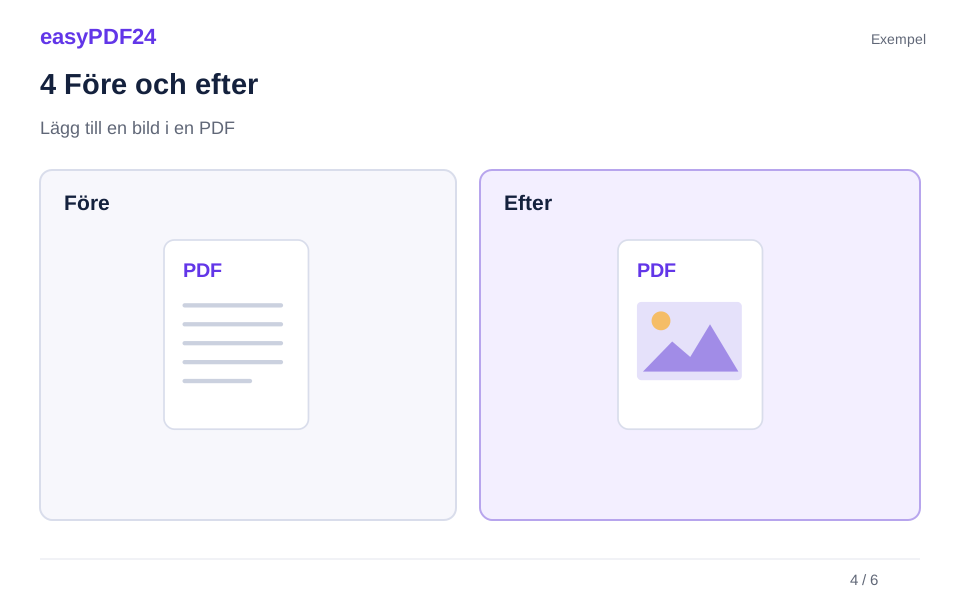
4Före och efter
Originalfil → Redigerad kopia
5Granska
Kontrollera avstånd, överlappningar och brytningar Kontrollera bakgrund, transparens och färger Ändra endast avsedda sidor eller områden
6Spara
Flytta och ändra storlek på bilden med hjälp av ramhandtagen eller justeringskontrollerna. Granska förhandsgranskningen och tillämpa sedan ändringen.
Exempel
Före
Originalfil
Efter
Redigerad kopia
Kontrollera detta i resultatet
- Kontrollera avstånd, överlappningar och brytningar
- Kontrollera bakgrund, transparens och färger
- Ändra endast avsedda sidor eller områden
Välj infogning när du redan har PDF-sidan
Att lägga till en bild är användbart när en färdig PDF behöver ett visuellt element som har utelämnats eller har ändrats. Du kan lägga till en aktuell logotyp på ett omslag, ett produktfoto bredvid en beskrivning eller en illustration som förklarar en anteckning. Den befintliga sidan förblir arbetsytan. Du väljer var den nya grafiken hör hemma istället för att först konvertera hela dokumentet till ett annat format.
Detta skiljer sig från bilder till PDF, som skapar en PDF från en samling bildfiler. Använd den konverteraren när själva bilderna ska bli dokumentet. Använd infogning när du behöver placera en grafik på en sida som redan innehåller text, tabeller eller andra designelement. Genom att välja rätt arbetsflöde undviker du att skapa en extra helsidesbilaga när du faktiskt ville ha en liten bild bredvid ett stycke.
Innan du laddar upp, identifiera den exakta sidan och det tillgängliga utrymmet. Ett område som ser tomt ut kan innehålla en svag linje, en fotnot eller ett interaktivt fält. Inspektera området med en läsbar zoom och bestäm vilka omgivande element som måste förbli synliga. Verktyget placerar en bild där du anger; den gör inte om sidan automatiskt eller flyttar befintliga stycken ur vägen.
Förbered rätt bildfil
Bildkontrollerna accepterar PNG, JPEG och WebP. Varje infogat bild kan vara upp till 5 MB och 20 megapixlar. Dessa gränser är separata från PDF-uppladdningsgränsen och från konverteraren Bilder till PDF, som accepterar JPG och PNG. Välj filen som innehåller själva konstverket du tänker använda och kontrollera dess mått innan du laddar upp om det är en mycket stor kamerabild.
En logotyp drar nytta av en ren källa med tillräckligt med detaljer för den storlek som den kommer att visas i. Att förstora en liten förhandsgranskningsbild återställer inte saknade kanter eller bokstäver. För ett fotografi, välj en version med användbara detaljer i det område som är viktigt, snarare än att anta att en större fil alltid ser bättre ut i en liten ram. Den synliga kvaliteten vid den slutliga skärmstorleken är det praktiska kriteriet.
Öppna bilden på din enhet först och kontrollera orientering, gränser och oönskade omgivningar. En skärmdump kan innehålla webbläsarkontroller eller tomma marginaler som gör positioneringen besvärlig. Förbered en lämplig beskärning i en bildredigerare vid behov; anta inte att PDF-insättningsverktyget automatiskt upptäcker ämnet eller trimmar alla onödiga kanter. En väl förberedd källa gör kontrollerna på sidan lättare att använda exakt.
Bestäm hur transparens ska bete sig
En transparent PNG kan låta den befintliga sidbakgrunden visas runt en logotyp eller utskuren grafik. Transparensen måste redan finnas i bilden. En fil som ser vit ut runt sitt ämne behöver inte nödvändigtvis ha genomskinlighet; den kan innehålla vanliga vita pixlar. Att infoga en JPEG tar inte automatiskt bort den vita rektangeln eller separerar logotypen från dess bakgrund.
Kontrollera källan mot en kontrasterande bakgrund i en bildvisare om transparens är viktigt. Detta kan avslöja en blek kant, en vit ruta eller en skugga som inte var uppenbar på en vit skärm. Inspektera sedan den infogade förhandsvisningen mot den faktiska PDF-bakgrunden. En grafik förberedd för en vit sida kan se väldigt annorlunda ut på en färgad rubrik, även när dess dimensioner är korrekta.
Använd det visuella resultatet för att avgöra om källan är lämplig. Om du behöver ta bort bakgrunden eller mer detaljerad bildförberedelse, skapa lämplig källbild innan du sätter in den. PDF-verktyget är till för att placera och ändra storlek på den medföljande bilden, inte för att lova automatisk fotografisk rensning. Att bevara en medveten marginal runt en logotyp kan också vara bättre än att trimma den för tätt och få designen att kännas trång.
Placera bilden med sidlayouten i åtanke
Välj den avsedda sidan och placera bilden där den stöder det befintliga innehållet. Att justera den med en närliggande rubrik, kolumnkant eller etablerad marginal ger ofta ett mer sammanhängande resultat än att placera den med ögat i ett godtyckligt gap. Titta på sidan som helhet och finjustera sedan den exakta positionen. En tekniskt centrerad bild är inte alltid visuellt balanserad när den omgivande texten är asymmetrisk.
Använd ramhandtagen och justeringskontrollerna för att flytta och ändra storlek på bilden. Små piljusteringar kan hjälpa när dragningen är för grov. Se liveförhandsvisningen när ramen rör sig, särskilt nära bildtexter, sidnummer och fina linjer. Håll hela den användbara bilden innanför sidgränsen om inte din avsedda design specifikt kräver en beskuren kant och resultatet har kontrollerats.
Infogning får inte den befintliga texten att flyta runt bilden. Om grafiken täcker ett stycke har stycket inte automatiskt flyttats under det. Hitta ett lämpligt område, använd en mindre bild eller ändra källlayouten när mer utrymme behövs. En ren relation mellan text och bild är viktigare än att få in största möjliga bild på en redan fullsatt sida.
Ändra storlek utan att förvränga konstverket
Håll bildförhållandet låst när bilden ska behålla sina ursprungliga proportioner. Detta är särskilt viktigt för logotyper, produktfotografier och diagram, där töjning av bredden oberoende kan göra cirklar ovala eller ändra den skenbara formen på ett föremål. En förvrängd bild kan märkas även när läsarna inte omedelbart kan identifiera varför layouten ser fel ut.
Använd storlekskontrollerna eller ramhandtagen för att jämföra några vettiga storlekar i förhandsgranskningen. Börja med det tillgängliga utrymmet och kontrollera sedan om små bokstäver eller viktiga detaljer fortfarande är läsbara. En logotyp kan vara för liten för att känna igen även när den passar snyggt i en rubrik. Ett fotografi kan vara för stort för sin förklarande roll och förskjuta uppmärksamheten från huvudtexten, även utan att fysiskt täcka den texten.
Bedöm kvaliteten efter den storlek som mottagaren faktiskt kommer att använda. En bild som ser skarp ut när den visas som en liten miniatyr kan bli synligt pixlad när den förstoras. Omvänt kan en inspektion av varje bild med extrem zoom överdriva problem som inte är synliga vid normal läsning. Kontrollera både den övergripande sidan och en närmare bild av viktiga detaljer, välj sedan en storlek som fungerar för dokumentets avsedda skärm- eller utskriftsanvändning.
Arbeta igenom ett rapportomslagsexempel
Anta att ett rapportomslag har en titel i den övre halvan och ett tomt område under sig. Du vill lägga till ett produktfoto utan att täcka undertexten eller datumet längst ner. Inspektera först fotografiets beskärning och orientering på din enhet. Välj den avsedda sidan, ladda upp bilden och placera den i det tomma området med bibehållet bildförhållande.
Ändra storlek på fotografiet så att dess huvudmotiv är tydligt samtidigt som det lämnar en bekväm lucka under titeln. Använd en närliggande textkant eller sidans mittlinje som en inriktningsreferens. Kontrollera sedan den nedre kanten mot datumet och eventuell sidfot. Små förändringar i höjden kan ändra avståndet mer än du förväntar dig, så jämför hela omslaget efter varje meningsfull justering istället för att bara titta på bildramen.
Använd placeringen och inspektera den uppdaterade sidan. Öppna den nedladdade PDF-filen igen för att bekräfta att fotografiet är i avsett läge och förblir läsbart. Om du också behöver en bildtext, lägg till den som en separat granskad textoperation. Insättning genererar ingen bildtext från fotografiet, och det visuella ska inte antyda fakta som dokumentet inte fastställer. Använd en beskrivning som exakt identifierar vad bilden visar.
Byt ut en gammal logotyp som två granskade operationer
När du byter ut en logotyp ska du först avgöra om det gamla märket är en separat bildförekomst eller en del av en större skanning eller grafik. Använd lämpligt arbetsflöde för borttagning och inspektera det rensade området. Att helt enkelt placera en ny logotyp över den gamla kan lämna det ursprungliga innehållet under och kan skapa synliga kanter eller ett förvirrande resultat om den nya filen har genomskinlighet.
När den gamla förekomsten eller det valda området har tagits bort på ett tillfredsställande sätt, infogar du ersättningsbilden. Kontrollera dess proportioner, bakgrund och förhållande till företagsnamnet eller annan närliggande text. Den nya logotypen kan ha ett annat bildförhållande än den gamla, så att kopiera den gamla rektangeln exakt kan förvränga konstverket. Justera placeringen så att den passar den nya grafiken samtidigt som den omgivande sidlayouten respekteras.
Granska andra ställen där varumärkesprofilering visas, till exempel sidfoten, ett omslag till bilagan eller den sista kontaktsidan. En infogning ändrar den valda sidan; den ersätter inte automatiskt liknande bilder i hela dokumentet. Arbeta igenom de händelser du faktiskt har bestämt dig för att uppdatera. Detta förhindrar att historiska illustrationer eller referensmaterial ändras bara för att de innehåller ett visuellt liknande märke.
Använd bildreferenser utan att blanda ihop dem med infogning
En skärmdump eller bild bifogad till chatten kan fungera som referens för en redigeringsbegäran. Den kan till exempel identifiera logotypen du vill ta bort. Den referensen är inte nödvändigtvis bilden du vill placera i PDF:en. Välj infogningsåtgärden medvetet när den uppladdade filen ska bli nytt sidinnehåll, och verifiera den resulterande ramen innan du tillämpar den.
De manuella kontrollerna är användbara när uppgiften främst handlar om exakt position och storlek. Chat kan hjälpa till att uttrycka den avsedda förändringen, men det tar inte bort behovet av att inspektera sidan. Talade och skrivna PDF-kommandon stöds i alla elva gränssnittsspråk. Välj kommandospråk i chatten, beskriv en tydlig förändring och se över dess mål. Använd bildhandtagen och justeringskontrollerna när de erbjuder det tydligaste sättet att placera grafiken exakt.
Om du tillhandahåller flera bilder, särskilj deras syften i din arbetsprocess. En beskuren referens, en ersättning i full upplösning och en skärmdump som visar den önskade platsen är olika material. Genom att hålla dem tydligt namngivna minskar risken för att infoga en lågupplöst referens av misstag. Kontrollera den valda filens förhandsvisning, inte bara dess namn, innan du bestämmer dig för att det är det slutliga konstverket.
Felsök storlek, placering och filproblem
Om en bild inte kan laddas upp, kontrollera dess filtyp, storlek och pixeldimensioner. Enbart ett filtillägg garanterar inte att innehållet är en bild som stöds. Öppna den på din enhet och exportera en lämplig PNG, JPEG eller WebP om det behövs. Om du minskar onödigt stora dimensioner kan en kamerabild hamna inom insättningsgränsen, men inspektera den reducerade versionen för att se till att den viktiga detaljen förblir tydlig.
Om den infogade grafiken ser utsträckt ut, kontrollera inställningen för bildförhållande och jämför den med källan. Om det ser suddigt ut, överväg om källan var för liten för den valda skärmstorleken. Att minska ramen eller skaffa en bättre källa är mer användbart än att upprepade gånger öka PDF-zoom. Om en oönskad vit ruta dyker upp, undersök källbakgrunden istället för att anta att PDF-filen misslyckades med att bevara transparens som aldrig fanns.
Om innehållet täcks, gå tillbaka till placeringskontrollerna eller en tidigare fungerande version och välj ett mer lämpligt område. Lös inte en trång layout genom att göra viktig text oläsligt liten. För en sida som behöver omarrangeras avsevärt kan den ursprungliga författarfilen vara det bättre stället att revidera designen. Bildinfogning är ett fokuserat redigeringsverktyg, inte ett automatiskt sidlayoutsystem.
Verifiera den färdiga sidan i det sparade dokumentet
Efter att ha applicerat bilden, inspektera dess kanter, närliggande text och sidmarginaler. Se hela sidan för att bedöma balansen, zooma sedan in tillräckligt för att kontrollera viktiga detaljer. Om dokumentet är avsett för utskrift, använd en förhandsgranskning eller ett representativt testutskrift i programmet du ska använda. Enbart skärmplacering bekräftar inte hur skalning och skrivarmarginaler kommer att påverka det slutliga arket.
Ladda ner och öppna resultatet igen i en PDF-visare. Bekräfta antalet sidor och platsen för den infogade bilden, särskilt om andra åtgärder som att ta bort eller slå samman sidor var en del av samma session. Behåll den ursprungliga PDF-filen och källbilden tills den reviderade kopian är tillfredsställande. Ett beskrivande filnamn gör det lättare att välja rätt version när du bifogar den till ett meddelande senare.
Spara den färdiga filen på din enhet istället för att lita på den öppna redigeringssessionen som lagring. Det användbara resultatet är ett kontrollerat dokument med rätt bild på rätt plats, redo för själva läsningen eller utskriften.
Vanliga frågor
Kan jag göra den infogade bilden större eller mindre?
Ja. Använd storlekskontrollerna eller handtagen runt ramen. Förhandsgranskningen visar den nya placeringen innan du använder den.
Kan jag förvandla en bild till en PDF utan ett befintligt dokument?
Ja. Använd bilder till PDF för det. Lägg till bild placerar en grafik på en PDF-sida som redan finns.