
Bu rehberde
Nasıl yapılır?
PDF'nizi açın ve resim kontrollerini kullanarak bir PNG, JPG veya WebP resmi yükleyin.
Görüntüyü PDF'ye ekle'yi seçin ve istediğiniz sayfaya yerleştirin.
Çerçeve tutamaçlarını veya ayarlama kontrollerini kullanarak görüntüyü taşıyın ve yeniden boyutlandırın. Önizlemeyi inceleyin ve ardından değişikliği uygulayın.
Girdi, sonuç ve sınırlar
| Özellik | Ayrıntılar |
|---|---|
| Girdi | PDF + JPG / PNG / WebP |
| Çıktı | |
| Önemli sınırlama | Görsel nesneleri veya alanları düzenleyin; örtüşen içeriği kontrol edin. |
Altı görünümde iş akışı
1Girdi
PDF'nizi açın ve resim kontrollerini kullanarak bir PNG, JPG veya WebP resmi yükleyin.
2Ayarlar
Görüntüyü PDF'ye ekle'yi seçin ve istediğiniz sayfaya yerleştirin.
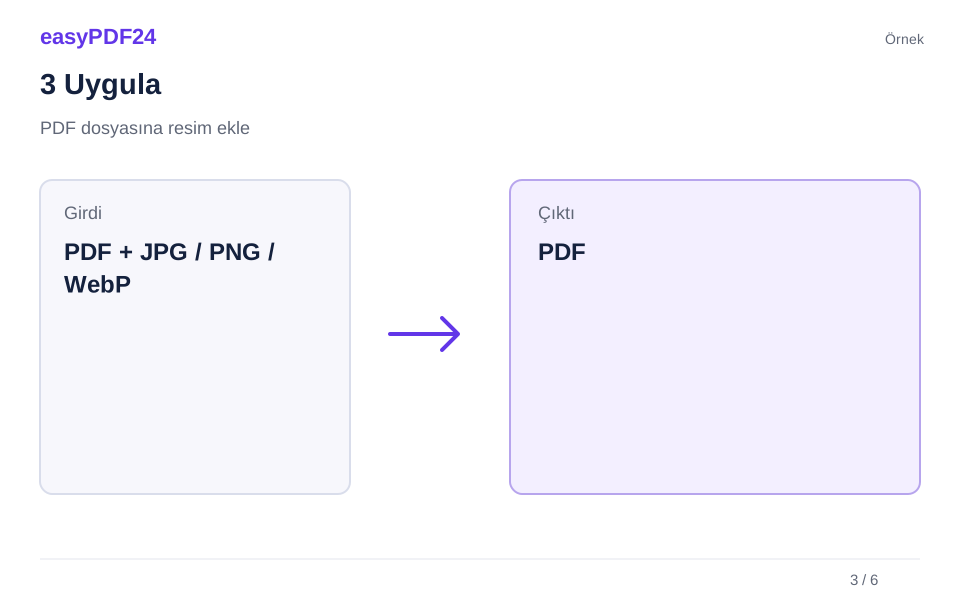
3Uygula
PDF + JPG / PNG / WebP → PDF
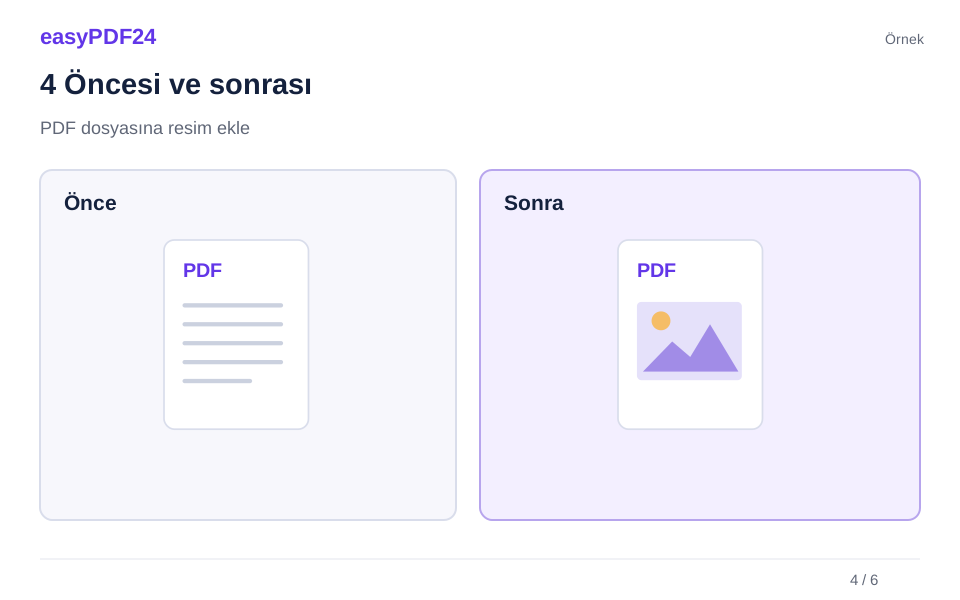
4Öncesi ve sonrası
Asıl dosya → Düzenlenmiş kopya
5Kontrol et
Boşlukları, örtüşmeleri ve satır sonlarını kontrol edin Arka planı, saydamlığı ve renkleri kontrol edin Yalnızca amaçlanan sayfa veya alanları değiştirin
6Kaydet
Çerçeve tutamaçlarını veya ayarlama kontrollerini kullanarak görüntüyü taşıyın ve yeniden boyutlandırın. Önizlemeyi inceleyin ve ardından değişikliği uygulayın.
Örnek
Önce
Asıl dosya
Sonra
Düzenlenmiş kopya
Sonuçta bunları kontrol edin
- Boşlukları, örtüşmeleri ve satır sonlarını kontrol edin
- Arka planı, saydamlığı ve renkleri kontrol edin
- Yalnızca amaçlanan sayfa veya alanları değiştirin
Mevcut PDF sayfasına görsel ekleyin
Tamamlanmış bir PDF'de atlanmış veya değiştirilmiş bir görsel öğeye ihtiyaç duyulduğunda görüntü eklemek kullanışlıdır. Kapağa güncel bir logo, açıklamanın yanına ürün fotoğrafı veya bir notu açıklayan illüstrasyon ekleyebilirsiniz. Mevcut sayfa çalışma yüzeyi olarak kalır. Önce belgenin tamamını farklı bir formata dönüştürmek yerine yeni grafiğin nereye ait olacağını seçersiniz.
Bu, bir görüntü dosyası koleksiyonundan PDF oluşturan Görüntülerden PDF'ye farklılık gösterir. Görüntülerin belge haline gelmesi gerektiğinde bu dönüştürücüyü kullanın. Zaten metin, tablolar veya diğer tasarım öğeleri içeren bir sayfaya grafik yerleştirmeniz gerektiğinde eklemeyi kullanın. Doğru iş akışını seçmek, aslında bir paragrafın yanında küçük bir resim istediğinizde fazladan tam sayfa eki oluşturmanızı önler.
Yüklemeden önce tam sayfayı ve mevcut alanı tanımlayın. Boş görünen bir bölge soluk bir çizgi, bir dipnot veya etkileşimli bir alan içerebilir. Alanı okunabilir bir yakınlaştırmayla inceleyin ve çevredeki hangi öğelerin görünür kalması gerektiğine karar verin. Araç, belirttiğiniz yere bir görsel yerleştirir; sayfayı otomatik olarak yeniden tasarlamaz veya mevcut paragrafları yolundan çekmez.
Uygun görsel dosyasını hazırlayın
Görüntü kontrolleri PNG, JPEG ve WebP'yi kabul eder. Eklenen her görüntü en fazla 5 MB ve 20 megapiksel olabilir. Bu sınırlar, PDF yükleme sınırından ve JPG ve PNG'yi kabul eden Görüntülerden PDF'ye dönüştürücüden ayrıdır. Kullanmayı düşündüğünüz resmin bulunduğu dosyayı seçin ve çok büyük bir kamera görüntüsü ise yüklemeden önce boyutlarını kontrol edin.
Bir logo, görüneceği boyuta göre yeterli ayrıntıya sahip, temiz bir kaynaktan yararlanır. Küçük bir önizleme görüntüsünün büyütülmesi, eksik kenarları veya harfleri kurtarmaz. Bir fotoğraf için, daha büyük bir dosyanın küçük bir çerçevede her zaman daha iyi görüneceğini varsaymak yerine, önemli alanda yararlı ayrıntılara sahip bir versiyon seçin. Nihai ekran boyutunda görünür kalite pratik kriterdir.
Önce görüntüyü cihazınızda açın ve yönünü, kenarlıklarını ve istenmeyen çevreyi kontrol edin. Bir ekran görüntüsü, konumlandırmayı zorlaştıran tarayıcı kontrolleri veya boş kenar boşlukları içerebilir. Gerektiğinde bir resim düzenleyicide uygun bir kırpma hazırlayın; PDF ekleme aracının konuyu otomatik olarak algıladığını veya gereksiz tüm kenarları kırptığını varsaymayın. İyi hazırlanmış bir kaynak, sayfadaki kontrollerin doğru şekilde kullanılmasını kolaylaştırır.
Görselin şeffaflığını kontrol edin
Şeffaf bir PNG, mevcut sayfa arka planının bir logo veya kesme grafiği çevresinde gösterilmesini sağlayabilir. Şeffaflığın görüntüde zaten mevcut olması gerekir. Konusunun etrafında beyaz görünen bir dosyanın mutlaka şeffaf olması gerekmez; sıradan beyaz pikseller içerebilir. JPEG eklemek o beyaz dikdörtgeni otomatik olarak kaldırmaz veya logoyu arka planından ayırmaz.
Şeffaflık önemliyse kaynağı bir resim görüntüleyicide kontrast oluşturan bir arka planla kontrol edin. Bu, soluk bir kenarlığı, beyaz bir kutuyu veya beyaz ekranda belirgin olmayan bir gölgeyi ortaya çıkarabilir. Ardından eklenen önizlemeyi gerçek PDF arka planına göre inceleyin. Beyaz sayfa için hazırlanan bir grafik, boyutları doğru olsa bile renkli başlıkta çok farklı görünebilir.
Kaynağın uygun olup olmadığına karar vermek için görsel sonucu kullanın. Arka planın kaldırılmasına veya daha ayrıntılı görüntü hazırlığına ihtiyacınız varsa eklemeden önce uygun kaynak görüntüyü oluşturun. PDF aracı, otomatik fotoğraf temizliği vaat etmek için değil, sağlanan görüntüyü yerleştirmek ve boyutlandırmak içindir. Bir logonun etrafındaki kasıtlı bir kenar boşluğunu korumak, onu çok yakından kırpmaktan ve tasarımın kalabalık görünmesini sağlamaktan daha iyi olabilir.
Konumu sayfa düzenine göre ayarlayın
İstediğiniz sayfayı seçin ve görseli mevcut içeriği desteklediği yere yerleştirin. Bunu yakındaki bir başlık, sütun kenarı veya belirlenmiş kenar boşluğuyla hizalamak, genellikle onu rastgele bir boşluğa gözle konumlandırmaktan daha tutarlı bir sonuç üretir. Sayfaya bir bütün olarak bakın, ardından tam konumu hassaslaştırın. Teknik olarak ortalanmış bir resim, çevresindeki metin asimetrik olduğunda her zaman görsel olarak dengeli değildir.
Görüntüyü taşımak ve boyutlandırmak için çerçeve tutamaçlarını ve ayar kontrollerini kullanın. Sürükleme çok kaba olduğunda küçük ok ayarlamaları yardımcı olabilir. Çerçeve hareket ettikçe, özellikle de altyazıların, sayfa numaralarının ve ince çizgilerin yakınında canlı önizlemeyi izleyin. Amaçladığınız tasarım özellikle kırpılmış bir kenar gerektirmediği ve ortaya çıkan çıktı kontrol edilmediği sürece, kullanışlı görselin tamamını sayfa sınırları içinde tutun.
Ekleme, mevcut metnin görüntünün etrafında akmasını sağlamaz. Grafik bir paragrafı kapsıyorsa paragraf otomatik olarak onun altına taşınmaz. Uygun bir alan bulun, daha küçük bir resim kullanın veya daha fazla alana ihtiyaç duyulduğunda kaynak düzenini revize edin. Metin ve görsel arasındaki temiz ilişki, zaten kalabalık olan bir sayfaya mümkün olan en büyük resmi sığdırmaktan daha önemlidir.
Oranları bozmadan boyutlandırın
Görüntünün orijinal oranlarını koruması gerektiğinde en boy oranını kilitli tutun. Bu, genişliğin bağımsız olarak uzatılmasının daireleri oval hale getirebileceği veya bir nesnenin görünen şeklini değiştirebileceği logolar, ürün fotoğrafları ve diyagramlar için özellikle önemlidir. Okuyucular düzenin neden yanlış göründüğünü hemen belirleyemese bile bozuk bir görüntü fark edilebilir.
Önizlemede birkaç makul boyutu karşılaştırmak için boyut kontrollerini veya çerçeve tutamaçlarını kullanın. Mevcut alanla başlayın, ardından küçük harflerin veya önemli ayrıntıların okunabilir olup olmadığını kontrol edin. Bir logo, başlığa tam olarak uysa bile tanınamayacak kadar küçük olabilir. Bir fotoğraf açıklayıcı rolü için çok büyük olabilir ve metni fiziksel olarak kapsamasa bile dikkati ana metinden uzaklaştırabilir.
Kaliteyi, alıcının gerçekten kullanacağı boyuta göre değerlendirin. Küçük bir küçük resim olarak görüntülendiğinde keskin görünen bir resim, büyütüldüğünde gözle görülür biçimde pikselli hale gelebilir. Tersine, her görüntüyü aşırı yakınlaştırmayla incelemek, normal okumada görülmeyen sorunları abartabilir. Hem sayfanın genelini hem de önemli ayrıntıların daha yakından görünümünü kontrol edin, ardından belgenin amaçlanan ekran veya yazdırma kullanımına uygun bir boyut seçin.
Örnek: rapor kapağına fotoğraf ekleyin
Bir rapor kapağının üst yarısında bir başlık ve altında da boş bir alan olduğunu varsayalım. Alt başlığı veya tarihi kapatmadan ürün fotoğrafı eklemek istiyorsunuz. Öncelikle cihazınızda fotoğrafın kırpmasını ve yönünü inceleyin. İstediğiniz sayfayı seçin, resmi yükleyin ve en boy oranı korunarak boş alana yerleştirin.
Fotoğrafı, başlığın altında rahat bir boşluk bırakarak ana konusu net olacak şekilde yeniden boyutlandırın. Hizalama referansı olarak yakındaki bir metin kenarını veya sayfanın orta çizgisini kullanın. Ardından alt kenarı tarihle ve herhangi bir sayfa altbilgisiyle karşılaştırın. Yükseklikteki küçük değişiklikler, aralığı beklediğinizden daha fazla değiştirebilir; bu nedenle, yalnızca görüntü çerçevesine bakmak yerine, her anlamlı ayarlamadan sonra kapağın tamamını karşılaştırın.
Yerleşimi uygulayın ve güncellenen sayfayı inceleyin. Fotoğrafın istenen konumda olduğundan ve okunabilir durumda olduğundan emin olmak için indirilen PDF'yi yeniden açın. Ayrıca bir başlığa ihtiyacınız varsa, bunu ayrı bir gözden geçirilmiş metin işlemi olarak ekleyin. Ekleme, fotoğraftan bir başlık oluşturmaz ve görsel, belgenin kanıtlamadığı gerçekleri ima etmemelidir. Resmin neyi gösterdiğini doğru bir şekilde tanımlayan bir açıklama kullanın.
Eski logoyu iki kontrollü adımda değiştirin
Bir logoyu değiştirirken, öncelikle eski işaretin ayrı bir görsel örneği mu yoksa daha büyük bir taramanın veya grafiğin parçası mı olduğunu belirleyin. Uygun kaldırma iş akışını kullanın ve temizlenen alanı inceleyin. Eski logonun üzerine yeni bir logo yerleştirmek, orijinal içeriğin altta kalmasına neden olabilir ve yeni dosyanın şeffaf olması durumunda görünür kenarlar oluşturabilir veya kafa karıştırıcı bir sonuç yaratabilir.
Eski görsel örneği veya seçilen alan tatmin edici bir şekilde kaldırıldıktan sonra yeni görüntüyü ekleyin. Oranlarını, arka planını ve şirket adıyla veya yakındaki diğer metinlerle ilişkisini kontrol edin. Yeni logo eskisinden farklı bir en boy oranına sahip olabilir; bu nedenle eski dikdörtgenin tam olarak kopyalanması resmin bozulmasına neden olabilir. Çevredeki sayfa düzenine saygı göstererek yerleşimi yeni grafiğe uyacak şekilde ayarlayın.
Altbilgi, ek kapak veya son iletişim sayfası gibi markalamanın göründüğü diğer yerleri inceleyin. Bir ekleme seçilen sayfayı değiştirir; belgedeki benzer görüntüleri otomatik olarak değiştirmez. Aslında güncellemeye karar verdiğiniz olaylar üzerinde çalışın. Bu, tarihi çizimlerin veya referans materyallerinin yalnızca görsel olarak benzer bir işaret içermeleri nedeniyle değiştirilmesini önler.
Referans görseli ile eklenecek görseli ayırt edin
Sohbete eklenen bir ekran görüntüsü veya resim, düzenleme isteği için referans görevi görebilir. Örneğin kaldırmak istediğiniz logoyu tanımlayabilir. Bu referansın mutlaka PDF'ye yerleştirmek istediğiniz görüntü olması gerekmez. Yüklenen dosyanın yeni sayfa içeriği olması gerektiğinde ekleme eylemini bilinçli olarak seçin ve uygulamadan önce ortaya çıkan çerçeveyi doğrulayın.
Manüel kontroller, görevin esas olarak hassas konum ve boyutla ilgili olduğu durumlarda kullanışlıdır. Sohbet, amaçlanan değişikliğin ifade edilmesine yardımcı olabilir ancak sayfayı inceleme ihtiyacını ortadan kaldırmaz. Konuşulan ve yazılan PDF komutları on bir arayüz dilinin tamamında desteklenir. Sohbette komut dilini seçin, net bir değişikliği tanımlayın ve hedefini gözden geçirin. Grafiği doğru şekilde yerleştirmenin en net yolunu sunduklarında görüntü tutamaçlarını ve ayar kontrollerini kullanın.
Birden fazla görsel sağlıyorsanız çalışma sürecinizde bunların amaçlarını ayırt edin. Kırpılmış bir referans, tam çözünürlüklü bir değiştirme ve istenen konumu gösteren bir ekran görüntüsü farklı malzemelerdir. Bunları açıkça adlandırmak, yanlışlıkla düşük çözünürlüklü bir referans ekleme olasılığını azaltır. Son sanat eseri olduğuna karar vermeden önce seçilen dosyanın yalnızca adını değil önizlemesini de kontrol edin.
Dosya, boyut ve yerleşim sorunlarını giderin
Bir görsel yüklenemiyorsa dosya türünü, boyutunu ve piksel boyutlarını kontrol edin. Dosya uzantısı tek başına içeriğin desteklenen bir görsel olduğunu garanti etmez. Cihazınızda açın ve gerekirse uygun bir PNG, JPEG veya WebP'yi dışa aktarın. Gereksiz derecede büyük boyutları azaltmak, kamera görüntüsünü ekleme sınırına getirebilir, ancak önemli ayrıntıların net kaldığından emin olmak için küçültülmüş versiyonu inceleyin.
Eklenen grafik uzatılmış görünüyorsa en boy oranı ayarını kontrol edin ve bunu kaynakla karşılaştırın. Bulanık görünüyorsa kaynağın seçilen ekran boyutu için çok küçük olup olmadığını düşünün. Çerçeveyi küçültmek veya daha iyi bir kaynak elde etmek, PDF yakınlaştırmasını sürekli artırmaktan daha faydalıdır. İstenmeyen bir beyaz kutu belirirse, PDF'nin hiçbir zaman mevcut olmayan şeffaflığı koruyamadığını varsaymak yerine kaynak arka planını araştırın.
İçerik kapsanıyorsa yerleştirme kontrollerine veya önceki çalışma sürümüne dönün ve daha uygun bir alan seçin. Kalabalık bir düzeni, temel metni okunamayacak kadar küçük yaparak çözmeyin. Önemli ölçüde yeniden düzenleme gerektiren bir sayfa için, orijinal yazma dosyası, tasarımın revize edilmesi için daha iyi bir yer olabilir. Resim ekleme, otomatik bir sayfa düzeni sistemi değil, odaklanmış bir düzenleme aracıdır.
Tamamlanan sayfayı kayıtlı PDF’de kontrol edin
Resmi uyguladıktan sonra kenarlarını, yakındaki metni ve sayfa kenar boşluklarını inceleyin. Dengeyi değerlendirmek için tüm sayfayı görüntüleyin, ardından önemli ayrıntıları kontrol edecek kadar yakınlaştırın. Belgenin yazdırılması amaçlanıyorsa kullanacağınız uygulamada bir baskı önizlemesi veya temsili bir test baskısı kullanın. Ekran yerleştirme tek başına ölçeklendirmenin ve yazıcı kenar boşluklarının son sayfayı nasıl etkileyeceğini doğrulamaz.
Sonucu bir PDF görüntüleyicide indirin ve yeniden açın. Özellikle sayfaları silme veya birleştirme gibi diğer işlemler aynı oturumun parçasıysa, sayfa sayısını ve eklenen görüntünün konumunu doğrulayın. Gözden geçirilmiş kopya tatmin edici olana kadar orijinal PDF'yi ve kaynak resmi saklayın. Açıklayıcı bir dosya adı, daha sonra bir mesaja eklerken doğru sürümün seçilmesini kolaylaştırır.
Depolama alanı olarak açık düzenleme oturumuna güvenmek yerine tamamlanan dosyayı cihazınıza kaydedin. Yararlı sonuç, doğru görüntünün doğru yerde olduğu, gerçek okuma veya yazdırma görevine hazır, kontrol edilmiş bir belgedir.
Sık sorulan sorular
Eklenen resmi büyütebilir veya küçültebilir miyim?
Evet. Boyut kontrollerini veya çerçevenin etrafındaki tutamaçları kullanın. Önizleme, yeni yerleşimi uygulamadan önce gösterir.
Mevcut bir belge olmadan bir görüntüyü PDF'ye dönüştürebilir miyim?
Evet. Bunun için Görüntüleri PDF'ye Dönüştür seçeneğini kullanın. Resim ekle, halihazırda var olan bir PDF sayfasına bir grafik yerleştirir.