
Bu rehberde
Nasıl yapılır?
PDF dosyasını açıp önizlemedeki mevcut sayfa konumlarını kontrol edin.
Üç sayfalık bir belge için 3,1,2 gibi yeni bir sıra girin.
Her sayfayı tam bir kez ekleyin, değişikliği uygulayın ve sonucu inceleyin.
Girdi, sonuç ve sınırlar
| Özellik | Ayrıntılar |
|---|---|
| Girdi | |
| Çıktı | |
| Önemli sınırlama | Her sayfa yeni sırada tam bir kez bulunmalıdır. |
Altı görünümde iş akışı
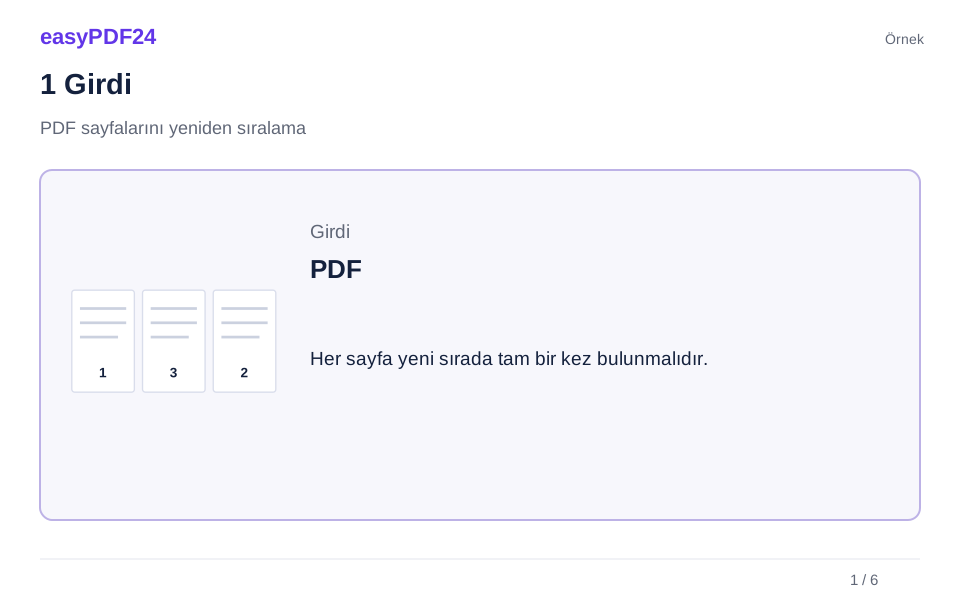
1Girdi
PDF dosyasını açıp önizlemedeki mevcut sayfa konumlarını kontrol edin.
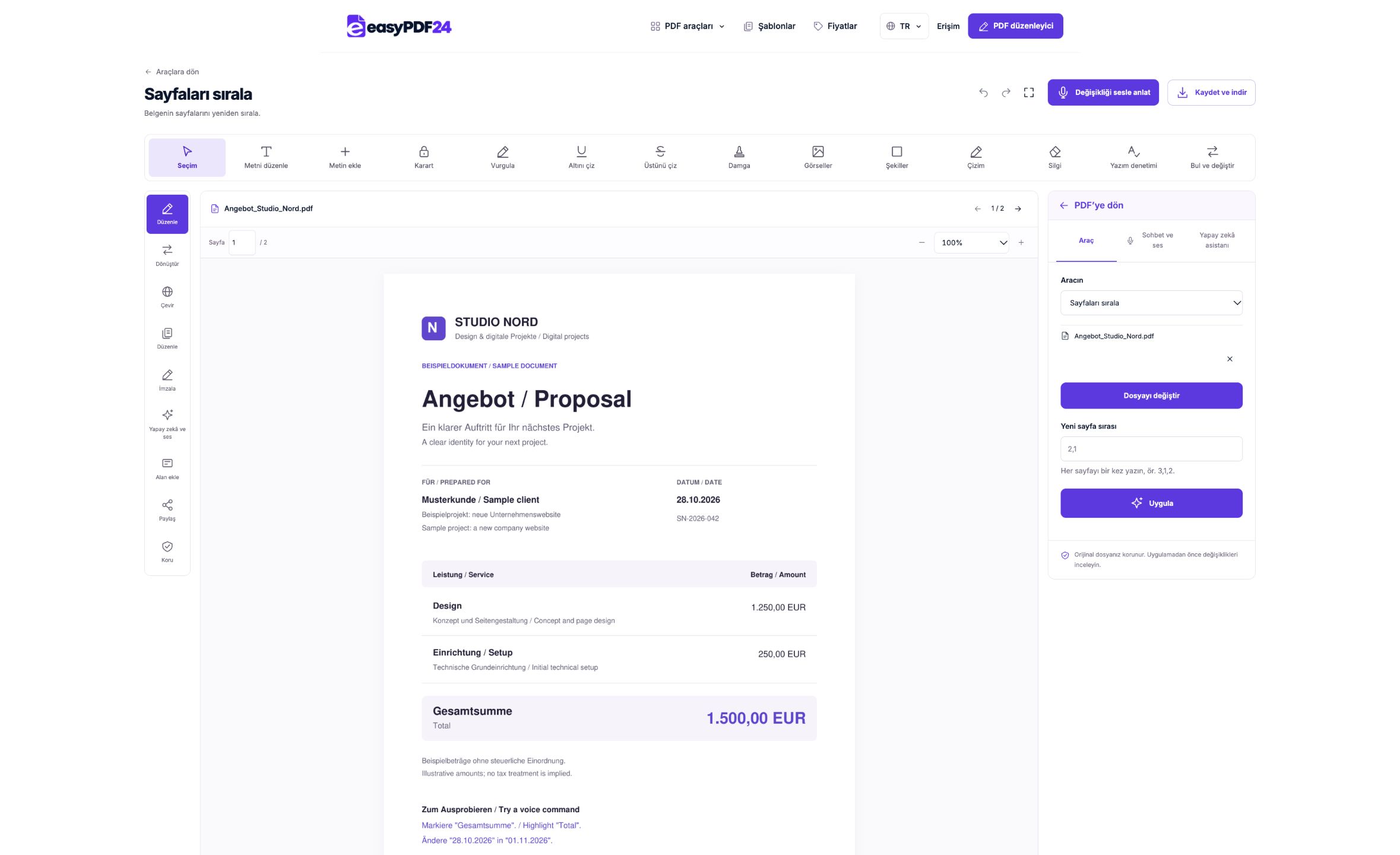
2Ayarlar
Üç sayfalık bir belge için 3,1,2 gibi yeni bir sıra girin.
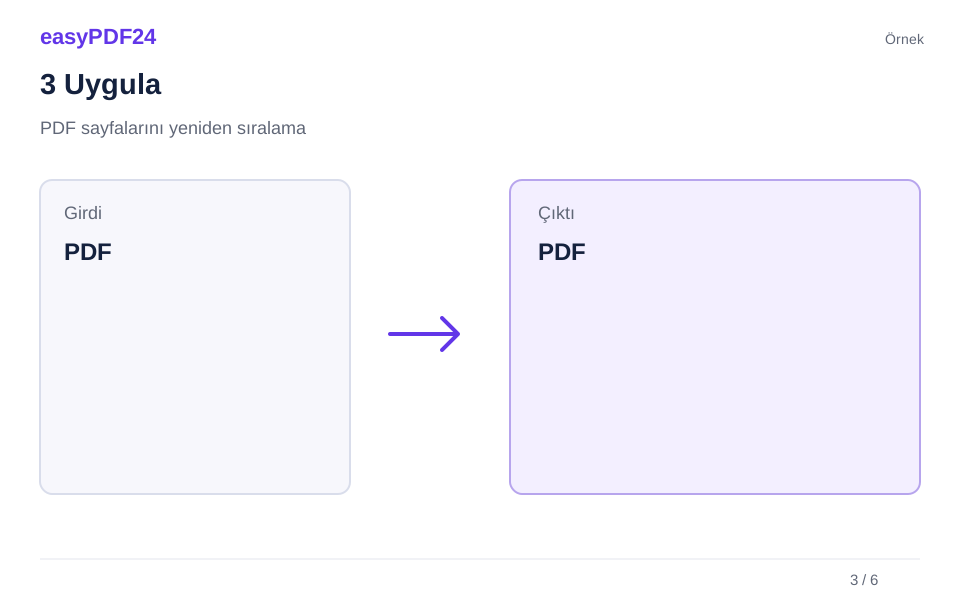
3Uygula
PDF → PDF
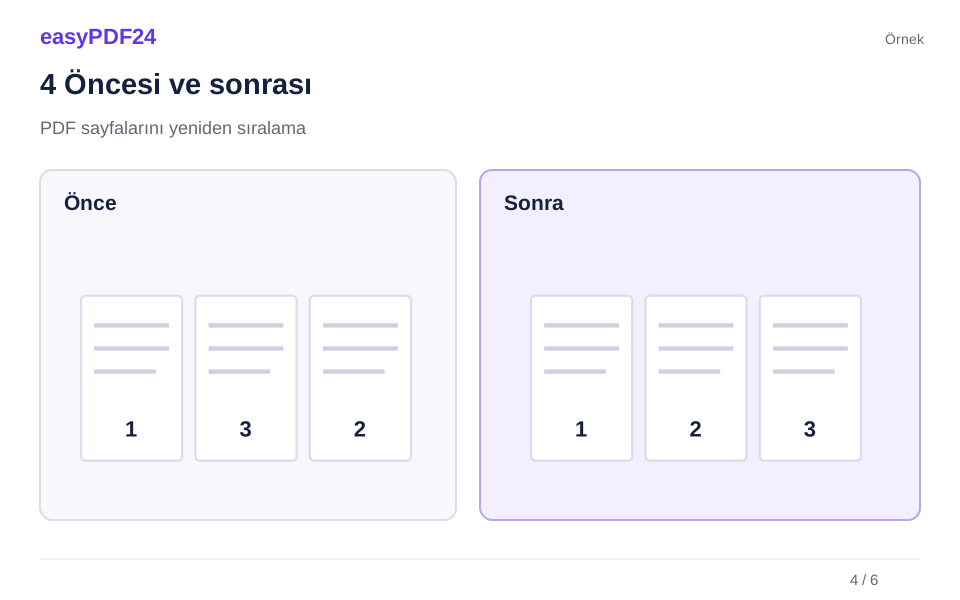
4Öncesi ve sonrası
Tam sayfa kümesi → Seçili sayfalar veya sıra
5Kontrol et
Sayfa sayısını ve sırasını kontrol edin Yalnızca amaçlanan sayfa veya alanları değiştirin İndirilen dosyayı yeniden açın
6Kaydet
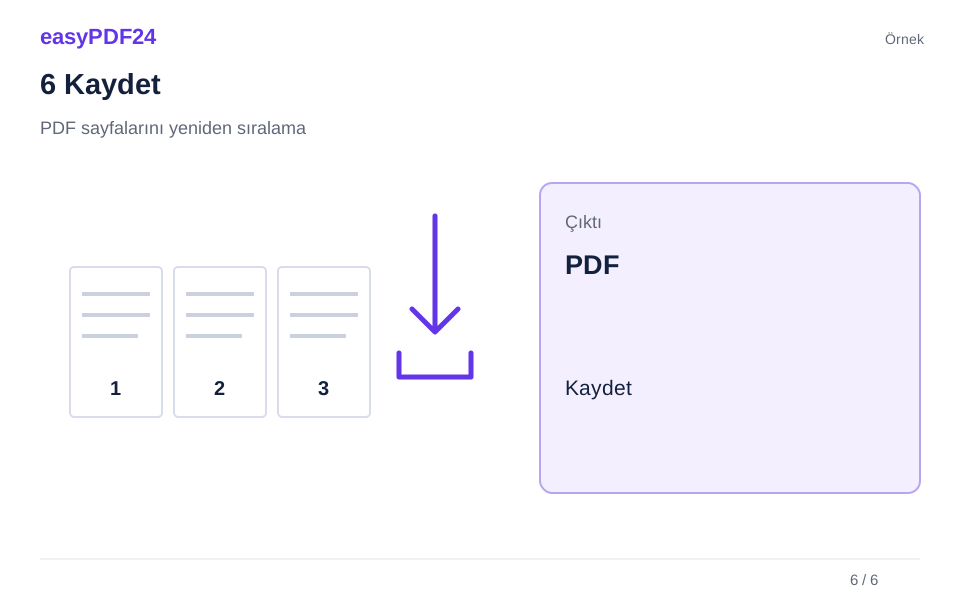
Her sayfayı tam bir kez ekleyin, değişikliği uygulayın ve sonucu inceleyin.
Örnek
Önce
Tam sayfa kümesi
Sonra
Seçili sayfalar veya sıra
Sonuçta bunları kontrol edin
- Sayfa sayısını ve sırasını kontrol edin
- Yalnızca amaçlanan sayfa veya alanları değiştirin
- İndirilen dosyayı yeniden açın
Önce belgenin düzenini planlayın
Uzun bir dosyada kapak, ana metin ve ekler için kısa bir plan hazırlayın. Girdiğiniz sayılar açık dosyadaki konumları gösterir. Sayfanın üzerine basılmış numara, kapak veya başlık sayfası nedeniyle farklı olabilir. Doğru sayfaları bulmak için önizlemeyi ve belirgin başlıkları karşılaştırın. Ardışık iki sayfaya yayılan tabloların bağlantısını da kontrol ederek yeni sıralamanın anlamlı kalmasını sağlayın.
Bütün sayfaları koruyarak yer değiştirin
Sıralama listesi tüm sayfaları kapsamalı ve her sayfa yalnızca bir kez geçmelidir. Yalnızca belirli sayfaları saklamak için sayfa çıkarma, gereksiz bir sayfayı kaldırmak için silme aracını seçin. İşlem sonrasında bölüm geçişlerini, çift taraflı taramaların sırasını ve metindeki göndermeleri inceleyin. Bir sayfanın taşınması, içindekiler listesini veya önceden basılmış sayfa numarasını otomatik olarak yeniden yazmaz.
Sık sorulan sorular
Farklı PDF dosyalarındaki sayfaları sıralayabilir miyim?
Önce dosyaları birleştirin. Ardından birleşik belgenin sayfalarını istediğiniz sıraya yerleştirebilirsiniz.
Yerinde kalacak sayfaları da yazmalı mıyım?
Evet. Liste sonucun tamamını tarif eder. Konumu değişmeyen sayfalar da listede tam bir kez bulunmalıdır.