
W tym poradniku
Jak to zrobić
Otwórz plik PDF i prześlij obraz PNG, JPG lub WebP za pomocą elementów sterujących obrazem.
Wybierz opcję Wstaw obraz do pliku PDF i umieść go na wybranej stronie.
Przesuwaj i zmieniaj rozmiar obrazu za pomocą uchwytów ramki lub elementów sterujących dopasowaniem. Przejrzyj podgląd, a następnie zastosuj zmianę.
Dane, wynik i ograniczenia
| Właściwość | Szczegóły |
|---|---|
| Dane wejściowe | PDF + JPG / PNG / WebP |
| Wynik | |
| Ważne ograniczenie | Edytuj obrazy lub obszary; sprawdź nakładającą się treść. |
Przebieg w sześciu widokach
1Dane wejściowe
Otwórz plik PDF i prześlij obraz PNG, JPG lub WebP za pomocą elementów sterujących obrazem.
2Ustawienia
Wybierz opcję Wstaw obraz do pliku PDF i umieść go na wybranej stronie.
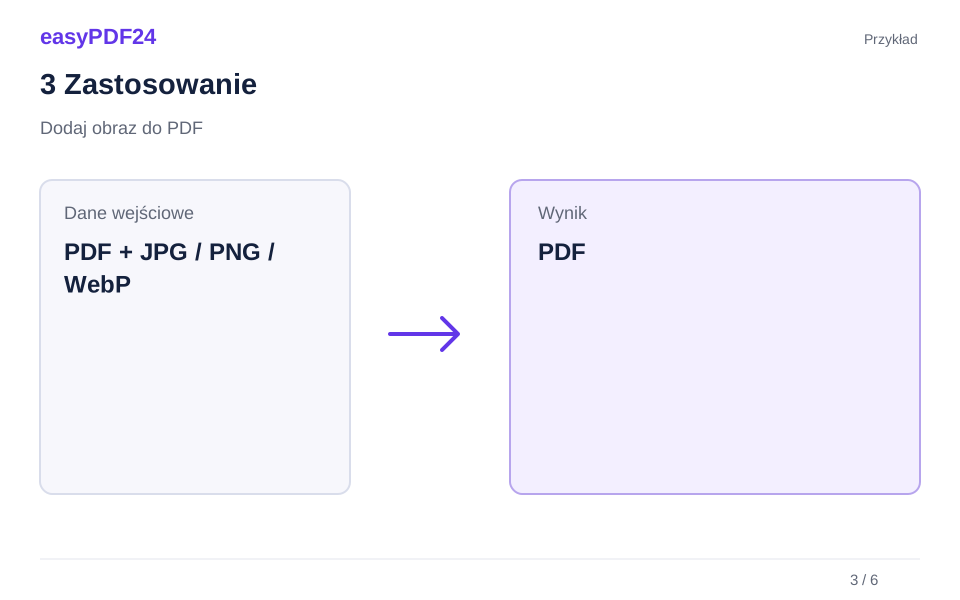
3Zastosowanie
PDF + JPG / PNG / WebP → PDF
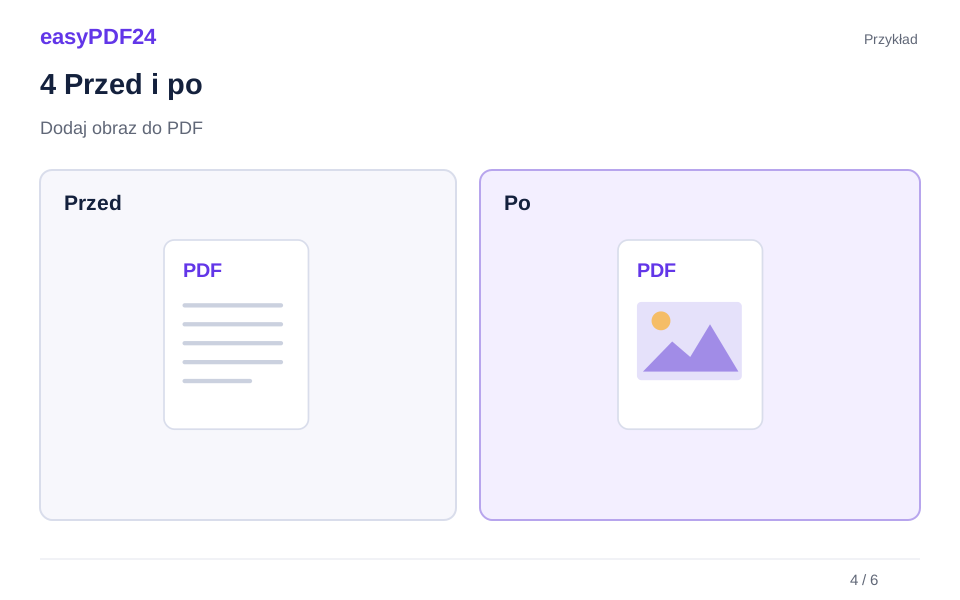
4Przed i po
Oryginalny plik → Zmieniona kopia
5Sprawdzenie
Sprawdź odstępy, nakładanie i podziały Sprawdź tło, przezroczystość i kolory Zmień tylko zamierzone strony lub obszary
6Zapis
Przesuwaj i zmieniaj rozmiar obrazu za pomocą uchwytów ramki lub elementów sterujących dopasowaniem. Przejrzyj podgląd, a następnie zastosuj zmianę.
Przykład
Przed
Oryginalny plik
Po
Zmieniona kopia
Sprawdź te elementy wyniku
- Sprawdź odstępy, nakładanie i podziały
- Sprawdź tło, przezroczystość i kolory
- Zmień tylko zamierzone strony lub obszary
Wstaw obraz na istniejącą stronę PDF
Dodanie obrazu jest przydatne, gdy gotowy plik PDF wymaga elementu wizualnego, który został pominięty lub uległ zmianie. Możesz dodać aktualne logo na okładce, zdjęcie produktu obok opisu lub ilustrację objaśniającą notatkę. Istniejąca strona pozostaje powierzchnią roboczą. Ty wybierasz, gdzie ma się znaleźć nowa grafika, zamiast najpierw konwertować cały dokument do innego formatu.
Różni się to od opcji Obrazy do pliku PDF, która tworzy plik PDF z kolekcji plików obrazów. Użyj tego konwertera, gdy same obrazy powinny stać się dokumentem. Użyj wstawiania, jeśli chcesz umieścić grafikę na stronie, która zawiera już tekst, tabele lub inne elementy projektu. Wybór odpowiedniego przepływu pracy pozwala uniknąć tworzenia dodatkowego pełnostronicowego załącznika, gdy w rzeczywistości potrzebny był mały obrazek obok akapitu.
Przed przesłaniem określ dokładną stronę i dostępne miejsce. Pusty obszar może zawierać bladą linię, przypis lub pole interaktywne. Sprawdź obszar przy czytelnym powiększeniu i zdecyduj, które otaczające elementy muszą pozostać widoczne. Narzędzie umieszcza obraz w określonym przez Ciebie miejscu; nie powoduje automatycznego przeprojektowania strony ani usunięcia istniejących akapitów.
Przygotuj odpowiedni plik graficzny
Elementy sterujące obrazem akceptują formaty PNG, JPEG i WebP. Każde wstawiane zdjęcie może mieć maksymalnie 5 MB i 20 megapikseli. Limity te są niezależne od limitu przesyłania plików PDF i konwertera obrazów na format PDF, który akceptuje formaty JPG i PNG. Wybierz plik zawierający grafikę, którą zamierzasz wykorzystać, i sprawdź jej wymiary przed przesłaniem, jeśli jest to bardzo duży obraz z aparatu.
Logo ma czyste źródło zawierające wystarczającą ilość szczegółów w stosunku do rozmiaru, w jakim będzie wyświetlane. Powiększanie małego obrazu podglądu nie przywraca brakujących krawędzi ani liter. W przypadku zdjęcia wybierz wersję zawierającą przydatne szczegóły w istotnych obszarach, zamiast zakładać, że większy plik zawsze wygląda lepiej w małej ramce. Kryterium praktycznym jest jakość widoczna przy ostatecznym rozmiarze wyświetlacza.
Najpierw otwórz obraz na swoim urządzeniu i sprawdź orientację, obramowania i niepożądane otoczenie. Zrzut ekranu może zawierać elementy sterujące przeglądarki lub puste marginesy, które utrudniają pozycjonowanie. W razie potrzeby przygotuj odpowiedni kadr w edytorze obrazów; nie zakładaj, że narzędzie do wstawiania plików PDF automatycznie wykryje obiekt lub przytnie wszystkie niepotrzebne krawędzie. Dobrze przygotowane źródło ułatwia dokładne użycie elementów sterujących na stronie.
Sprawdź przezroczystość obrazu
Przezroczysty plik PNG może pozwolić, aby istniejące tło strony było widoczne wokół logo lub wyciętej grafiki. Przezroczystość musi już być obecna na obrazie. Plik, który wokół tematu jest biały, niekoniecznie jest przezroczysty; może zawierać zwykłe białe piksele. Wstawienie pliku JPEG nie powoduje automatycznego usunięcia białego prostokąta ani oddzielenia logo od tła.
Jeśli ważna jest przezroczystość, sprawdź źródło na kontrastowym tle w przeglądarce obrazów. Może to ujawnić bladą ramkę, białe pole lub cień, który nie był widoczny na białym ekranie. Następnie porównaj wstawiony podgląd z rzeczywistym tłem pliku PDF. Grafika przygotowana na białą stronę może wyglądać zupełnie inaczej na kolorowym nagłówku, nawet jeśli jej wymiary są prawidłowe.
Użyj wyniku wizualnego, aby zdecydować, czy źródło jest odpowiednie. Jeśli potrzebujesz usunięcia tła lub bardziej szczegółowego przygotowania obrazu, przed wstawieniem utwórz odpowiedni obraz źródłowy. Narzędzie PDF służy do umieszczania i zmiany rozmiaru dostarczonego obrazu, a nie do automatycznego czyszczenia zdjęć. Zachowanie celowego marginesu wokół logo może być również lepsze niż jego zbyt bliskie przycięcie i spowodowanie wrażenia, że projekt jest zatłoczony.
Dopasuj położenie do układu strony
Wybierz zamierzoną stronę i umieść obraz tam, gdzie wspiera istniejącą treść. Wyrównanie go z pobliskim nagłówkiem, krawędzią kolumny lub ustalonym marginesem często daje bardziej spójny wynik niż umieszczenie go na oko w dowolnej szczelinie. Spójrz na stronę jako całość, a następnie doprecyzuj dokładną pozycję. Technicznie wyśrodkowany obraz nie zawsze jest wizualnie zrównoważony, gdy otaczający go tekst jest asymetryczny.
Użyj uchwytów ramki i elementów sterujących dopasowywania, aby przesuwać i zmieniać rozmiar obrazu. Jeśli przeciąganie jest zbyt nieostrożne, pomocne może być ustawienie małych strzałek. Oglądaj podgląd na żywo w miarę przesuwania się ramki, szczególnie w pobliżu podpisów, numerów stron i cienkich linii. Zachowaj cały użyteczny obraz wewnątrz krawędzi strony, chyba że zamierzony projekt wyraźnie wymaga przycięcia krawędzi i sprawdzono wynikowy wynik.
Wstawienie nie powoduje opływania istniejącego tekstu wokół obrazu. Jeśli grafika zakrywa akapit, akapit nie zostanie automatycznie przeniesiony pod niego. Znajdź odpowiedni obszar, użyj mniejszego obrazu lub zmień układ źródłowy, gdy potrzeba więcej miejsca. Czysta relacja między tekstem a obrazem ma większe znaczenie niż umieszczenie jak największego obrazu na i tak już zatłoczonej stronie.
Zmieniaj rozmiar bez zniekształcania proporcji
Zachowaj proporcje zablokowane, gdy obraz powinien zachować swoje oryginalne proporcje. Jest to szczególnie ważne w przypadku logo, zdjęć produktów i diagramów, gdzie niezależne rozciągnięcie szerokości może spowodować owal okręgów lub zmienić pozorny kształt obiektu. Zniekształcony obraz może być zauważalny nawet wtedy, gdy czytelnicy nie są w stanie od razu określić, dlaczego układ wygląda nieprawidłowo.
Użyj elementów sterujących rozmiarem lub uchwytów ramek, aby porównać kilka rozsądnych rozmiarów w podglądzie. Zacznij od dostępnej przestrzeni, a następnie sprawdź, czy małe litery lub ważne szczegóły pozostają czytelne. Logo może być zbyt małe, aby je rozpoznać, nawet jeśli dobrze mieści się w nagłówku. Zdjęcie może być zbyt duże w stosunku do swojej roli wyjaśniającej i odwracać uwagę od głównego tekstu, nawet bez fizycznego zakrycia tego tekstu.
Oceniaj jakość na podstawie rozmiaru, którego odbiorca faktycznie użyje. Obraz, który wygląda ostro, gdy jest wyświetlany w postaci małej miniatury, po powiększeniu może spowodować widoczne piksele. I odwrotnie, sprawdzanie każdego obrazu przy dużym powiększeniu może wyolbrzymić problemy, które nie są widoczne podczas normalnego czytania. Sprawdź zarówno całą stronę, jak i ważne szczegóły z bliska, a następnie wybierz rozmiar odpowiedni dla zamierzonego ekranu dokumentu lub sposobu drukowania.
Przykład: dodaj zdjęcie na okładce raportu
Załóżmy, że okładka raportu ma tytuł w górnej połowie i pusty obszar pod nim. Chcesz dodać zdjęcie produktu bez zasłaniania podtytułu i daty na dole. Najpierw sprawdź kadr i orientację zdjęcia na swoim urządzeniu. Wybierz zamierzoną stronę, prześlij obraz i umieść go w pustym obszarze z zachowaniem proporcji.
Zmień rozmiar zdjęcia, aby jego główny temat był wyraźny, pozostawiając wygodną przerwę pod tytułem. Użyj pobliskiej krawędzi tekstu lub linii środkowej strony jako odniesienia do wyrównania. Następnie sprawdź dolną krawędź względem daty i dowolnej stopki strony. Niewielkie zmiany wysokości mogą zmienić odstępy w większym stopniu, niż się spodziewasz, dlatego po każdej istotnej regulacji porównuj całą okładkę, a nie patrz tylko na ramkę obrazu.
Zastosuj miejsce docelowe i sprawdź zaktualizowaną stronę. Otwórz ponownie pobrany plik PDF, aby upewnić się, że zdjęcie znajduje się w zamierzonej pozycji i pozostaje czytelne. Jeśli potrzebujesz także podpisu, dodaj go jako osobną, przejrzaną operację tekstową. Wstawienie nie powoduje wygenerowania podpisu ze zdjęcia, a elementy wizualne nie powinny sugerować faktów, których dokument nie stwierdza. Użyj opisu, który dokładnie określa, co przedstawia obraz.
Wymień logo w dwóch sprawdzonych krokach
Zastępując logo, należy najpierw ustalić, czy stary znak jest oddzielnym obrazem, czy też częścią większego skanu lub grafiki. Skorzystaj z odpowiedniego schematu usuwania i sprawdź oczyszczony obszar. Po prostu umieszczenie nowego logo na starym może pozostawić oryginalną treść pod spodem i może spowodować widoczne krawędzie lub mylący efekt, jeśli nowy plik jest przezroczysty.
Po zadowalającym usunięciu starego wystąpienia lub wybranego obszaru wstaw obraz zastępczy. Sprawdź jego proporcje, tło i związek z nazwą firmy lub innym tekstem znajdującym się w pobliżu. Nowe logo może mieć inne proporcje niż stare, więc dokładne skopiowanie starego prostokąta może zniekształcić grafikę. Dostosuj położenie, aby pasowało do nowej grafiki, zachowując jednocześnie otaczający układ strony.
Przejrzyj inne miejsca, w których pojawia się branding, takie jak stopka, okładka dodatku lub końcowa strona kontaktowa. Jedno wstawienie zmienia wybraną stronę; nie zastępuje automatycznie podobnych obrazów w całym dokumencie. Przeanalizuj wystąpienia, które faktycznie zdecydowałeś się zaktualizować. Dzięki temu ilustracje historyczne lub materiały referencyjne nie zostaną zmienione tylko dlatego, że zawierają wizualnie podobny znak.
Odróżniaj obraz referencyjny od wstawianego
Zrzut ekranu lub zdjęcie dołączone do czatu może służyć jako odniesienie do prośby o edycję. Może na przykład zidentyfikować logo, które chcesz usunąć. To odniesienie niekoniecznie jest obrazem, który chcesz umieścić w pliku PDF. Wybierz świadomie akcję wstawiania, gdy przesłany plik ma stać się nową zawartością strony, i zweryfikuj wynikową ramkę przed jej zastosowaniem.
Ręczne sterowanie jest przydatne, gdy zadanie dotyczy głównie dokładnego położenia i rozmiaru. Czat może pomóc w wyrażeniu zamierzonej zmiany, ale nie eliminuje konieczności sprawdzania strony. Wypowiadane i pisane polecenia PDF są obsługiwane we wszystkich jedenastu językach interfejsu. Wybierz język poleceń na czacie, opisz jedną wyraźną zmianę i sprawdź jej cel. Użyj uchwytów obrazu i elementów sterujących dopasowywaniem, gdy zapewniają one najłatwiejszy sposób dokładnego umieszczenia grafiki.
Jeśli dostarczasz kilka obrazów, rozróżnij ich cele w procesie pracy. Przycięte odniesienie, zamiennik w pełnej rozdzielczości i zrzut ekranu pokazujący żądaną lokalizację to różne materiały. Utrzymywanie ich wyraźnych nazw zmniejsza ryzyko przypadkowego wstawienia odniesienia o niskiej rozdzielczości. Zanim zdecydujesz, że jest to ostateczna grafika, sprawdź podgląd wybranego pliku, a nie tylko jego nazwę.
Rozwiąż problemy z plikiem, rozmiarem i położeniem
Jeśli nie można przesłać obrazu, sprawdź jego typ pliku, rozmiar i wymiary w pikselach. Samo rozszerzenie pliku nie gwarantuje, że zawartość jest obsługiwanym obrazem. Otwórz go na swoim urządzeniu i w razie potrzeby wyeksportuj odpowiedni plik PNG, JPEG lub WebP. Zmniejszenie niepotrzebnie dużych wymiarów może spowodować, że obraz z kamery nie będzie mieścił się w limicie wstawiania, ale sprawdź zmniejszoną wersję, aby upewnić się, że ważne szczegóły pozostają wyraźne.
Jeśli wstawiona grafika wygląda na rozciągniętą, sprawdź ustawienie proporcji i porównaj ze źródłem. Jeśli obraz jest rozmazany, zastanów się, czy źródło nie było za małe dla wybranego rozmiaru wyświetlacza. Zmniejszenie ramki lub uzyskanie lepszego źródła jest bardziej przydatne niż wielokrotne zwiększanie powiększenia pliku PDF. Jeśli pojawi się niechciane białe pole, sprawdź tło źródłowe, zamiast zakładać, że plik PDF nie zachował przezroczystości, której nigdy nie było.
Jeśli treść jest zakryta, wróć do elementów sterujących umieszczaniem lub poprzedniej działającej wersji i wybierz bardziej odpowiedni obszar. Nie rozwiązuj problemu zatłoczonego układu, zmieniając niezbędny tekst na nieczytelny. W przypadku strony wymagającej znacznych zmian układu oryginalny plik autorski może być lepszym miejscem do zmiany projektu. Wstawianie obrazów to ukierunkowane narzędzie do edycji, a nie automatyczny system układu strony.
Sprawdź gotową stronę w zapisanym PDF
Po nałożeniu obrazu sprawdź jego krawędzie, pobliski tekst i marginesy strony. Wyświetl całą stronę, aby ocenić równowagę, a następnie powiększ ją na tyle, aby sprawdzić ważne szczegóły. Jeśli dokument jest przeznaczony do druku, skorzystaj z podglądu wydruku lub reprezentatywnego wydruku testowego w aplikacji, z której będziesz korzystać. Samo umiejscowienie ekranu nie potwierdza wpływu skalowania i marginesów drukarki na ostateczny arkusz.
Pobierz i otwórz ponownie wynik w przeglądarce plików PDF. Potwierdź liczbę stron i lokalizację wstawionego obrazu, szczególnie jeśli inne operacje, takie jak usuwanie lub łączenie stron, były częścią tej samej sesji. Zachowaj oryginalny plik PDF i grafikę źródłową do czasu, aż poprawiona kopia będzie zadowalająca. Opisowa nazwa pliku ułatwia wybranie właściwej wersji podczas późniejszego dołączania go do wiadomości.
Zapisz gotowy plik na swoim urządzeniu, zamiast polegać na otwartej sesji edycji jako miejscu przechowywania. Przydatnym efektem jest sprawdzony dokument z właściwym obrazem we właściwym miejscu, gotowy do odczytania lub wydrukowania.
Pytania i odpowiedzi
Czy mogę powiększyć lub zmniejszyć wstawiony obraz?
Tak. Użyj elementów sterujących rozmiarem lub uchwytów wokół ramki. Podgląd pokazuje nowe umiejscowienie przed jego zastosowaniem.
Czy mogę zamienić obraz w plik PDF bez istniejącego dokumentu?
Tak. Użyj do tego obrazów do formatu PDF. Opcja Dodaj obraz powoduje umieszczenie grafiki na stronie PDF, która już istnieje.