
W tym poradniku
Jak to zrobić
Otwórz elementy sterujące obrazem i wybierz istniejący obraz PDF. Możesz także załączyć zrzut ekranu jako odniesienie na czacie.
Wybierz prawidłowe wystąpienie. Aby zaznaczyć obszar, dostosuj ramkę za pomocą jej uchwytów, elementów sterujących strzałkami i elementów sterujących rozmiarem.
Przejrzyj i zastosuj usunięcie, a następnie sprawdź zawartość w pobliżu i inne strony, które mogą zawierać ten sam obraz.
Dane, wynik i ograniczenia
| Właściwość | Szczegóły |
|---|---|
| Dane wejściowe | |
| Wynik | |
| Ważne ograniczenie | Edytuj obrazy lub obszary; sprawdź nakładającą się treść. |
Przebieg w sześciu widokach
1Dane wejściowe
Otwórz elementy sterujące obrazem i wybierz istniejący obraz PDF. Możesz także załączyć zrzut ekranu jako odniesienie na czacie.
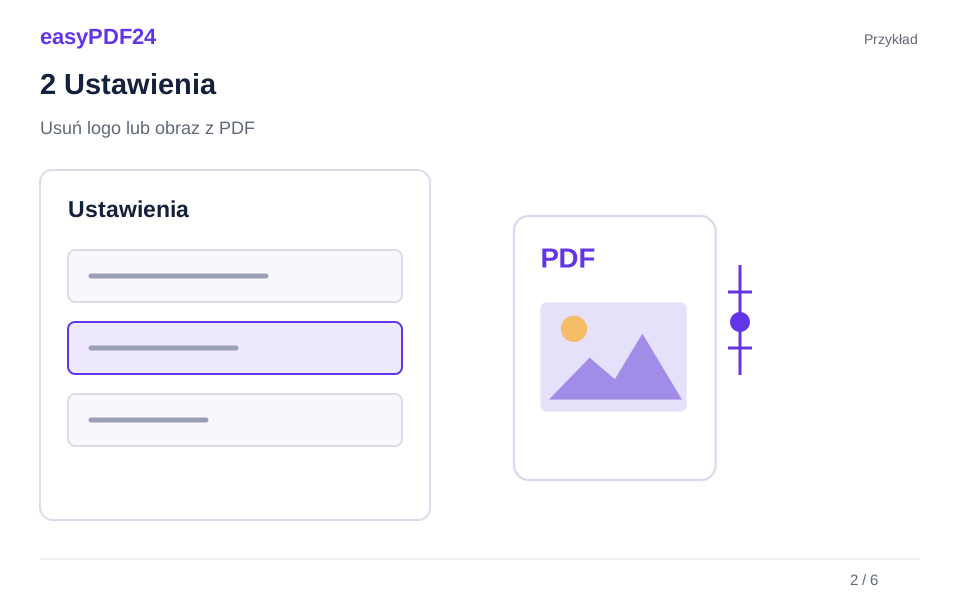
2Ustawienia
Wybierz prawidłowe wystąpienie. Aby zaznaczyć obszar, dostosuj ramkę za pomocą jej uchwytów, elementów sterujących strzałkami i elementów sterujących rozmiarem.
3Zastosowanie
PDF → PDF
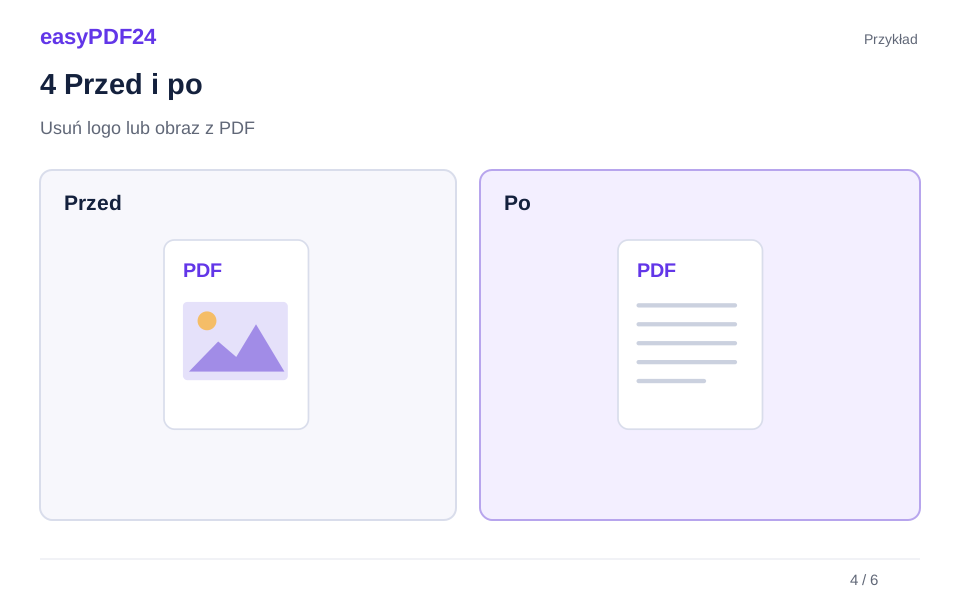
4Przed i po
Oryginalny plik → Zmieniona kopia
5Sprawdzenie
Zmień tylko zamierzone strony lub obszary Sprawdź tło, przezroczystość i kolory Zachowaj oryginał do porównania
6Zapis
Przejrzyj i zastosuj usunięcie, a następnie sprawdź zawartość w pobliżu i inne strony, które mogą zawierać ten sam obraz.
Przykład
Przed
Oryginalny plik
Po
Zmieniona kopia
Sprawdź te elementy wyniku
- Zmień tylko zamierzone strony lub obszary
- Sprawdź tło, przezroczystość i kolory
- Zachowaj oryginał do porównania
Dokładnie wskaż element do usunięcia
Usunięcie nieaktualnego logo może być niewielką edycją, jeśli otaczający go dokument jest nadal użyteczny. Zacznij od zdefiniowania celu: konkretnego obrazu na konkretnej stronie, powtarzającej się grafiki w kilku miejscach lub obszaru zeskanowanej strony. Sytuacje te mogą wyglądać podobnie na ekranie, ale wymagają innych wyborów. Precyzyjny cel pomaga zachować tekst, linie i inną grafikę, która powinna pozostać.
Przed wybraniem metody usuwania przyjrzyj się obszarowi wokół obrazu. Logo może znajdować się obok nazwy firmy, nad adresem lub w większym banerze. Zdecyduj, czy te sąsiednie elementy powinny pozostać. Fakt, że są one powiązane wizualnie, nie oznacza, że wszystkie są częścią jednego osadzonego obrazu, a wybranie większego prostokąta może mieć wpływ na treść, którą oryginalny wybór obrazu pozostawiłby w spokoju.
Narzędzie jest przydatne do przygotowania poprawionej kopii roboczej, ale nie określa, czy masz uprawnienia do usunięcia znaku lub zmiany dokumentu. Pracuj z materiałami, które masz prawo edytować i udostępniaj źródło. Skoncentruj operację techniczną na treści, którą faktycznie zdecydowałeś się zmienić, a następnie sprawdź poprawioną stronę przed użyciem jej w następnej części przepływu pracy.
Odróżnij osobny obraz od części skanu
Plik PDF może przechowywać logo jako oddzielny osadzony obraz. W takim przypadku edytor może zaoferować wystąpienia obrazów, które możesz sprawdzić i wybrać. Ta sama grafika bazowa może pojawić się więcej niż raz, dlatego wybierz wystąpienie w zamierzonej pozycji, zamiast zakładać, że miniatura identyfikuje każde pojawienie się w całym dokumencie. Strona i pozycja są częścią zaznaczenia.
Zeskanowana strona jest inna. Logo może składać się z pikseli znajdujących się na jednym dużym obrazie obejmującym cały arkusz. Usunięcie tego dużego obrazu spowodowałoby usunięcie znacznie więcej niż tylko logo. Narysowany obszar może być bardziej odpowiedni, gdy trzeba usunąć tylko ograniczoną część strony. Grafika wektorowa może również wymagać podejścia opartego na regionie, zamiast pojawiać się na liście osadzonych obrazów rastrowych.
Sprawdź proponowany konspekt w głównym podglądzie dokumentu. Jeśli otacza całą stronę, a spodziewałeś się małego logo, zatrzymaj się i wybierz odpowiedni obszar obramowany. Jest to ważna kontrola praktyczna, ponieważ rozpoznawalna miniatura sama w sobie nie informuje o budowie pliku PDF. Widoczna ramka pokazuje zakres, który należy sprawdzić przed zatwierdzeniem operacji.
Wybierz właściwe wystąpienie w dokumencie
Kiedy edytor przedstawia wybrane obrazy, porównaj każdy z nich z jego miejscem w dokumencie. Podobnie wyglądające symbole mogą pełnić różne role: logo nagłówka, znak stopki i zeskanowana grafika podpisu mogą do siebie przypominać w niewielkim rozmiarze. Sprawdź numer strony i otaczający ją tekst. Nie usuwaj obrazu tylko dlatego, że w przybliżeniu przypomina odniesienie, które miałeś na myśli.
Ukierunkowane usunięcie obrazu wpływa na wybrane wystąpienie. Nie jest to obietnica znalezienia i usunięcia pasujących logo z każdej strony. Jeżeli ten sam znak pojawia się na okładce, nagłówku i dodatku, sprawdź te miejsca osobno. Daje to kontrolę nad tym, czy powinien pozostać przykład historyczny czy obraz referencyjny, podczas gdy bieżący branding ulegnie zmianie w innym miejscu.
W przypadku długiego dokumentu najpierw zidentyfikuj strony, które mają znaczenie dla wersji. Widoczne pozycje można zanotować za pomocą licznika stron redaktora, który może różnić się od numeracji wydrukowanej wewnątrz dokumentu. Przejrzyj tę listę i sprawdź wynik po każdej zmianie. Przemyślana sekwencja jest łatwiejsza do sprawdzenia niż szerokie założenie, że każda podobna grafika ma ten sam cel i powinna zniknąć.
Dopasuj granice obszaru widocznymi kontrolkami
W przypadku usuwania opartego na regionie narysuj ramkę obejmującą całą niechcianą treść, pozostawiając niewielki, celowy margines. Użyj uchwytów i elementów sterujących, aby dostosować jego położenie i rozmiar. Strzałki są przydatne do niewielkich korekt położenia, gdy przeciąganie wydaje się nieprecyzyjne. Podczas dopasowywania obejrzyj główny podgląd, ponieważ o praktycznym efekcie decyduje miejsce, w którym ramka znajduje się na stronie.
Jeśli mają pozostać, trzymaj pobliskie litery, linie podziału i podpisy poza ramką. Prostokąt, który jest nieco za szeroki, może dotykać pierwszej litery sąsiedniego nagłówka. Zbyt krótki prostokąt może pozostawić kolorowy brzeg lub fragment logo. Powiększ wystarczająco, aby sprawdzić te granice, a następnie sprawdź obszar ponownie w normalnym rozmiarze do odczytu, aby ocenić ogólny wynik.
Usuwanie obszaru wpływa na zawartość wybranego regionu; nie jest to inteligentne narzędzie do rekonstrukcji tła. W tym edytorze wymazanie obszaru może spowodować usunięcie tekstu, pikseli obrazu i całkowicie zamkniętych elementów wektorowych. Złożone dzieła sztuki przekraczające granicę mogą wymagać dokładniejszej kontroli. Użyj podglądu jako wskazówki, zastosuj zamierzoną operację i sprawdź rzeczywisty wynik, zamiast zakładać, że każdy obiekt wizualny podlega tym samym regułom geometrycznym.
Użyj zrzutu ekranu jako odniesienia
Zrzut ekranu lub obraz referencyjny może ułatwić zrozumienie prośby o czat. Możesz na przykład załączyć wycinek starego logo i opisać, gdzie pojawia się w pliku PDF. Odniesienie pomaga w komunikowaniu celu wizualnego, ale nie gwarantuje automatycznego dopasowania ani nie upoważnia do szerszego wyboru. Nadal musisz sprawdzić proponowane wystąpienie i jego ramkę w dokumencie.
Załącznik jest odrębny od samego pliku PDF. Obraz wyświetlany na czacie może mieć inną skalę, kontekst lub kadr w porównaniu z oryginalną grafiką. Jeśli występuje kilka podobnych znaków, określ stronę i położenie. Wypowiadane i pisane polecenia PDF są obsługiwane we wszystkich jedenastu językach interfejsu; wybierz pasujący język poleceń na czacie. Można także użyć ręcznego sterowania obrazem i obszarem, gdy bezpośredni wybór jest wyraźniejszy niż opis mówiony.
Unikaj umieszczania niepotrzebnych informacji osobistych lub niepowiązanych na zrzucie ekranu referencyjnego. Wąskie przycięcie może wyjaśnić zamierzone logo lepiej niż cały obraz pulpitu pełen innej treści. Wybierz odniesienie odpowiednie dla tego przepływu pracy i zachowaj oryginalne pliki robocze na swoim urządzeniu.
Przykład: usuń stare logo obok nazwy firmy
Załóżmy, że na pierwszej stronie raportu w lewym górnym rogu znajduje się stare logo, a nazwa firmy znajduje się bezpośrednio po prawej stronie. Chcesz, żeby nazwa pozostała. Najpierw wybierz wystąpienie obrazu i sprawdź jego zarys. Jeśli kontur obejmuje tylko grafikę, właściwe może być ukierunkowane usunięcie wystąpienia. Jeśli logo jest częścią zeskanowanego nagłówka, zamiast tego narysuj mniejszy obszar wokół niechcianej grafiki.
Dopracuj ramkę tak, aby nie przecinała nazwy firmy ani poziomej linii pod nagłówkiem. Zastosuj usunięcie i sprawdź zaktualizowaną stronę. Sprawdź lewą krawędź nazwy i tło, na którym znajdowało się logo. Słabą pozostałą krawędź lub uszkodzoną literę łatwiej jest poprawić na tym etapie, niż po kilku dodatkowych edycjach, które zaciemnią krok, który to spowodował.
Jeśli zamierzasz wstawić nowe logo, wykonaj to jako osobną, sprawdzoną operację. Wybierz odpowiedni plik obrazu, umieść go na wyczyszczonym obszarze i zachowaj jego proporcje. Porównaj nowy układ z marginesami strony i sąsiadującym nagłówkiem. Wymiana logo obejmuje zarówno czyste usunięcie, jak i odpowiednie wstawienie; nałożenie nowej grafiki na starą nie jest samo w sobie dowodem na to, że pierwotna treść została usunięta.
Sprawdź tło pozostające po usunięciu
Logo na zwykłej białej stronie to prostsza sytuacja wizualna niż logo wydrukowane na fotografii, gradientowym czy wzorzystym banerze. Usunięcie obszaru nie pozwala stwierdzić, jak powinno wyglądać złożone tło za logo. Powstały obszar może zatem wyraźnie różnić się od otoczenia. Sprawdź go w normalnej skali i zdecyduj, czy spełnia cel poprawionego dokumentu.
Oddzielny osadzony obraz może również zawierać tło jako część pikseli. Usunięcie tego obrazu powoduje usunięcie wybranego wystąpienia, a nie tylko znajdującego się w nim symbolu. Jeśli logo i kolorowy blok zostały spłaszczone w jedną grafikę, w operacji nie można założyć, że chciałeś zachować blok. Wybór i konstrukcja pliku PDF określają, co można usunąć jako odrębny element.
W przypadku dopracowanego projektu na złożonym tle lepszym rozwiązaniem może być edycja oryginalnego pliku projektu. Jeśli ten plik jest niedostępny, zamierzona wymiana układu może być bardziej wiarygodna niż próba sprawienia, by uszkodzony region wyglądał na nietknięty. Ważne jest, aby uczciwie ocenić widoczny wynik. Ta funkcja nie zapewnia inmalowania fotograficznego, automatycznego przywracania ukrytych dzieł sztuki ani rekonstrukcji tła, którego nie ma w pliku.
Przejrzyj powtórzenia na pozostałych stronach
Po usunięciu jednego wystąpienia przejrzyj fragmenty dokumentu, w których prawdopodobnie pojawi się ta sama grafika. Okładki, nagłówki, stopki i końcowe strony kontaktowe to przydatne miejsca do sprawdzenia. Nie zakładaj, że brak pierwszego logo oznacza, że cały dokument został przemianowany. Niektóre grafiki mogą być oddzielnymi obrazami, inne mogą zostać spłaszczone w okładkę strony lub uwzględnione w skanie.
Sprawdź także, czy tekst w pobliżu nadal ma sens. Podpis „logo pokazane powyżej” może stać się mylący po zniknięciu obrazu. Być może nazwa firmy będzie musiała pozostać, ponieważ identyfikuje źródło cytowanego przykładu, nawet jeśli obecny branding gdzie indziej ulegnie zmianie. Są to decyzje redakcyjne, które należy przeglądać w kontekście; operacja usuwania obrazu nie powoduje automatycznego przepisania odniesień ani decyzji, który materiał historyczny powinien zostać zachowany.
Jeśli w grę wchodzi kilka zdarzeń, prowadź prostą listę poprawionych stron. Po pobraniu wyniku sprawdź te same strony w zapisanym pliku PDF i potwierdź, że nietknięte przykłady pozostały nienaruszone. Jest to szczególnie przydatne, jeśli między usunięciami dokonałeś innych zmian na stronie, ponieważ usunięcie lub połączenie stron może zmienić pozycje użyte w późniejszym wyborze. Zawsze pracuj z licznikiem stron aktualnej wersji.
Popraw zbyt mały lub zbyt duży zakres
Jeśli pozostał fragment logo, sprawdź, czy wybrana ramka zawierała wszystkie widoczne krawędzie. Cień, cienka ramka lub mały symbol zarejestrowanego znaku towarowego może wystawać poza oczywisty środek grafiki. Dostosuj obszar ostrożnie, zamiast go powiększać bez sprawdzania pobliskiej zawartości. Celem jest określona, czysta granica, a nie po prostu największy prostokąt, który powoduje zniknięcie logo.
Jeśli zniknie za dużo, wróć do poprzedniej działającej wersji i sprawdź sposób doboru. Być może wybrałeś obraz przedstawiający całą zeskanowaną stronę lub narysowałeś obszar zawierający sąsiadujący tekst. Wybierz zamierzone wystąpienie lub dokładniejszy obszar. Nie próbuj naprawiać zbyt szerokiego usunięcia, dodając ponownie odgadnięty tekst, zanim zrozumiesz, co zmieniła pierwsza operacja.
Jeśli obraz nie pojawia się wśród oferowanych opcji, może to być grafika wektorowa lub część większego obrazu. Wybór obszaru może być odpowiedni, ale wynik należy sprawdzić pod kątem linii i kształtów przecinających jego granicę. W przypadku złożonej kompozycji bardziej niezawodne może być użycie źródłowego pliku projektu. Dostępne narzędzie powinno kierować kontrolowaną edycją, a nie zachęcać do powtarzania destrukcyjnych domysłów, gdy podstawowa struktura jest niejasna.
Sprawdź zapisany plik i wybierz kolejny krok
Sprawdź edytowaną stronę w podglądzie na żywo, a następnie pobierz zamierzoną wersję i otwórz ją w przeglądarce plików PDF. Sprawdź usunięty region, najbliższy tekst i dowolną stronę, na której miała pozostać ta sama grafika. Wyraźna nazwa pliku pomaga odróżnić poprawioną kopię od źródła. Zachowaj oryginał do czasu sprawdzenia, czy nowy dokument nadaje się do zamierzonego zastosowania.
Usunięcie jednego obrazu nie oznacza całkowitego oczyszczenia prywatności pliku PDF. Nie gwarantuje, że każde pole metadanych, osadzony element lub inne wystąpienie powiązanych informacji zostało usunięte. Jeśli Twoim celem jest usunięcie wrażliwych informacji tekstowych, skorzystaj z usuwania poufnych treści i przeprowadź odpowiednią kontrolę wyników. Oczyszczanie wizualne i kompleksowe usuwanie informacji to różne zadania, nawet jeśli oba wiążą się ze zniknięciem czegoś ze strony.
W przypadku prostej aktualizacji projektu kolejnym przydatnym krokiem może być dodanie nowego obrazu lub dostosowanie pobliskiego tekstu. W przypadku przestarzałej strony, której cała zawartość nie jest już potrzebna, usunięcie strony może być bardziej bezpośrednie. Wybierz kolejną operację w zależności od tego, co pozostaje do zrobienia.
Pytania i odpowiedzi
Czy to samo logo zniknie z każdej strony?
Ukierunkowane usunięcie obrazu wpływa na wybrane wystąpienie. Sprawdź inne strony i w razie potrzeby usuń dodatkowe wystąpienia osobno.
Czy oryginalne tło zostanie odtworzone?
Usunięcie obszaru nie rekonstruuje złożonego tła obrazu. Sprawdź dokładnie wynik na powierzchniach kolorowych lub wzorzystych.