
Neste guia
Como fazer
Abra um PDF com texto selecionável e identifique as páginas com tabelas.
Escolha detecção por linhas ou pela disposição do texto e execute a exportação.
Abra o XLSX, compare com o PDF e ajuste os tipos de dados antes de usar fórmulas.
Entrada, resultado e limites
| Característica | Detalhes |
|---|---|
| Entrada | |
| Saída | XLSX |
| Limite importante | Tabelas em células de texto; as fórmulas originais não são reconstruídas. |
Compare os caminhos antes de escolher
Deslize a tabela para os lados para ver tudo.
| Método | Quando usar | O que conferir |
|---|---|---|
| Detecção por linhas | A tabela tem uma grade bem definida | Confira células mescladas e mudanças de página |
| Detecção por texto | As colunas estão alinhadas sem bordas | Veja descrições divididas e separação de valores |
| Planilha original | Você precisa das fórmulas e relações originais | A conversão do PDF não reconstrói esses recursos |
O processo em seis vistas
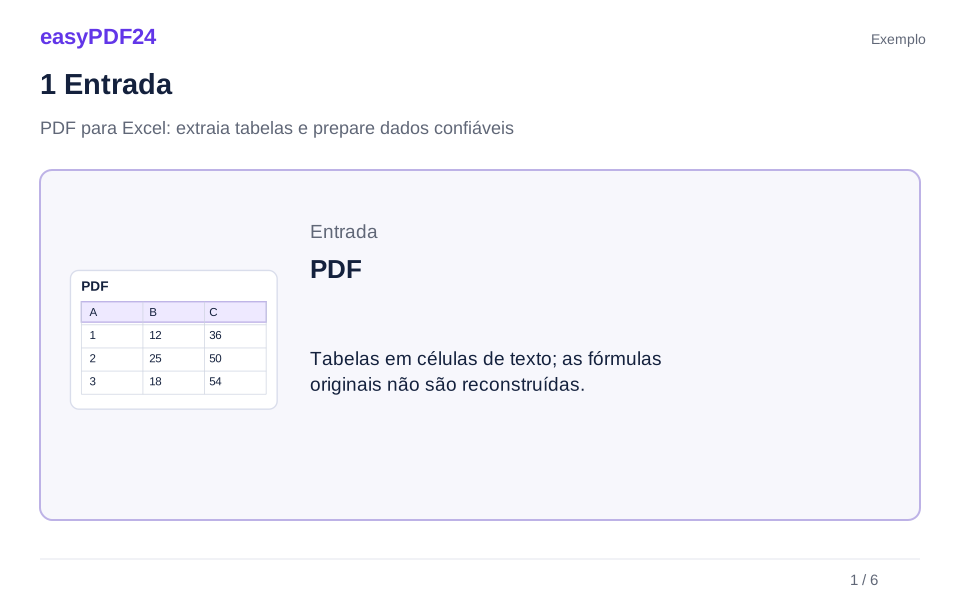
1Entrada
Abra um PDF com texto selecionável e identifique as páginas com tabelas.

2Definições
Escolha detecção por linhas ou pela disposição do texto e execute a exportação.
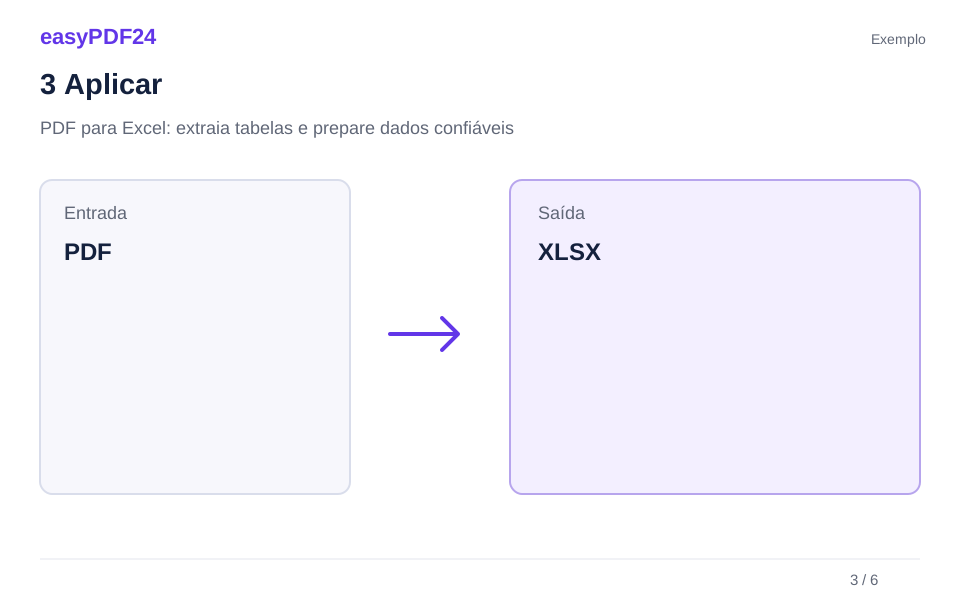
3Aplicar
PDF → XLSX
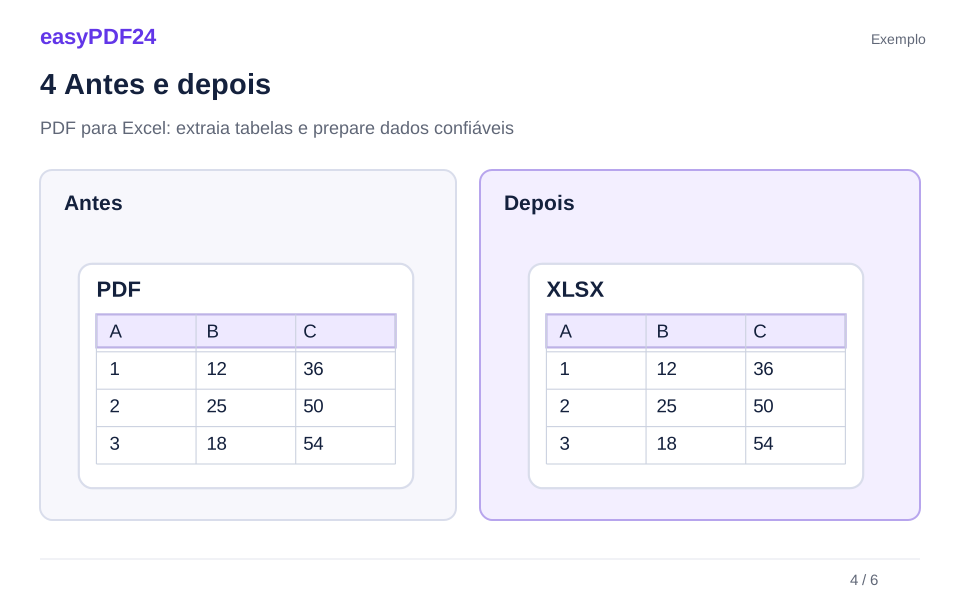
4Antes e depois
Uma lista de preços sem grade contém código, descrição e valor; a cópia do texto em bloco mistura os campos e perde o alinhamento. → Teste a detecção por texto, confira as colunas no XLSX e prepare valores numéricos, mantendo códigos com zeros iniciais como texto.
5Verificar
Compare linhas, colunas e cabeçalhos Compare nomes, números e caracteres especiais Teste a edição dos objetos necessários
6Guardar
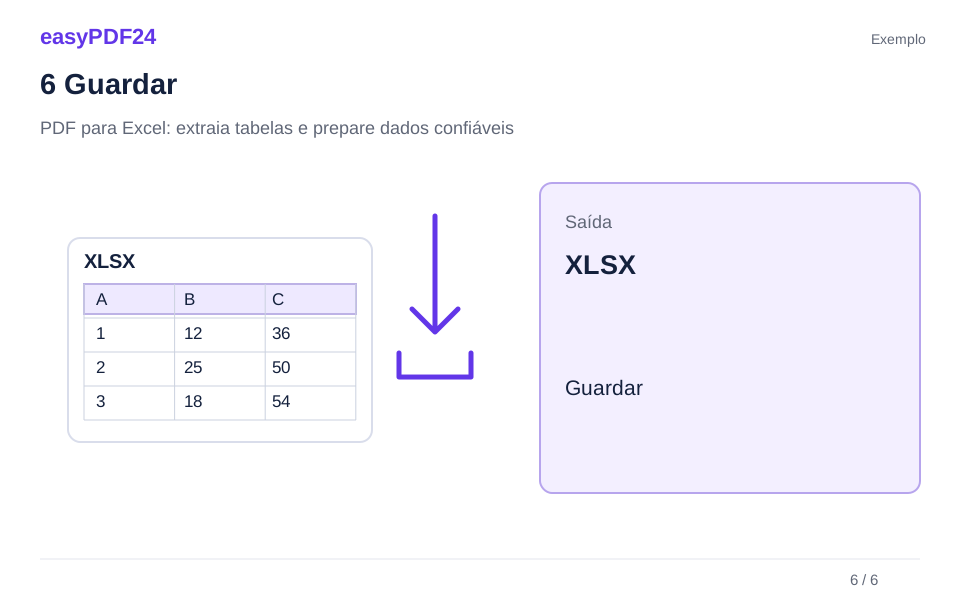
Abra o XLSX, compare com o PDF e ajuste os tipos de dados antes de usar fórmulas.
Exemplo
Antes
Uma lista de preços sem grade contém código, descrição e valor; a cópia do texto em bloco mistura os campos e perde o alinhamento.
Depois
Teste a detecção por texto, confira as colunas no XLSX e prepare valores numéricos, mantendo códigos com zeros iniciais como texto.
Verifique estes pontos no resultado
- Compare linhas, colunas e cabeçalhos
- Compare nomes, números e caracteres especiais
- Teste a edição dos objetos necessários
Identifique se a tabela tem texto ou é uma imagem
Tente selecionar algumas palavras ou números na tabela do PDF. Se for possível copiar o texto, há uma base utilizável para detectar as células. Se a página se comporta como uma única imagem, ela pode ser uma digitalização. O caminho descrito aqui não é uma promessa de reconhecimento universal de fotos, capturas e documentos impressos. A natureza do arquivo influencia o resultado.
Uma digitalização pode precisar de reconhecimento óptico de caracteres antes de outras etapas. A precisão depende da qualidade da imagem e dos idiomas disponíveis no respectivo recurso. Mesmo com texto reconhecido, a estrutura da tabela pode continuar difícil de recuperar. Uma cifra incorreta pode parecer plausível; por isso, compare as células com a página original antes de qualquer cálculo.
Uma tabela exportada de um sistema e uma fotografia da mesma tabela podem ter aparência semelhante, mas contêm estruturas diferentes. Verificar isso no começo evita repetir tentativas sem mudar a causa. Se você tem acesso à planilha original, use-a quando precisar das fórmulas e da organização completa da pasta de trabalho.
Escolha entre linhas e texto pela organização da tabela
A detecção por linhas usa os limites visíveis da tabela para localizar células. É uma boa primeira tentativa quando a grade está claramente desenhada. A detecção por texto considera a posição e o alinhamento das palavras e números. Ela pode funcionar melhor em demonstrativos sem bordas, nos quais o espaço entre os valores indica a separação das colunas.
Nenhuma opção resolve todo documento. Bordas incompletas, títulos extensos e células mescladas podem gerar resultados diferentes. Comece por uma página representativa, exporte e veja como as colunas foram separadas. Se uma descrição ocupa o lugar de um preço ou a tabela não é encontrada, teste a outra estratégia no mesmo trecho e compare o ganho concreto.
Antes e depois: um catálogo sem grade possui descrição, quantidade e valor alinhados. A busca por linhas não produz uma tabela útil. A opção por texto cria colunas editáveis, mas uma descrição quebrada em duas linhas ainda precisa de ajuste. O resultado adequado não é apenas um XLSX que abre; é uma organização conferida na qual cada valor permanece associado à informação correta.
Entenda o que o XLSX recupera e o que não recupera
Cada tabela reconhecida recebe uma aba separada, identificada pela página e pelo número da tabela. Assim, uma página com dois quadros pode gerar duas abas. Uma tabela que continua na página seguinte pode precisar de recomposição manual depois da revisão. A organização em abas ajuda a localizar a fonte, mas não reconstrói automaticamente a estrutura de uma pasta de trabalho anterior.
As células são exportadas como texto editável. Fórmulas, tipos numéricos, vínculos entre abas e formatação original da planilha não são recuperados. Um total visível no PDF vira um conteúdo de célula, não uma fórmula que soma as linhas. Se você alterar um dos valores, esse total não se recalculará sozinho. Mantenha essa diferença clara antes de usar o resultado em uma análise.
Trate o XLSX como uma base para reaproveitar informações. Guarde uma cópia da extração inicial e faça correções em outra versão. Dessa maneira, você consegue comparar o que foi extraído com o que foi reorganizado posteriormente. O PDF original continua sendo uma referência importante para conferir títulos, unidades e relações que a tabela exportada pode não representar perfeitamente.
Transforme texto em números sem alterar códigos e datas
Antes de somar uma coluna, confira pontos, vírgulas, espaços e sinais negativos. O texto 1.234,50 pode ser interpretado de maneira incorreta quando a convenção de separadores não corresponde à configuração usada no aplicativo. Datas e percentuais também precisam de atenção. Converter toda a tabela para um mesmo tipo de dado pode eliminar informações ou criar valores sem sentido.
Um código 000742 costuma precisar dos zeros iniciais. Um telefone não é uma quantidade numérica. Uma data como 03/04/2026 exige uma convenção definida para evitar interpretações distintas. Classifique cada coluna conforme sua finalidade: identificador, descrição, número, data ou outra categoria. Faça a conversão apropriada no aplicativo de planilhas e teste alguns exemplos antes de aplicar ao conjunto.
Depois, calcule um total de referência e compare com os valores da fonte. Se houver diferença, investigue células vazias, sinais, separadores e linhas deslocadas em vez de ajustar apenas o resultado final. A preparação dos tipos de dados é uma etapa diferente da extração. Ela precisa ser feita conscientemente para que o arquivo editável também seja útil para cálculos.
Cabeçalhos, células mescladas e tabelas em várias páginas
O PDF nem sempre mantém a estrutura lógica da tabela que existia na planilha. Um cabeçalho que abrange várias colunas pode ser extraído com células vazias. Uma descrição longa pode virar duas linhas, enquanto valores próximos podem acabar agrupados. Confira esses casos antes de ordenar e filtrar: uma operação de organização sobre dados desalinhados pode separar informações que pertencem ao mesmo registro.
Quando a tabela continua em outra página, compare o fim de uma aba com o começo da seguinte. Cabeçalhos repetidos não são linhas de dados. Subtotais também precisam ser identificados: somá-los junto com todos os itens detalhados pode duplicar valores. O número de linhas ajuda no controle, mas não comprova sozinho que cada coluna esteja correta.
Em uma lista de pedidos, preserve um identificador estável enquanto ajusta a estrutura. Compare alguns pedidos distribuídos pelo documento e veja se cliente, quantidade e preço continuam associados. Para tabelas muito irregulares, reconstruir manualmente um pequeno conjunto pode ser mais seguro e rápido do que corrigir uma extração extensa sem compreender como os campos foram separados.
Revise em três camadas antes de calcular
Primeiro confira a presença dos dados: todas as páginas selecionadas e tabelas esperadas aparecem no resultado? Depois revise a estrutura: títulos, colunas, início e fim das linhas. Por último compare valores concretos: nomes, códigos, quantias, datas e unidades. Essa ordem evita perder tempo corrigindo números em um conjunto que ainda está sem uma coluna inteira.
Escolha exemplos variados, não somente a primeira linha. Inclua uma descrição longa, um valor negativo quando existir, uma quantia com decimais e um registro perto de uma mudança de página. Para documentos pequenos ou dados relevantes, confira todas as linhas. Uma amostra ajuda a encontrar falhas, mas não certifica que o restante esteja correto.
Registre as correções significativas: remoção de um cabeçalho repetido, junção de uma descrição dividida ou conversão de uma coluna monetária usando vírgula decimal. Essa anotação permite que outra pessoa entenda o arquivo e ajuda a repetir o processo numa versão seguinte do relatório. O trabalho fica verificável, em vez de depender apenas da lembrança de quem fez a extração.
Compare a extração com a fonte original e a cópia manual
Se você possui a planilha original, ela normalmente é o melhor ponto de partida para continuar cálculos. O PDF contém o que foi organizado em páginas, não necessariamente todas as fórmulas, dados ocultos e relações existentes na pasta. Converter de volta não recupera automaticamente essas informações. Solicitar a fonte ao responsável pode evitar uma reconstrução desnecessária quando o objetivo é manter um relatório atualizável.
A exportação para XLSX é útil quando só há um PDF com texto e você precisa reutilizar tabelas. Para poucas células, a cópia manual conferida pode ser mais simples. Se o documento é principalmente texto corrido, PDF para texto ou PDF para Word pode fazer mais sentido. Escolha o caminho de acordo com a informação que precisa ser editada.
Para relatórios recorrentes, confira cada nova versão. Uma coluna acrescentada ou um subtotal diferente pode alterar a extração. O método que funcionou no mês anterior é uma referência, não uma garantia. Compare a estrutura antes de reaplicar transformações e mantenha o PDF correspondente junto da planilha revisada, evitando misturar dados de períodos diferentes.
Faça o upload no celular e a revisão onde houver espaço
O navegador móvel permite escolher o arquivo e iniciar o fluxo, mas revisar muitas colunas exige uma área de leitura adequada. Confira o nome do PDF e as páginas relevantes antes de enviar. Depois, abra o XLSX num aplicativo que permita explorar abas e células. Uma prévia simples de anexo pode não mostrar corretamente textos longos, linhas quebradas ou vários resultados.
No computador é mais fácil abrir PDF e XLSX lado a lado, aumentar colunas e conferir os tipos de dados. Essa revisão não é apenas uma melhoria visual: ela vem antes de importações, somas e ordenações. Salve a cópia verificada com um nome diferente da extração bruta para distinguir o material original dos dados preparados.
Se nenhuma tabela for reconhecida, verifique o texto selecionável e a estratégia utilizada. O serviço tem limites de quantidade de tabelas e tamanho da exportação; dividir um documento complexo pode facilitar o processamento e a conferência. Repetir o mesmo envio sem investigar formato ou estrutura não melhora o resultado.
Perguntas frequentes
A conversão recupera as fórmulas do Excel?
Não. O XLSX contém texto extraído das tabelas. Um total visível não vira uma fórmula e não acompanha mudanças posteriores nas células. Use a pasta original se precisar das fórmulas e dos vínculos de cálculo.
Por que os números aparecem como texto?
A exportação conserva o conteúdo como texto editável. Confira separadores, datas e identificadores antes de converter colunas. Códigos com zeros iniciais e telefones geralmente não devem ser tratados como quantidades.
Qual estratégia devo escolher?
Comece por linhas em tabelas com grade clara e por texto em tabelas sem bordas. Exporte uma página representativa e compare as colunas obtidas antes de decidir pelo restante do documento.
Funciona com documentos digitalizados?
Uma digitalização pode precisar de OCR. Este caminho não garante recuperação de tabelas de imagens. Mesmo após reconhecimento de texto, confira cifras e estrutura para evitar usar dados incorretos em cálculos.
Por que há várias abas no arquivo?
Cada tabela detectada recebe sua própria aba. Uma tabela distribuída em várias páginas pode precisar de junção manual, com cuidado para não repetir cabeçalhos e somar subtotais duas vezes.
Posso importar o resultado imediatamente?
Primeiro confira presença, estrutura e valores, depois prepare os tipos de dados. Preserve a extração bruta e o PDF de origem. Um arquivo que abre sem erro não comprova que todos os registros estejam organizados corretamente.