
Neste guia
Como fazer
Abra a ferramenta e escreva ou cole seu texto.
Gere o PDF com base no conteúdo informado.
Confira os parágrafos, os caracteres e a divisão das páginas.
Entrada, resultado e limites
| Característica | Detalhes |
|---|---|
| Entrada | Texto introduzido |
| Saída | |
| Limite importante | O conteúdo é recomposto; a disposição original pode mudar. |
O processo em seis vistas
1Entrada
Abra a ferramenta e escreva ou cole seu texto.

2Definições
Gere o PDF com base no conteúdo informado.

3Aplicar
Texto introduzido → PDF
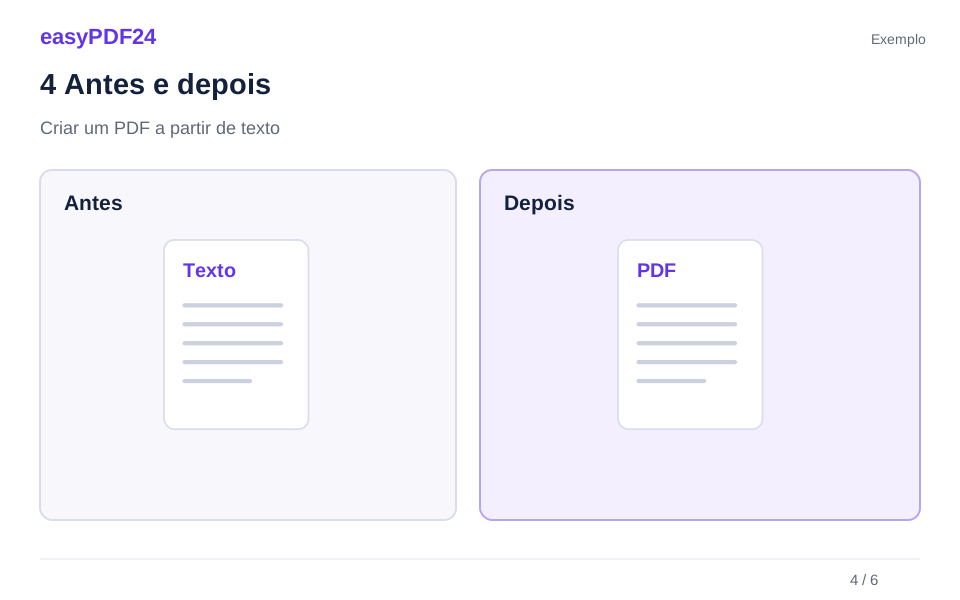
4Antes e depois
Texto extraído → Aparência fixa da página

5Verificar
Compare nomes, números e caracteres especiais Verifique número e ordem das páginas Reabra o ficheiro descarregado

6Guardar
Confira os parágrafos, os caracteres e a divisão das páginas.
Exemplo
Antes
Texto extraído
Depois
Aparência fixa da página
Verifique estes pontos no resultado
- Compare nomes, números e caracteres especiais
- Verifique número e ordem das páginas
- Reabra o ficheiro descarregado
Prepare um documento de leitura simples
A conversão funciona bem para instruções curtas, comunicações internas e conteúdos que não exigem uma diagramação complexa. As linhas inseridas são usadas para construir os parágrafos com uma apresentação simples. Não é preciso carregar um PDF de origem. Separe as ideias e revise o texto antes da conversão: uma estrutura clara facilita tanto a leitura quanto a conferência do resultado.
Escolha o ponto de partida adequado
A ferramenta trabalha com texto simples. Ela não reproduz as imagens de uma página da internet, uma tabela copiada ou a formatação de um processador de texto. Para manter uma composição mais elaborada, use o arquivo Office correspondente e converta-o em PDF. Confira símbolos especiais e parágrafos longos no documento gerado, pois eles podem exigir ajustes no conteúdo inicial.
Perguntas frequentes
Preciso enviar um PDF em branco?
Não. O texto informado é suficiente para criar o novo arquivo, sem nenhum documento anterior.
Posso adicionar uma imagem depois?
Sim. Após abrir o resultado no editor, use a inserção de imagens e confira sua posição na página.