
In diesem Ratgeber
So funktioniert es
Öffne ein PDF mit lesbarer Textebene und wähle die benötigten Seiten.
Starte den HTML-Export und lade die erzeugte Datei herunter.
Öffne sie im Browser und prüfe Lesereihenfolge, Sonderzeichen und Absätze.
Eingabe, Ergebnis und Grenzen
| Eigenschaft | Details |
|---|---|
| Eingabe | |
| Ausgabe | HTML |
| Wichtige Grenze | Textausgabe ohne Rekonstruktion von Bildern, Tabellen oder Seitenlayout. |
Der Ablauf in sechs Ansichten
1Eingabe
Öffne ein PDF mit lesbarer Textebene und wähle die benötigten Seiten.
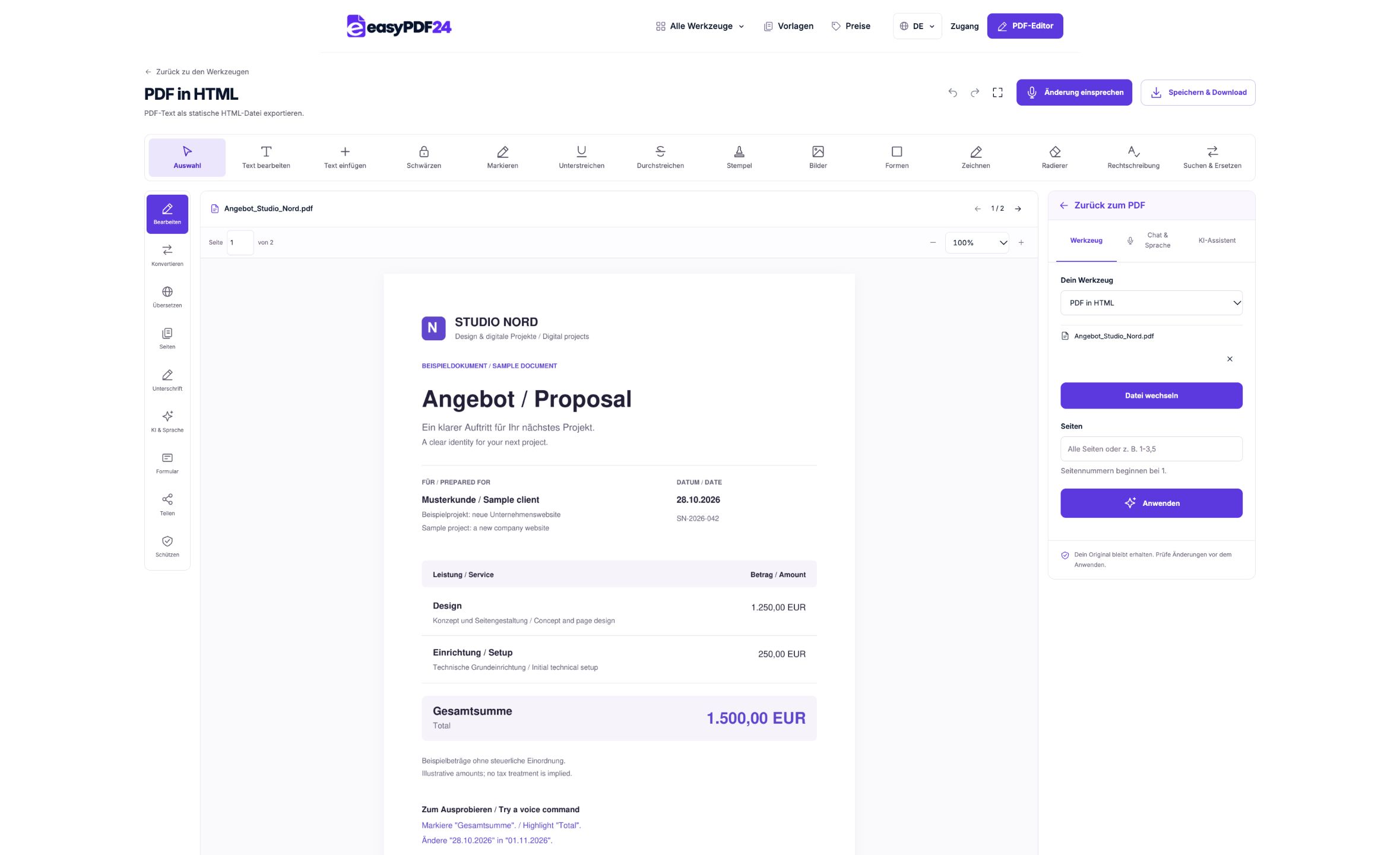
2Einstellungen
Starte den HTML-Export und lade die erzeugte Datei herunter.
3Anwenden
PDF → HTML
4Vorher und nachher
Visuelle Seite → Ausgelesener Text
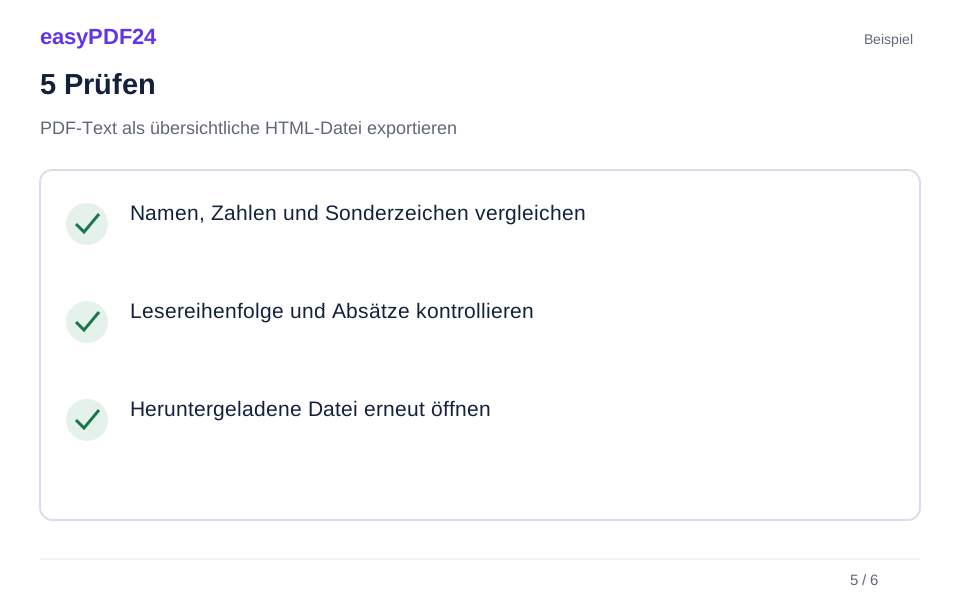
5Prüfen
Namen, Zahlen und Sonderzeichen vergleichen Lesereihenfolge und Absätze kontrollieren Heruntergeladene Datei erneut öffnen
6Speichern
Öffne sie im Browser und prüfe Lesereihenfolge, Sonderzeichen und Absätze.
Beispiel
Vorher
Visuelle Seite
Nachher
Ausgelesener Text
Diese Punkte im Ergebnis prüfen
- Namen, Zahlen und Sonderzeichen vergleichen
- Lesereihenfolge und Absätze kontrollieren
- Heruntergeladene Datei erneut öffnen
Textbasis für die Weiterverarbeitung
Der Export eignet sich beispielsweise, um eine Anleitung aus einem digitalen PDF als einfachen Browsertext aufzubereiten. Die Seitenüberschriften helfen beim Abgleich mit der Quelle. Mehrspaltige Seiten und Tabellen können in der extrahierten Reihenfolge anders wirken als im PDF. Ordne solche Stellen vor einer Veröffentlichung redaktionell neu.
Kein Nachbau der ursprünglichen Webseite
Das Ergebnis enthält Text, keine rekonstruierten Bilder, Tabellenraster oder interaktiven Formulare. Es übernimmt auch keine eingebetteten Programme aus dem Dokument. Eine Seite, die nur aus einem Scanbild besteht, benötigt vorher Texterkennung. Wenn dir die visuelle Darstellung wichtiger ist als der Text, exportiere die PDF-Seite stattdessen als Bild.
Häufige Fragen
Bleiben Bilder und Spalten erhalten?
Der HTML-Export ist textorientiert. Bilder und die ursprüngliche Spaltengestaltung werden nicht rekonstruiert.
Wird die HTML-Datei automatisch veröffentlicht?
Nein. Du erhältst eine herunterladbare Datei und entscheidest selbst, wie du sie weiterverwendest.