
In diesem Ratgeber
So funktioniert es
Wähle ein Video mit höchstens 25 MB und zehn Minuten Länge.
Stelle MP4 oder WebM, maximale Kante und Komprimierung ein.
Vergleiche Größe und Wiedergabequalität, bevor du die Ausgabe nutzt.
Eingabe, Ergebnis und Grenzen
| Eigenschaft | Details |
|---|---|
| Eingabe | MP4 / MOV / WebM / MKV |
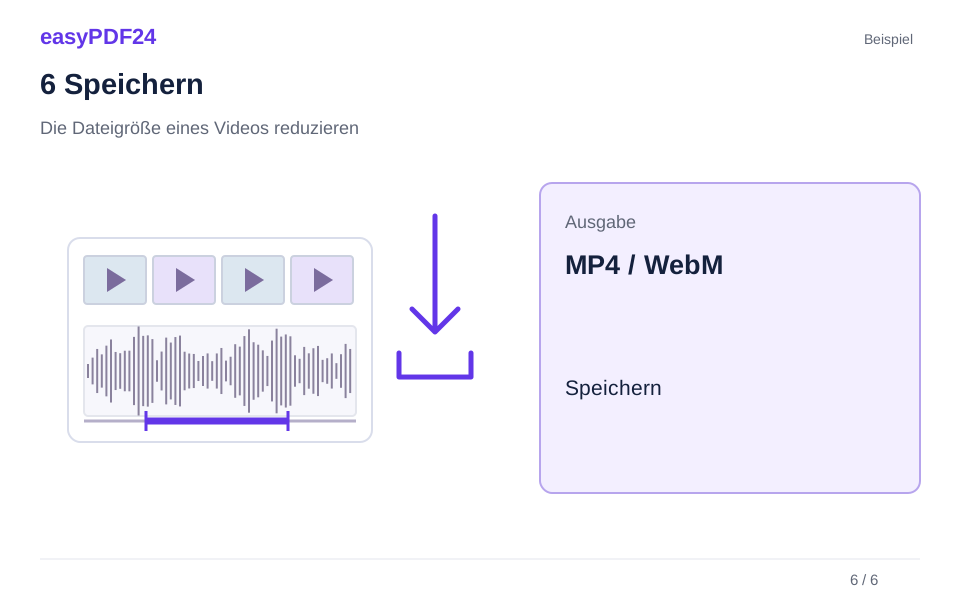
| Ausgabe | MP4 / WebM |
| Wichtige Grenze | Eine lokale Datei bis 25 MB und 10 Minuten; Ausgabe probehören oder abspielen. Die Einsparung hängt von der Datei ab; keine feste Kompressionsquote. |
Der Ablauf in sechs Ansichten
1Eingabe
Wähle ein Video mit höchstens 25 MB und zehn Minuten Länge.
2Einstellungen
Stelle MP4 oder WebM, maximale Kante und Komprimierung ein.
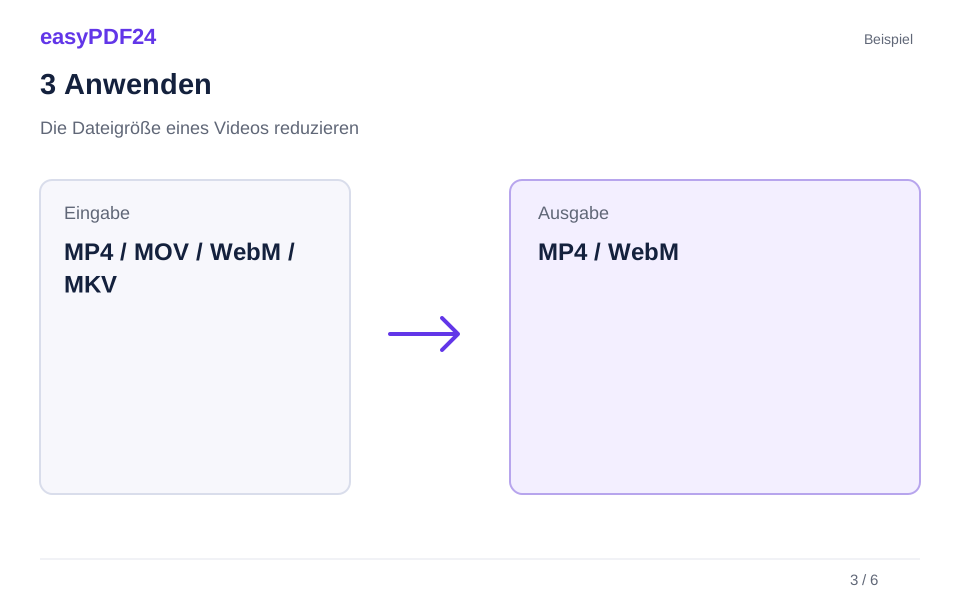
3Anwenden
MP4 / MOV / WebM / MKV → MP4 / WebM
4Vorher und nachher
Aufnahme oder Mediendatei → Ausgabe im gewählten Format
5Prüfen
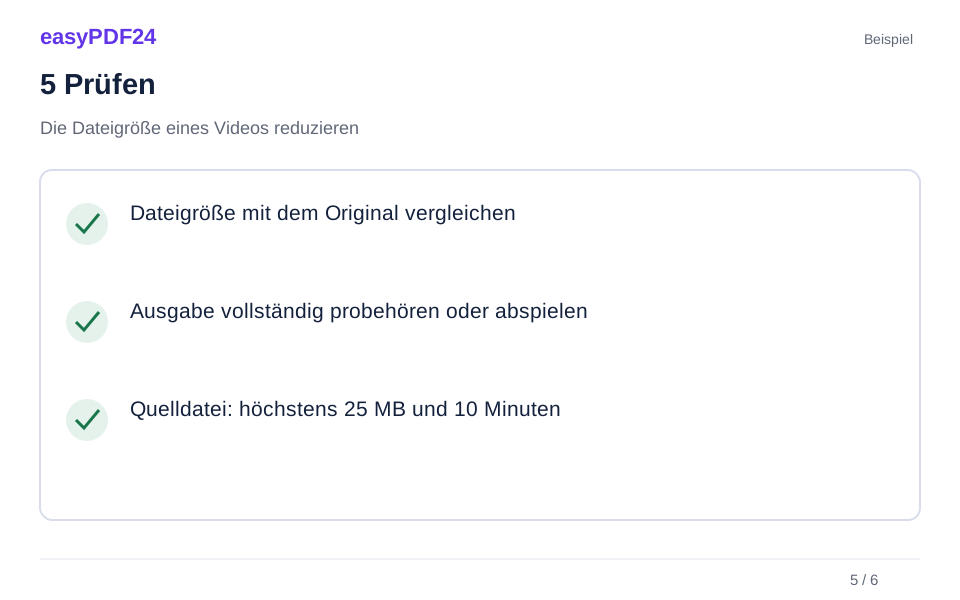
Dateigröße mit dem Original vergleichen Ausgabe vollständig probehören oder abspielen Quelldatei: höchstens 25 MB und 10 Minuten
6Speichern
Vergleiche Größe und Wiedergabequalität, bevor du die Ausgabe nutzt.
Beispiel
Vorher
Aufnahme oder Mediendatei
Nachher
Ausgabe im gewählten Format
Diese Punkte im Ergebnis prüfen
- Dateigröße mit dem Original vergleichen
- Ausgabe vollständig probehören oder abspielen
- Quelldatei: höchstens 25 MB und 10 Minuten
Zwei Einstellungen mit unterschiedlicher Wirkung
Eine kleinere Kante senkt die Auflösung. Der Komprimierungswert reicht von 18 für höhere Qualität bis 40 für stärkere Komprimierung. Prüfe Bewegung, kleine Buchstaben und dunkle Übergänge. Ein Wert für ruhige Szenen kann bei schneller Bewegung sichtbare Blöcke oder Unschärfe erzeugen.
Keine feste Einsparung versprochen
Die Verarbeitung erfolgt auf dem Server. Ein bereits effizient codiertes Video kann nach dem Export gleich groß oder größer sein. Vergleiche die tatsächlichen Dateien und bewahre die Quelle auf: Erneute Komprimierung gewinnt verlorene Details nicht zurück. Ein kürzerer Ausschnitt kann den benötigten Speicherplatz zusätzlich reduzieren.
Häufige Fragen
Bedeutet ein höherer Wert bessere Qualität?
Bei diesem Komprimierungswert ist es umgekehrt: Er komprimiert stärker und kann mehr sichtbare Details verlieren.
Bleibt die gewählte Szene vollständig?
Die Ausgabedauer wird geprüft. Kontrolliere auch selbst Anfang und Ende, damit der ausgewählte Zeitraum stimmt.